Hinweis: Bitte beachten Sie, dass diese Bedienungsanleitung möglicherweise nicht immer den aktuellen Stand der Softwareversion widerspiegelt. Bei Software-Updates kann es vorkommen, dass die vorliegende Beschreibung in einigen Punkten nicht mehr zutrifft. In diesem Fall wenden Sie sich bitte direkt an uns oder nutzen Sie die aktuelle Version der Bedienungsanleitung, die Sie auf unserer Internetseite www.a-eberle.de finden.
Herausgeber:
A. Eberle GmbH & Co. KG
Frankenstraße 160
D-90461 Nürnberg
Telefon: 0911 / 62 81 08 0
Telefax: 0911 / 62 81 08 99
E-Mail: info@a-eberle.de
Internet: www.a-eberle.de
Die Firma A. Eberle GmbH & Co. KG übernimmt keine Haftung für Schäden oder Verluste jeglicher Art, die sich aus Druckfehlern oder Änderungen in dieser Bedienungsanleitung ergeben.
Ebenso übernimmt die Firma A. Eberle GmbH & Co. KG keine Haftung für Schäden und Verluste jeglicher Art, die durch Verwendung der Software oder durch vom Anwender durch die Software veränderte Geräte entstehen.
Copyright 2025 A. Eberle GmbH & Co. KG Änderungen vorbehalten.
In der Bedienungsanleitung sind alle wichtigen Informationen für die Installation und den Betrieb zusammengefasst. Lesen Sie die Bedienungsanleitung vollständig durch und verwenden Sie das Produkt erst, wenn Sie die Bedienungsanleitung verstanden haben.
Diese Bedienungsanleitung richtet sich an ausgebildetes Fachpersonal sowie geschultes und geprüftes Bedienpersonal. Der Inhalt dieser Bedienungsanleitung ist den mit der Installation und dem Betrieb des Systems beauftragten Personen zugänglich zu machen.
Aufbau der Warnhinweise
Warnhinweise sind wie folgt aufgebaut:
| Art und Quelle der Gefahr! | |
 | Folgen bei Nichtbeachtung. |
| Signalwort |  Maßnahme, um die Gefahr zu vermeiden. Maßnahme, um die Gefahr zu vermeiden. |
Abstufung der Warnhinweise
Warnhinweise unterscheiden sich nach Art der Gefahr wie folgt:
| Warnt vor einer unmittelbar drohenden Gefahr, die zum Tod oder zu schweren Verletzungen führt, wenn sie nicht gemieden wird. |
| Gefahr |
 | Warnt vor einer möglicherweise gefährlichen Situation, die zu mittelschweren oder leichten Verletzungen führt, wenn sie nicht gemieden wird. |
| Warnung |
 | Warnt vor einer unmittelbar drohenden Gefahr, die zum Tod oder zu schweren Verletzungen führt, wenn sie nicht gemieden wird. |
| Vorsicht |
 | Warnt vor einer möglicherweise gefährlichen Situation, die zu Sach- oder Umweltschäden führt, wenn sie nicht gemieden wird. |
| Hinweis |
 | Tipps zum sachgerechten Umgang mit der Software und Empfehlungen. |
| Hinweis |
Handlungsanweisungen
Aufbau der Handlungsanweisungen:
Anleitung zu einer Handlung.
 Resultats Angabe falls erforderlich.
Listen
Aufbau nicht nummerierter Listen:
Listenebene 1
Listenebene 2
Aufbau nummerierter Listen:
Listenebene 1
Listenebene 1
Listenebene 2
Listenebene 2
Beachten Sie für die sichere und korrekte Verwendung der Software auch die zusätzlich mitgelieferten Dokumente sowie einschlägige Normen und Gesetze.
Bewahren Sie die Bedienungsanleitung, inklusive der mit geltenden Dokumente griffbereit in der Nähe des Systems auf.
Installationsdatei
Lizenz Vereinbarungen
Lizenz Datei (JSON-Datei)
WebPQ® Datenbanksoftware inkl. PostgreSQL Datenbank zur vollautomatisierten Verarbeitung und Auswertung von Power Quality Daten in Ihrer IT-Umgebung! In den Grundversionen immer inkl. 3 Units – per Addon aber unbegrenzt erweiterbar.
Automatisiertes Auslesen von Messdaten der Geräte PQI-LV / PQI-DA smart und PQI-DE über SSH und CCCI-Schnittstelle
Webserver zur Visualisierung der Messdaten und Störschrieben in Pegel - Zeitdiagrammen / Histogrammen / Balkendiagramm / Zeigerdiagrammen / ITIC /u.v.m.
Responsive Live-Daten Anzeige von einem oder mehreren Geräten parallel
Automatisiertes Alarmmanagement in Falle von Störungen
Automatisierte Berichte nach EN50160 sowie IEC61000-2-2 / IEC61000-2-4 / IEC61000-2-12 umschaltbar auf bis zu 65 Normvorlage
Parametrierung und Verwaltung der Messgeräte über den Webserver
IT-Security über ein gesamtheitliches User Rights Management System mit Audit Logging, Password Policy’s, u.v.m.
Visualisierung der Messdaten von Geräten PQI-D und PQI-DA
Integration der WinPQ in der WebPQ® zur Unterstützung von PQI-D‘s
CSV und Comtrade Export Funktionalität
| Lizenztyp | Beschreibung | Artikelnummer |
|---|---|---|
| WebPQ Basic | inkl. 3 Units für maximal 30 Units mit Basic Funktionsumfang | L.900.9266.10 |
| WebPQ Professional | inkl. 3 Units für bis zu maximal 100 Units mit Professional Funktionsumfang | L.900.9266.20 |
| WebPQ Enterprise | inkl. 3 Units für Systeme > 100 Units mit Enterprise Funktionsumfang | L.900.9266.30 |
WebPQ Erstbestellung - Anzahl der Units
| Anzahl Units | Artikelnummer |
|---|---|
| 10 Units | L.900.9266.1010 |
| 30 Units | L.900.9266.1025 |
| 50 Units | L.900.9266.2050 |
| 100 Units | L.900.9266.2100 |
| 500 Units | L.900.9266.3500 |
| 1000 Units | L.900.9266.3599 |
verfügbare WebPQ Addons
| Addon Name | Artikelnummer |
|---|---|
| WebPQ Add on "Fleetmanagement" | L.900.9265.32 |
| WebPQ Add on "Nequal-Export" | L.900.9265.34 |
nachträgliche Units
| Anzahl Units | Artikelnummer |
|---|---|
| WebPQ Addon 10 Units | L.900.9266.60 |
| WebPQ Addon 50 Units | L.900.9266.61 |
| WebPQ Addon 100 Units | L.900.9266.62 |
Wartungsvereinbarungen
| Wartungsvereinbarung | Artikelnummer |
|---|---|
| WebPQ Wartungsvereinbarung jährlich | L.900.9066.10.01 |
| WebPQ Wartungsvereinbarung einmalig | L.900.9066.10.02 |
Hinweis: Die folgenden Seiten enthalten die Systemvoraussetzungen der Software WebPQ. Bitte beachten Sie, dass diese Anforderungen möglicherweise nicht immer den aktuellen Stand der Softwareversion widerspiegeln. Bei Software-Updates kann es vorkommen, dass die vorliegende Beschreibung in einigen Punkten nicht mehr zutrifft. In diesem Fall wenden Sie sich bitte direkt an uns oder nutzen Sie die aktuelle Version der Systemanforderungen, die Sie auf unserer Internetseite www.a-eberle.de finden.
Herausgeber:
A. Eberle GmbH & Co. KG
Frankenstraße 160
D-90461 Nürnberg
Windows 10 64 Bit
Windows 11
Windows Server 2016
Windows Server 2019
Windows Server 2022
Windows Server 2025
WebPQ: Chrome, Firefox, Microsoft Edge, Safari
PostgreSQL 14.*
PostgreSQL 18.*
MS-SQL (ab Version 2022)**
*PostgreSQL wird ab WinPQ > 6.2 unterstützt. **Individueller Bestellvorgang und Lizenzschlüssel sind notwendig! Unbedingt Rücksprache halten.
Wenn die WebPQ mit MS-SQL betrieben werdern soll, muss der MS-SQL-Server so konfiguriert werden, dass er Mixed-Mode-Authentifizierung unterstützt. Dies ist notwendig, damit die WebPQ auf die Datenbank zugreifen kann. Alternativ hierzu kann auch ein Windows-Benutzer mit entsprechenden Rechten für den Zugriff auf die Datenbank verwendet werden. Dieser Benutzer muss dann im Service der WebPQ als User hinterlegt werden.
CPU: 4 Kerne
RAM: 8 GB Arbeitsspeicher
Speicher: zwei Partitionen - 20 GB für WebPQ-Installation und zusätzlich 1 GB pro Jahr je angeschlossenem Messgerät (bei Verwendung der Standardprofile)
Netzwerk: Ethernet-Adapter für Kommunikation mit TCP/IP PQ-Geräten
Display: Remotedesktopverbindung oder Monitor mit mindestens 1280 x 1024 Pixel Auflösung
Browser: Chrome, Firefox, Microsoft Edge, Safari
SMTP-Mailserver: Zugriff auf einen Mailserver für Alarmierung und Benachrichtigung sowie Usermanagement
Hardware: Server für 24h/365 Tage Betrieb ausgelegt / Virtuelles Serversystem (kosteneffizienter!)
CPU: CPU mit 6 oder mehr Kernen
RAM: 8 GB oder mehr Arbeitsspeicher
Speicher: zwei Partitionen - 20 GB für WebPQ-Installation und zusätzlich 1 GB pro Jahr je angeschlossenem Messgerät (bei Verwendung der Standardprofile) mit Redundanz und automatischer Sicherung
Datenträger: Solid-State-Disk für die Datenbank auf einer zweiten Partition
Netzwerk: Ethernet-Adapter mit hohem Datendurchsatz für Kommunikation mit TCP/IP-Geräten
Display: Remotedesktopverbindung oder Monitor mit hoher Auflösung (z.B. 1920 x 1200 Pixel)
Browser: Chrome, Firefox, Microsoft Edge, Safari
SMTP-Mailserver: Zugriff auf einen Mailserver für Alarmierung und Benachrichtigung sowie Usermanagement
Der Betrieb von WebPQ in einer Terminalserverumgebung ist technisch möglich, jedoch in der Regel nicht erforderlich, da WebPQ als Webanwendung über einen integrierten Webserver bereitgestellt wird. Die Installation erfolgt direkt auf dem Terminalserver; das Konfigurationsverzeichnis wird standardmäßig im Systemordner %programdata% abgelegt.
Administrationshinweise:
Die Erstkonfiguration sowie administrative Anpassungen der WebPQ-Backend-Anwendung sollten ausschließlich durch einen Benutzer mit lokalen Administratorrechten per Remotedesktopverbindung durchgeführt werden. Dies stellt sicher, dass Konfigurationsänderungen konsistent und sicher erfolgen.
Die Zugriffsrechte auf das Konfigurationsverzeichnis sind restriktiv zu vergeben, um unautorisierte Änderungen durch andere Benutzer zu verhindern.
Zugriffsmodell für Anwender:
Die Nutzung von WebPQ (Benutzerverwaltung, Geräteverwaltung, Datenanalyse und weitere Funktionen) erfolgt ausschließlich über einen Webbrowser. Anwender benötigen keinen direkten Zugriff auf den Terminalserver oder die Backend-Anwendung, sondern verbinden sich über das Netzwerk mit dem WebPQ-Webinterface.
Die Terminalserverumgebung beeinflusst die Bedienung der Weboberfläche nicht. Anwender können von beliebigen Endgeräten (PCs, Notebooks, Thin Clients) mit unterstütztem Browser auf WebPQ zugreifen.
Gleichzeitiger Zugriff mehrerer Anwender auf die Weboberfläche ist möglich, da WebPQ für den Mehrbenutzerbetrieb konzipiert ist.
Der Zugriff auf die Weboberfläche erfolgt über die URL des Webservers, die den Anwendern mitgeteilt wird - dieser kann, falls notwendig, auch lokal auf dem Terminalserver liegen (z.B. https://localhost:8443).
Technische Empfehlungen:
Der Terminalserver muss über ausreichende Ressourcen (CPU, RAM, Netzwerkbandbreite) für den Betrieb von WebPQ und ggf. weiteren Anwendungen verfügen.
Die Berechtigungen und Sicherheitseinstellungen des %programdata%-Verzeichnisses sind zu überprüfen.
Die Netzwerkkonfiguration und Firewall-Regeln müssen den Zugriff auf den WebPQ-Webserver zulassen; der Pfad zur Weboberfläche sollte den Anwendern kommuniziert werden.
Für optimale Performance wird die Verwendung aktueller Browser-Versionen auf den Endgeräten empfohlen.
PDF-Reader
Installierter Browser: Chrome, Firefox, Microsoft Edge, Safari
Datenbanktools wie z.B. DBeaver (universell für alle unterstützten Datenbanken) oder PG Admin für PostgreSQL
für den WebPQ-Webserver: SSL-Zertifikat für sichere Kommunikation im PEM-Format - siehe Kapitel Informationen zum SSL-Zertifikat des WebPQ Webservers
WebPQ-Server
Virtuelle Maschine oder PC, auf dem die WebPQ als Service sowie die Datenbank (PostgreSQL) läuft.
WebPQ-Client
Host, auf dem mittels Browser die eigentliche Analyse der Messdaten sowie die Verwaltung der Messgeräte stattfindet. Häufig ist dieser Host im Office-Netzwerk vorzufinden.
SMTP-Server
Mailserver, der für die Alarmierung sowie für Funktionen wie Passwort-Rücksetzen, Systemmeldungen und automatisierte Alarmierung notwendig ist.
NTP-Server
NTP-Server für die Synchronisation der Geräte sowie des WebPQ-Servers.
| Es besteht auch die Möglichkeit, die Datenbank auf einem anderen Server zu installieren! |
| Hinweis |
Benötigte Portnummern für die Kommunikation:
Freigaben in Gateways und Firewalls sind von Zeile zu Spalte zu erledigen (z.B. vom WebPQ Client ist die Freigabe auf den Server mit Port 8443 - HTTPS vorzunehmen um die Benutzung der Daten auf dem Client zu ermöglichen)
| WebPQ Server | WebPQ Client | Database Server | PQI-D (REG-COM) | PQI-DA smart / PQI-DE / PQI-LV | NTP Server | SMTP Server | Webserver of Device PQI-DA smart / PQI-DE / PQI-LV | |
|---|---|---|---|---|---|---|---|---|
| WebPQ Server | x | x | 5432 PostGre, 3306 MySQL | 8000 TCP, 1111 TCP | 5040 TCP-CCCI, 22 SSH | 123 NTP | 587 STARTTLS, 465 SSL/TLS | 8443 HTTPS |
| WebPQ Client | 8443 HTTPS, 1701 … 170X ParaPQID | x | x | x | x | x | x | x |
| Database Server | x | x | x | x | x | x | x | x |
| PQI-D (REG-COM) | x | x | x | x | x | x | x | x |
| PQI-DA smart / PQI-DE / PQI-LV | x | x | x | x | x | 123 NTP | x | x |
| NTP Server | x | x | x | x | x | x | xx | x |
| SMTP Server | x | x | x | x | x | x | x | x |
| Webserver of Device PQI-DA smart / PQI-DE / PQI-LV | x | x | x | x | x | x | x | x |
* 1701...170X: Bereich für spezifische Ports für PQI-D`s, abhängig von der Konfiguration.
Typische Datenmengen in der Kommunikation
Die Anbindung eines Messgeräts an die WebPQ-Datenbank erzeugt in der Standardkonfiguration etwa 20 MB pro Woche. Da der Auslesevorgang ein kontinuierlicher Prozess ist, erfordert die Datenübertragung eine minimale Geschwindigkeit von lediglich 200 kbit/s.
Nachfolgende Checkliste dient der Erfassung von Systeminformationen und Anforderungen für die WebPQ-Installation um eine reibungslose und schnelle Dienstleistung zu ermöglichen . Bitte füllen Sie die entsprechenden Felder aus und senden Sie die ausgefüllte Checkliste an Ihren Ansprechpartner bei A. Eberle.
Nutzen Sie bereits WinPQ?
☐ Ja ☐ Nein
Welche WinPQ-Version verwenden Sie aktuell? ______________________
Bitte geben Sie Ihre WinPQ-Lizenznummer bzw. Lizenzdetails an: ______________________
Welchen Datenbanktyp setzen Sie derzeit ein?
☐ MSSQL ☐ MySQL ☐ PostgreSQL ☐ Sonstige: _____________
Welche Version der Datenbank ist im Einsatz? ______________________
Wie groß ist Ihre Datenbank (in GB)? ______________________
Wo befindet sich Ihre Datenbank?
☐ Lokal ☐ Server ☐ Sonstiges: _____________
Haben Sie eine Backup-Routine eingerichtet?
☐ Ja ☐ Nein
Falls ja, bitte kurz beschreiben, wo die Backups gespeichert werden: ______________________
Für einen reibungslosen Ablauf bitten wir Sie, vor der Installation ein vollständiges System-Backup (Snapshot/Sicherung) zu erstellen. Bestätigen Sie dies bitte: ☐ Ja ☐ Nein
Wie viele Geräte sind im System eingebunden? ______________________
Welche Gerätetypen nutzen Sie?
☐ PQI-DA Smart
☐ PQI-DA DE
☐ PQI-DA LV
☐ PQI-D
☐ PQI-DA
Wie viele Benutzer sollen mit dem System arbeiten? ______________________
Hinweis: Die Summe aus Geräten und Benutzern ergibt die benötigte Anzahl an Units für WebPQ. Bei Fragen hierzu wenden Sie sich gerne an Ihren Ansprechpartner bei A. Eberle.
Ist ein NTP-Server vorhanden? ☐ Ja ☐ Nein - IP-Adresse: ___________
Entspricht Ihr Server den aktuellen Systemvoraussetzungen für WebPQ? Siehe Systemvoraussetzungen ☐ Ja ☐ Nein
Welches Betriebssystem ist auf dem Server installiert? ______________________
Wurden die erforderlichen Ports für die Kommunikation mit der WebPQ-Datenbank und den Geräten freigegeben?
☐ Ja ☐ Nein
Falls ja, bitte angeben, welche Ports freigegeben wurden: ______________________
Handelt es sich um einen physischen oder virtuellen Server?
☐ Physisch ☐ Virtuell
Welche Festplattenart ist im Server verbaut?
☐ SATA ☐ SSD
Ist der Server in eine Domäne eingebunden? ☐ Ja ☐ Nein
Ist der Server für einen 24/7-Betrieb ausgelegt? ☐ Ja ☐ Nein
Steht ein SMTP-Server für Alarmierungen und Benutzerverwaltung zur Verfügung? Empfohlene Funktion
☐ Ja ☐ Nein
Sind die Zugangsdaten vorhanden? ☐ Ja ☐ Nein
Serveradresse: ______________________
Port: ______________________
Benutzername: ______________________ (Für die Inbetriebnahme erforderlich – bitte keine Angabe an dieser Stelle!)
Passwort: ______________________ (Für die Inbetriebnahme erforderlich – bitte keine Angabe an dieser Stelle!)
Verschlüsselung: ☐ TLS ☐ SSL ☐ Keine
Welche Partitionen sind auf dem Server vorhanden (z. B. C:, D: etc.)? Es wird empfohlen, die Datenbank und temporäre Dateien auf separaten Partitionen zu speichern. C: Größe: _______________ D: Größe: _____________
Ist ein Serverumzug geplant oder gewünscht?
☐ Ja ☐ Nein
Möchten Sie neue Geräte in das System integrieren?
☐ Ja, Anzahl ______ ☐ Nein
Ist ein Fernzugriff per TeamViewer oder einem anderen Tool möglich?
☐ Ja ☐ Nein
Sind die Zugangsdaten vorhanden? ☐ Ja ☐ Nein
Die nachfolgenden Hinweise beschreiben allgemeine Grundlagen für einen sicheren Betrieb der WebPQ. Die vollständige administrative IT-Sicherheitsbetrachtung ist bewusst in einem separaten Handbuch beschrieben, das bei Bedarf gesondert bereitgestellt wird.
Bedienungsanleitung beachten und während Installation, Betrieb und Wartung verfügbar halten.
WebPQ nur durch geschultes Fachpersonal installieren, administrieren und warten lassen.
Die Anwendung nur in einem kontrollierten Systemumfeld betreiben.
Die Installation regelmäßig sichern und die Rücksicherung prüfen.
Betriebssystem, Browser, Datenbank und WebPQ selbst auf aktuellem Patchstand halten.
| Für Informationen zum Patchmanagement und für die separate WebPQ IT-Sicherheitsdokumentation wenden Sie sich bitte an Ihren Ansprechpartner oder den Support. |
| Hinweis |
Das Produkt WebPQ dient ausschließlich zur Bewertung von Power Quality Messdaten und Energiemessdaten im Energienetz in der Nieder,- Mittel- und Hochspannung. Wird die Software in einer vom Hersteller nicht festgelegten Weise benutzt, so kann es unter Umständen zu Schäden kommen!
Die Installation von WebPQ erfolgt in mehreren Schritten, die die Installation, die administrative Konfiguration und schließlich die Erstinitialisierung umfassen. Ab 2025, mit der Übernahme vieler Funktionen von WinPQ durch WebPQ, stehen verschiedene Installationsoptionen und Betriebsarten zur Verfügung.
Diese Option ist geeignet, wenn die Grundfunktionen der WebPQ, die sich im Funktionsumfang stetig weiterentwickeln, ausreichen und keine speziellen Anforderungen an Exportformate oder die Anbindung von Geräten aus der Klassikplattform (PQI-D / PQI-DA) bestehen.
Ein sicherer Betrieb setzt voraus, dass neben diesem Installationshandbuch auch die separate WebPQ IT-Sicherheitsdokumentation beachtet wird. Diese wird für administrative und organisatorische Sicherheitsbewertungen gesondert bereitgestellt.
Erforderlich, wenn PQI-D oder PQI-DA (siehe Abbildung in der Software) eingebunden werden sollen.
Erforderlich, wenn spezielle Berichte aus der WinPQ verwendet werden sollen.
Erforderlich, wenn spezielle Exporte, wie zum Beispiel PQDIF, benötigt werden.
Erforderlich, wenn PQ Box-Daten in die Datenbank importiert werden sollen.
Generell ist die WinPQ-Software immer Teil der Lizenz und der Lieferung der Software WebPQ und kann während des Installationsvorgangs an- oder abgewählt werden.
Für eine Deinstallation der Software WinPQ ist ein separater Deinstallationsassistent verfügbar der hier beschrieben ist.
| Bitte beachten Sie unbedingt die Kompatibilitätsangaben und Versionen der unterstützten Datenbanken aus dem Kapitel Systemvoraussetzungen |
| Hinweis |
Ab WebPQ Version 2.1 muss die Installation mit einem Activation Key aktiviert werden. Nach der Installation erscheint bis zur Aktivierung oben ein Hinweisdialog oder direkt das Aktivierungsfenster. Die Software kann maximal 30 Tage ohne Aktivierung genutzt werden; innerhalb dieser Frist ist der Activation Key einzuspielen.
Die Aktivierungsdatei wird über die Hardware ID des Hosts generiert und ist nur auf diesem Host lauffähig. Für die Aktivierung der Software ist keine direkte Internetverbindung notwendig, jedoch ist eine Dateitransfer vom Host auf einen anderen PC mit Internetverbindung notwendig um den Activation Key über (https://activate-license.powerquality.cloud/) zu aktivieren.
Wenn sich die Hardware des Hosts später ändert, ist die gespeicherte Aktivierung nicht mehr gültig und der Aktivierungsprozess muss erneut durchgeführt werden. Gegebenenfalls muss zuvor die bisherige Aktivierung durch den Support zurückgesetzt werden.
Gehen Sie hierzu wie folgt vor:
Laden Sie die Dateei LicenseActivationRequest.json über den Button "In Datei speichern" herunter oder kopieren sie den Inhalt über den Button "In Zwischenablage kopieren"
Gehen Sie auf die Seite Aktivieren (https://activate-license.powerquality.cloud/ ) und geben Sie dort den Antrag auf Aktivierung ein (entweder als Datei oder als Eintrag in der Zwischenablage)
Nach erfolgreicher Aktivierung erhalten Sie einen Aktivierungs-Token für die Lizenz. Kopieren Sie diesen Token und fügen Sie ihn anschließend in das Feld ein, um die Installation zu aktivieren oder wählen Sie den alternativen Weg über den Datei Auswahldialog um die Aktivierungsdatei, welche Sie über die Aktivierungsseite herunterladen können, auszuwählen.
Falls Sie einen Systemumzug planen oder sich die Hardware des Hosts ändert, ist eine erneute Aktivierung der Software notwendig. Hierzu ist der oben beschriebene Prozess zu wiederholen. Bei Fragen kontaktieren Sie bitte unseren Support unter pqsys-support@a-eberle.de
Details zum späteren Austausch, zur Verlängerung oder zur Reaktivierung der Lizenz innerhalb der laufenden Anwendung finden Sie im Kapitel Lizenzmanagement.
WebPQ Installation mit Datenbank (PostgreSQL) - Standardfall
Die PostgreSQL-Datenbank wird zusammen mit der Anwendung WebPQ direkt auf dem Host installiert. Diese Installationsvariante ist besonders für kleinere und mittlere Systeme (bis max. 200 Geräte) empfehlenswert. Die PostgreSQL-Datenbank wird während der Installation ebenfalls mit installiert. Individuelle Verzeichnisstrukturen können während der Installation angepasst werden.
WebPQ Installation ohne Datenbank und Anbindung an eine vorhandene Datenbank oder Installation einer PostgreSQL-Datenbank auf einem dedizierten Server
Diese Option ist geeignet, wenn eine vorhandene Datenbankinfrastruktur genutzt werden soll oder die PostgreSQL-Datenbank auf einem separaten Server installiert wird.
WebPQ Installation mit paralleler WinPQ Installation mit oder ohne Datenbank
Um Funktionen im Bereich der Software WinPQ weiterhin zu verwenden, ist diese Installationsart zu wählen. Es muss entschieden werden, welche Instanz (WinPQ oder WebPQ) die Kommunikationsschicht zu den Geräten übernimmt.
Die Software WebPQ wird über einen Installationsassistenten „WebPQ_Setup.exe“ mit Angabe der Version über unser Portal https://software.a-eberle.de mit einem dediziertem einmaligen Zugang unter Angabe der SHA256 Hashsumme sicher an Sie ausgeliefert. Bitte prüfen Sie gegebenenfalls zu Ihrer eigenen Sicherheit die Übereinstimmung der angegebenen Checksummen.
Die sichere Installation umfasst zusätzlich die Prüfung der vorgesehenen Zielarchitektur, der Kommunikationspfade, der Rechtevergabe sowie der Vorgaben aus der separaten WebPQ IT-Sicherheitsdokumentation.
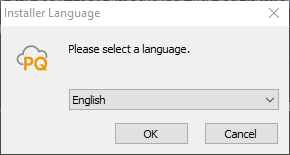
Die Installation der Software ist über einen Doppelklick auf die Anwendung „WebPQ_Setup_x.y.z.exe“ zu starten. Im Anschluss ist die Installation in der Benutzerkontensteuerung mit „JA“ zu bestätigen . Im Anschluss ist eine Sprachauswahl für den Assistenten zu treffen
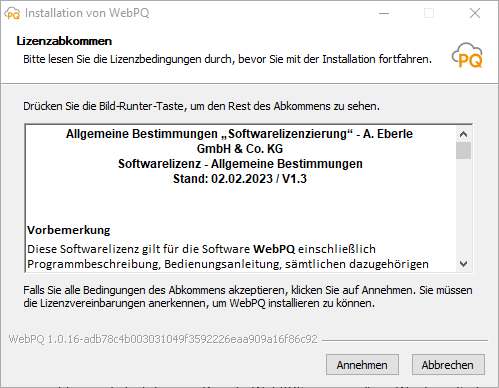
Zustimmung der Lizenz Bedingungen. Nähere Informationen zu den Bedingungen sowie zum Wartungsvertrag entnehmen Sie bitte Ihren Lieferunterlagen.
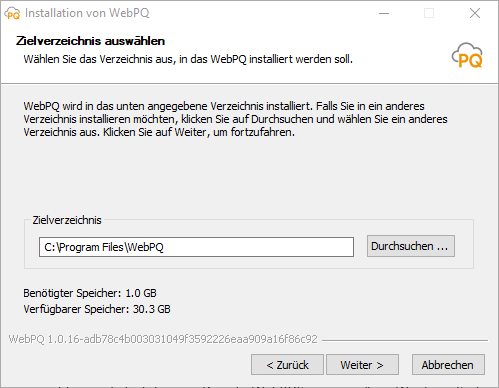
Es kann ein Zielverzeichnis für die Installation festgelegt werden. In dieses Zielverzeichnis werden sämtliche für den Betrieb notwendigen Daten hinterlegt. Userspezifische Daten sind im Verzeichnis %programdata%/aeberle/webpq zu finden.
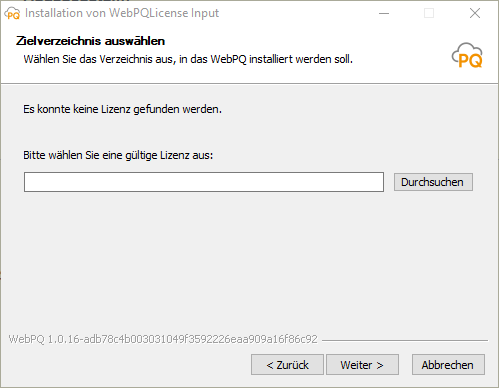
Für den Betrieb der Software ist eine Lizenz erforderlich. Diese Datei im JSON Format wird Ihnen während der Erstlieferung oder im Falle eines Wartungsvertrages zugesendet. Über "Durchsuchen" kann die JSON Datei ausgewählt werden und wird direkt vom Assistenten auf Gültigkeit geprüft. Falls Ihnen die Datei abhanden gekommen ist, nehmen Sie bitte unter Zuhilfenahme Ihrer Auftragsnummer und Kundennummer gerne Kontakt zu A.Eberle auf.
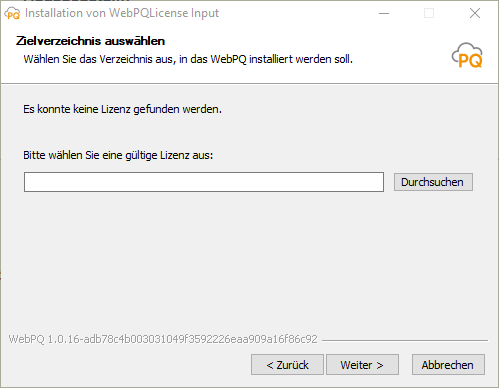
| Die Lizenz Datei wird während des Installationsprozesses in den Ordner %programdata%/aeberle/webpq als licence.json abgelegt |
| Hinweis |
Wenn die Software WinPQ installiert werden soll, ist diese hier auszuwählen. Informationen warum das notwendig sein kann sind unter Betrieb der Software WinPQ parallel zur Software WebPQ zu finden.
Es kann zwischen den Modi aus beschriebenen Installationsvarianten gewählt werden.
In diesem Modus werden folgende Schritte durchgeführt:
die PostgreSQL Datenbank wird mit den folgenden Standardparametern installiert
| Parametername | Wert |
|---|---|
| Verzeichnis | C:\ProgramFiles\ WebPQDatabase |
| Port | 5432 |
| Servicename Datenbank | WebPQDatabase |
| Servicename WebPQ Server | WebPQServer |
| Servicename WebPQ Client | WebPQClient |
Die Datenbank wird mit folgenden Standardpasswörtern und Usern installiert
| Rolle | Username | Passwort |
|---|---|---|
| Administrator | PQDBA | admin |
| User | PQID | PQID |
| Die Standardpasswörter sollten in jedem Fall geändert werden, da es sonst zu einer erheblichen Sicherheitslücke kommen kann. Besser ist die Verwendung der erweiterten Installation um die Kennwörter individuell festlegen zu können! |
| Hinweis |
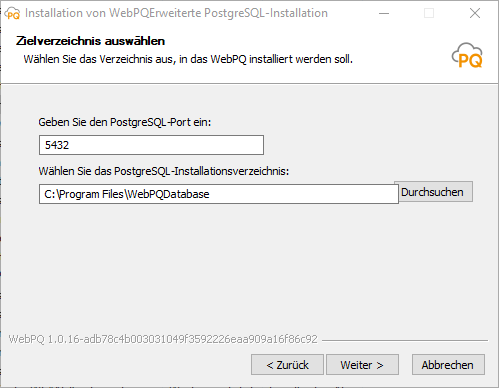
In diesem Modus wird die PostgreSQL Datenbank mit individuellen Einstellungen installiert
Portnummer unter der die Datenbank erreichbar ist
Zielverzeichnis für die Datenbank (z.B. auf einem anderen Datenträger wie einer SSD)
Festlegung der Benutzernamen und Kennwörter für die Rollen "Datenbankadministrator" und "Datenbankbenutzer"
Installation ohne PostgreSQL
Dieser Modi kommt in Frage, wenn eine Datenbank verwendet werden soll, welche entweder auf einem anderen Server läuft oder evtl. bereits auf dem Host verfügbar ist. Wichtig ist, dass nach Abschluss des Assistenten folgende Daten für die Verbindung bereitstehen. Auf Groß- und Kleinschreibung ist bei den Parameternamen zu achten!
Datenbankname
Benutzername mit Zugriff auf die Datenbank
Passwort des Benutzers der Datenbank
Datenbankschema-Name
Für Installationen mit dediziertem PostgreSQL-Server kann zusätzlich ein laufend aktualisierter Backup-Spiegel eingerichtet werden. Dabei wird ein zweiter PostgreSQL-Server als Replik des Produktivsystems betrieben.
Ein Replikationsserver erhöht die Ausfallsicherheit, ersetzt aber keine klassische Datensicherung.
Empfohlen wird daher die Kombination aus:
einem Hauptserver für den Produktivbetrieb,
einem Backup-Server als laufend aktualisierter Spiegel,
und zusätzlichen klassischen Backups für Aufbewahrung, Versionsstände und Wiederherstellung älterer Datenstände.
Die Replikation schützt vor Server- oder Hardwareausfall. Klassische Backups schützen zusätzlich vor Bedienfehlern, logischen Datenfehlern und dem versehentlichen Löschen bereits replizierter Daten.
Sie benötigen:
einen Hauptserver mit PostgreSQL und WebPQ,
einen zweiten Backup-Server oder eine zweite virtuelle Maschine,
PostgreSQL auf beiden Systemen,
eine funktionierende Netzwerkverbindung zwischen beiden Servern,
und einen Administrator mit PostgreSQL-Kenntnissen.
Der Backup-Server ist eine laufend aktualisierte Kopie des Hauptservers. Änderungen aus dem Produktivsystem werden automatisch übertragen. Der Backup-Server ist im Normalbetrieb nur lesbar.
Server A = Hauptserver / Produktivsystem
    -> WebPQ Anwendung
    -> PostgreSQL Primärdatenbank
    -> aktive Schreibzugriffe

Server B = Backup-Server / Spiegel
    -> PostgreSQL Replik
    -> laufende Übernahme der Änderungen von Server A
-> nur lesender Betrieb im NormalfallÖffnen Sie auf dem Hauptserver die Datei postgresql.conf und setzen Sie mindestens folgende Werte:
wal_level = replica
max_wal_senders = 5
Öffnen Sie danach die Datei pg_hba.conf und erlauben Sie den Replikationszugriff für den Backup-Server oder das entsprechende Netzwerk. Beispiel:
host replication replicator 192.168.1.0/24 md5Erstellen Sie anschließend einen Benutzer für die Replikation:
CREATE ROLE replicator WITH REPLICATION LOGIN PASSWORD 'passwort';Starten Sie PostgreSQL auf dem Hauptserver danach neu.
Stoppen Sie PostgreSQL auf dem Backup-Server.
Leeren Sie anschließend das PostgreSQL-Datenverzeichnis auf dem Backup-Server. Dabei dürfen keine alten Datenreste verbleiben.
Kopieren Sie danach die Datenbasis vom Hauptserver mit pg_basebackup:
pg_basebackup -h SERVER_A_IP -D /var/lib/postgresql/data -U replicator -P -RErsetzen Sie SERVER_A_IP durch die Adresse des Hauptservers und passen Sie das Zielverzeichnis an Ihre PostgreSQL-Installation an.
Starten Sie PostgreSQL auf dem Backup-Server. Die Synchronisation beginnt danach automatisch.
Auf dem Hauptserver kann der Replikationsstatus zum Beispiel wie folgt geprüft werden:
SELECT * FROM pg_stat_replication;Wenn der Backup-Server dort als aktive Verbindung erscheint, läuft die Replikation.
Änderungen am Hauptserver werden automatisch auf den Backup-Server übertragen.
Der Backup-Server bleibt im Normalfall schreibgeschützt.
Der Backup-Server ist als Ausfallreserve gedacht und nicht als zusätzlicher Arbeitsserver.
Wenn der Hauptserver ausfällt, kann der Backup-Server manuell zum neuen Hauptserver hochgestuft werden:
pg_ctl promoteDanach arbeitet der bisherige Backup-Server selbstständig als Hauptserver weiter.
Ein automatisches Zurückschalten auf den ursprünglichen Hauptserver erfolgt nicht. Wenn der alte Hauptserver später wieder verwendet werden soll, muss er erneut als Replik oder als neues Primärsystem eingerichtet werden.
Die Streaming Replication ersetzt keine regelmäßigen Dateisicherungen oder PostgreSQL-Backups.
Vor Updates und größeren Systemänderungen sollten weiterhin zusätzliche Sicherungen erstellt werden.
Bei Fragen zur Auslegung, Dimensionierung oder Wiederherstellungsstrategie sollte die Datenbankkonfiguration mit Ihrer IT oder Ihrem Systemintegrator abgestimmt werden.
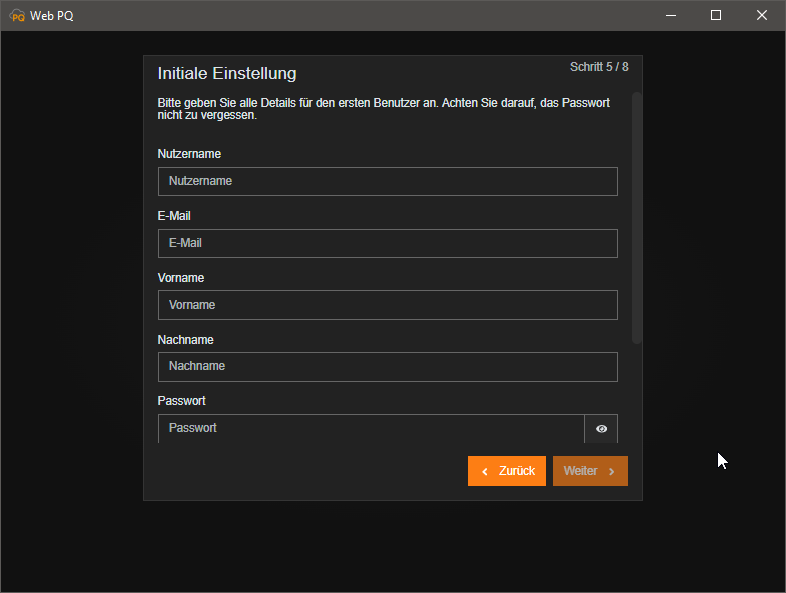
Die WebPQ muss zu Beginn mit einem Administrator in der Applikationsebene und gewissen Grundeinstellungen wie z.B. globalen Passwortrichtlinien erst initialisiert werden. Die Erstinitialisierung muss immer vorgenommen werden, wenn in der Administrativen Ebene eine neue Datenbankverbindung auf eine vorhanden WinPQ Datenbank angelegt wird! Im Normalfall erscheint wie beschrieben der Erstinitialisierungsdialog nach der Installation automatisch.
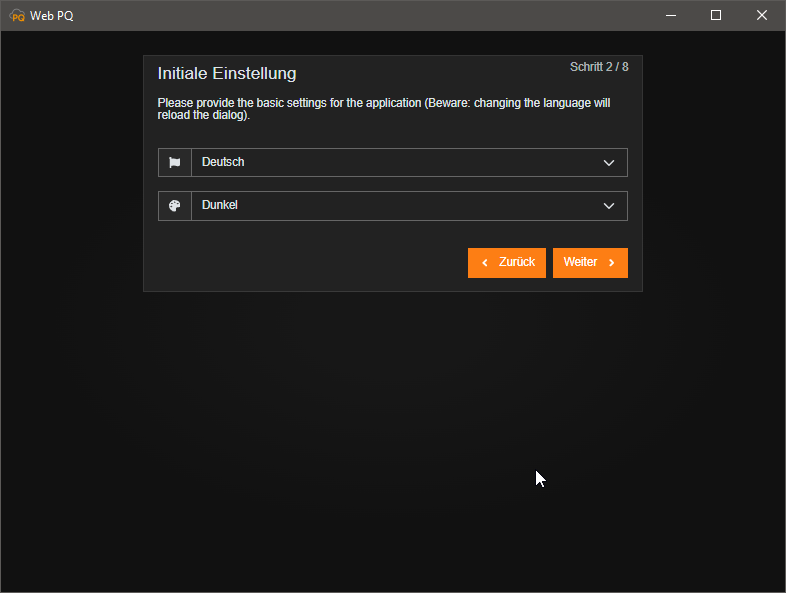
Die Grundeinstellungen gliedern sich in acht Bereiche
Willkommensseite
Sprache und Layout
Zeitzonensetting
Passwortrichtlinie
Benutzerkennung und Daten
Datenschutzerklärung
Sicherung des Encryption Keys
Zusammenfassung
Übernahme der Daten
Erläuterungen zu den Teilbereichen:
Die Sprache und das Layout werden im Userkonto hinterlegt, können aber nochmalig nach Login angepasst werden
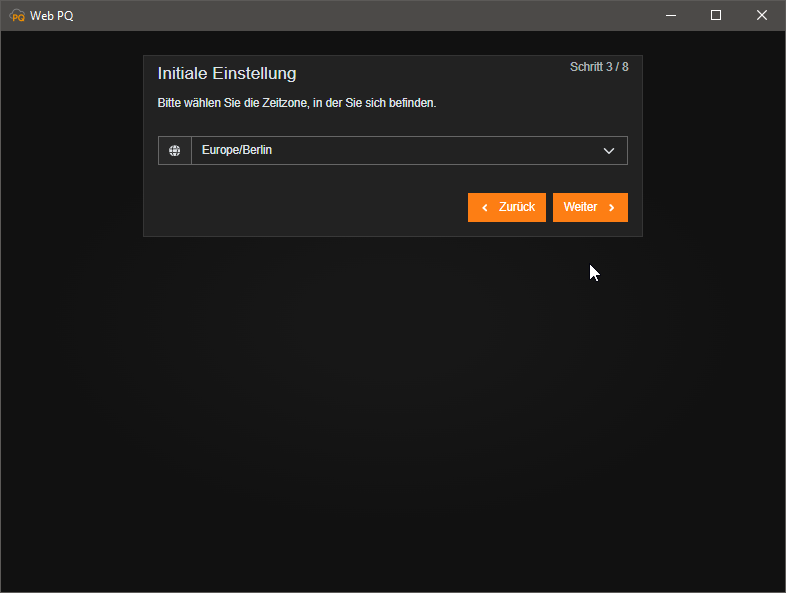
Die Zeitzone des Nutzers muss festgelegt werden, um die Zeiten in den verschiedenen Zeitzonen korrekt anzuzeigen. Jede Messstelle erhält zudem eine eigene, individuelle Zeitzone. Der Nutzer kann zwischen den unterschiedlichen Zeitzonenansichten wählen.
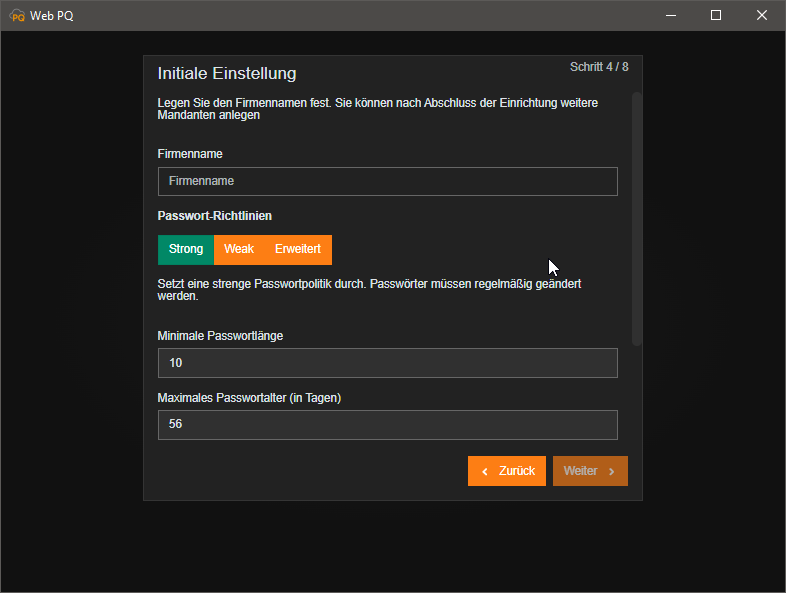
Im Bereich der KRITIS sind Passwort Policy pro Unternehmen meist durch die zentrale IT festgelegt. Die Einstellung hier wirkt für alle erstellten Kennwörter im Rahmen der weiteren Administration. Das Setting kann im Nachgang noch individuell verändert werden. Siehe hierzu auch: Mandanteneinstellungen1
Folgende Einstellungen sind möglich:
Minimale Passwortlänge
Ablaufzeit des Passworts
Anzahl der Kleinbuchstaben
Anzahl der Großbuchstaben
Anzahl der Sonderzeichen
Anzahl der Ziffern
Hier wird der Hauptadministrator des System festgelegt. Die verwendeten Kennwörter sind unbedingt sicher aufzubewahren. Eine Wiederherstellung des root Kontos ist nur unter Datenverlust möglich.
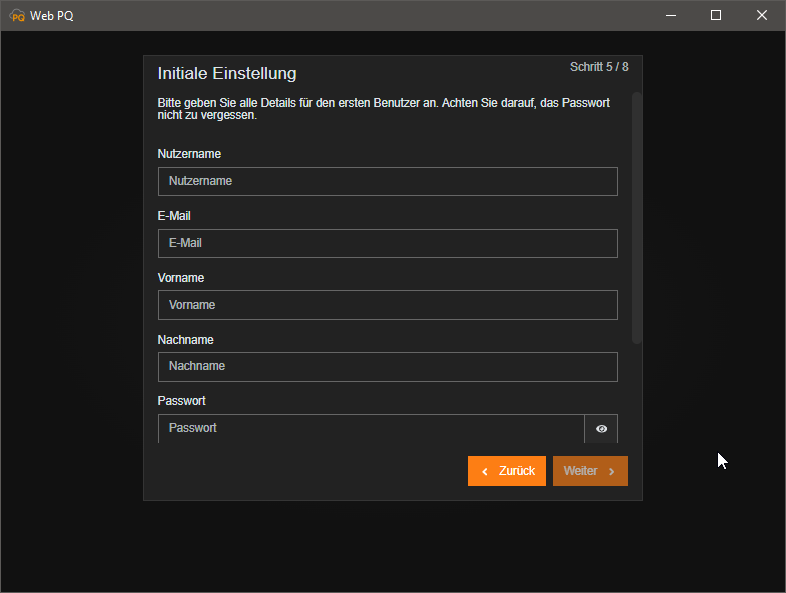
| Das eingegebene administrative Kennwort ist sicher zu verwahren und darf nicht verloren gehen! Eine Wiederherstellung ohne Datenverlust ist nicht möglich! |
| Hinweis |
Die statischen Swagger- und OpenAPI-Ressourcen von WebPQ sind keine öffentlichen Download-URLs. Die Customer-API-Beschreibung unter /swagger.html, /swagger.json und /integration-swagger.json erfordert immer eine authentifizierte WebPQ-Sitzung oder einen gültigen Bearer-Token.
Für Administratoren und Entwickler bedeutet das:
Öffnen Sie die Entwicklerdokumentation innerhalb der bereits angemeldeten WebPQ-Anwendung, wenn Sie die aktuellen API-Einstiegspunkte benötigen.
Verwenden Sie die angezeigte Swagger-UI oder die JSON-Beschreibung nur nach dem Login oder mit einem expliziten API-Token.
Optional öffentlich geschaltete Benutzerdokumentation eines Deployments macht die Swagger- oder API-Endpunkte nicht öffentlich.
Falls in den erweiterten Einstellungen ein SMTP-Server konfiguriert ist, kann das Passwort über die Passwort-Reset-Funktion mithilfe der eingegebenen E-Mail-Adresse wiederhergestellt werden.
Informationen zum Passwort Reset sind zu finden unter: Passwort vergessen
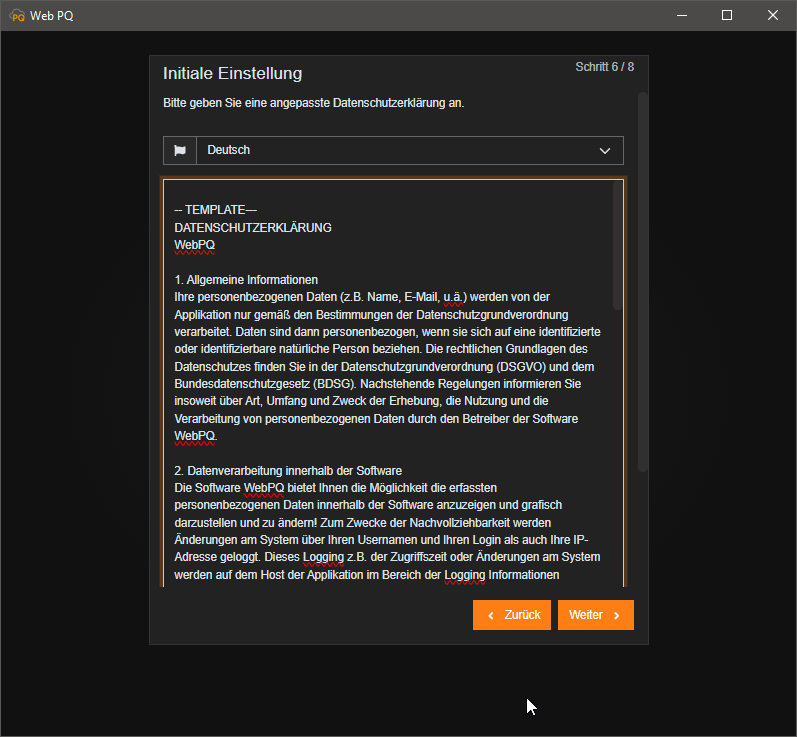
Wenn Sie Ihren Mitarbeitern der Kunden eine individuelle Datenschutzvereinbarung erstellen möchten, können das direkt hier erledigt werden. Die Software loggt im Rahmen der Anforderungen z.B. aus dem BDEW- Whitepaper auf dem Server die geforderten Informationen automatisch mit.
Informationen zum Audit Logging sind zu finden unter: Audit Logging
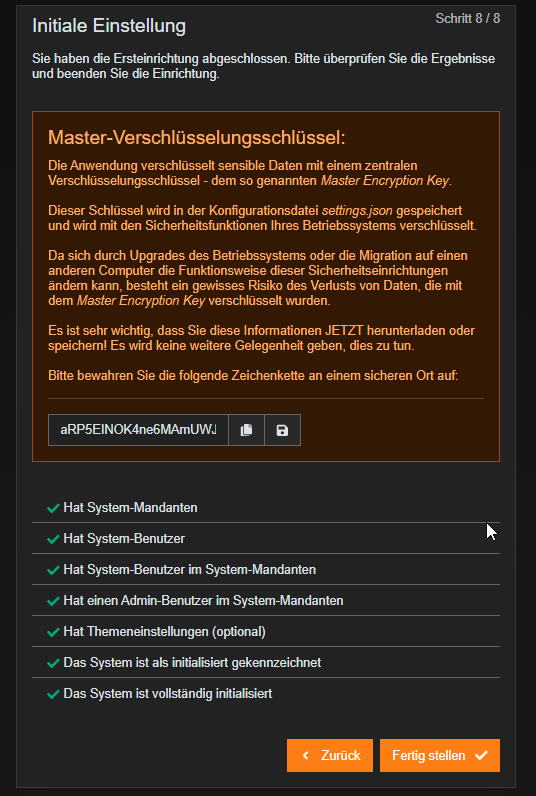
Die Anwendung verschlüsselt sensible Daten mit einem zentralen Verschlüsselungsschlüssel im AES-256-CBC verfahren als so genannten Master Encryption Key. Dieser Schlüssel wird in der Konfigurationsdatei settings.json gespeichert und wird mit den Sicherheitsfunktionen Ihres Betriebssystems verschlüsselt. Da sich durch Upgrades des Betriebssystems oder die Migration auf einen anderen Computer die Funktionsweise dieser Sicherheitseinrichtungen ändern kann, besteht ein gewisses Risiko des Verlusts von Daten, die mit dem Master Encryption Key verschlüsselt wurden. Es ist sehr wichtig, dass Sie diese Informationen JETZT herunterladen oder sicher zu verwahren! Es wird keine weitere Gelegenheit geben, dies zu tun.
Nachdem alle Daten eingegeben worden sind, werden diese an die Datenbank übertragen und die Anwendung wird neu durchgestartet.
Die WebPQ-Software wird in der Regel zusammen mit einer lokal laufenden Postgre-Datenbank installiert. Daher müssen sowohl die Software als auch die Datenbank in zwei separaten Schritten deinstalliert werden, falls erforderlich.
Die Deinstallation der WebPQ-Software erfolgt über den Windows-eigenen Deinstallationsassistenten. Dieser kann entweder über die Systemsteuerung oder über die Suche im Windows-Startmenü aufgerufen werden.
Die Datenbank muss über die Windows-Diensteverwaltung deinstalliert werden. Hierzu ist der Dienst „WebPQDatabase“ zu stoppen und zu entfernen. Anschließend können die Datenbankdateien manuell gelöscht werden.
Gehen Sie folgendermaßen vor:
Öffnen Sie die Windows-Diensteverwaltung.
Stoppen Sie den Dienst „WebPQDatabase“.
Deinstallieren Sie den Dienst „WebPQDatabase“.
Löschen Sie die Datenbankdateien im Installationsverzeichnis der Datenbank (Standard: C:\Program Files\WebPQDatabase).
Alternativ kann die Deinstallation auch über die Kommandozeile erfolgen. Öffnen Sie dazu die Kommandozeile mit Administratorrechten und geben Sie die folgenden Befehle ein:
sc stop WebPQDatabase
sc delete WebPQDatabaseDie Software WebPQ legt temporäre Dateien und exportierte Dateien im Verzeichnis %programdata%/aeberle/webpq ab. Diese Dateien können nach der Deinstallation der Software manuell gelöscht werden. Es ist jedoch darauf zu achten, dass keine wichtigen Daten verloren gehen.Ebenso können die Dateien der Exporte und Reports in den in der Applikation eingestellten Verzeichnissen abgelegt sein. Diese sind ebenfalls zu löschen.
Die administrative Oberfläche oder das Backend öffnet sich bei der Erstinstallation möglicherweise mit voreingestellten Verbindungseinstellungen. Sie kann jederzeit auf dem Host über die Symbolleiste (Taskleiste neben der Uhr) durch Rechtsklick auf das „WebPQ“-Icon und Auswahl von „Administration“ geöffnet werden.
Bei der Ersteinrichtung der Software müssen in der Regel nur der Hostname des Datenbankservers, der Datenbankname sowie der Benutzername und das Passwort der Datenbank im Bereich „Datenbank“ konfiguriert werden. Wenn die Datenbank auf demselben Host wie die WebPQ-Software installiert ist, können die Standardwerte meist beibehalten werden.
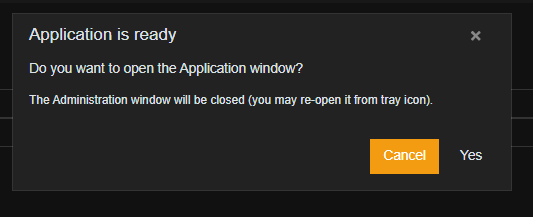
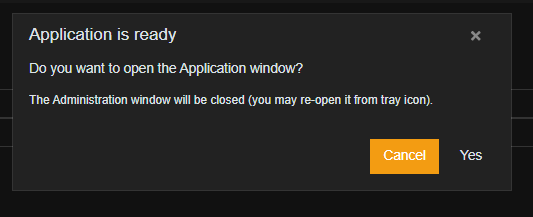
Nach korrekter Eingabe aller Einstellungen starten die Prozesse durch Klick auf die „Update“-Schaltflächen neu. Anschließend wird gefragt, ob die Applikation mit dem eingebetteten Webbrowser gestartet werden soll. Mit Klick auf „Yes“ öffnet sich das Frontend in der App.
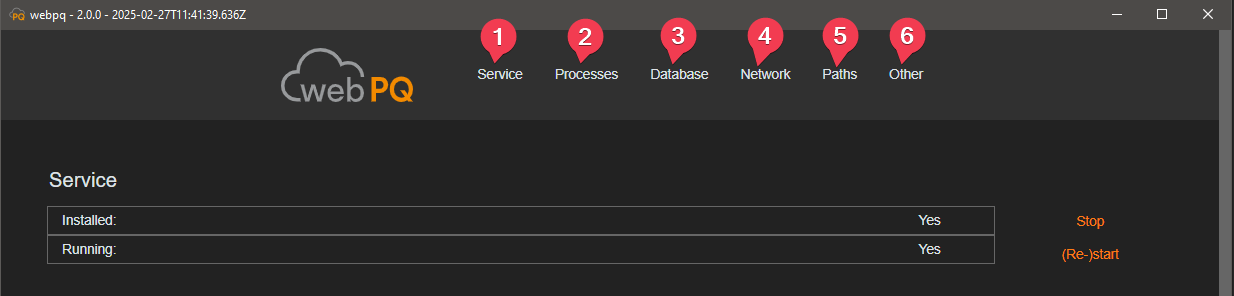
Die administrative Oberfläche selbst gliedert sich generell in sechs Hauptbereiche, welche sich durch Klick auf den Namen aufrufen lassen.
Im Bereich „Service“ hat der User die Möglichkeit den Status der Hintergrundservices „WebPQService.exe“, welcher im Systemkonto „System“ läuft, zu Monitoren (#1) sowie neu zu starten (#2) und stoppen (#3).
Generell sollte der Service, welcher den Webserver für die Clients bereitstellt, sowohl installiert sein (Installed: YES), als auch kontinuierlich laufen (Running: YES).
Der Service wird automatisch beim Start des Hosts gestartet und läuft im Hintergrund. Er ist für die Kommunikation zwischen den Clients und dem Webserver verantwortlich.
Die Processes / Prozesse zeigen die laufenden Prozesse der Software an. Hierüber können die Prozesse überwacht und bei Bedarf neu gestartet werden.

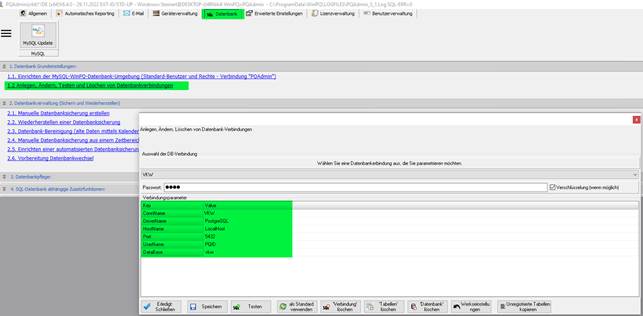
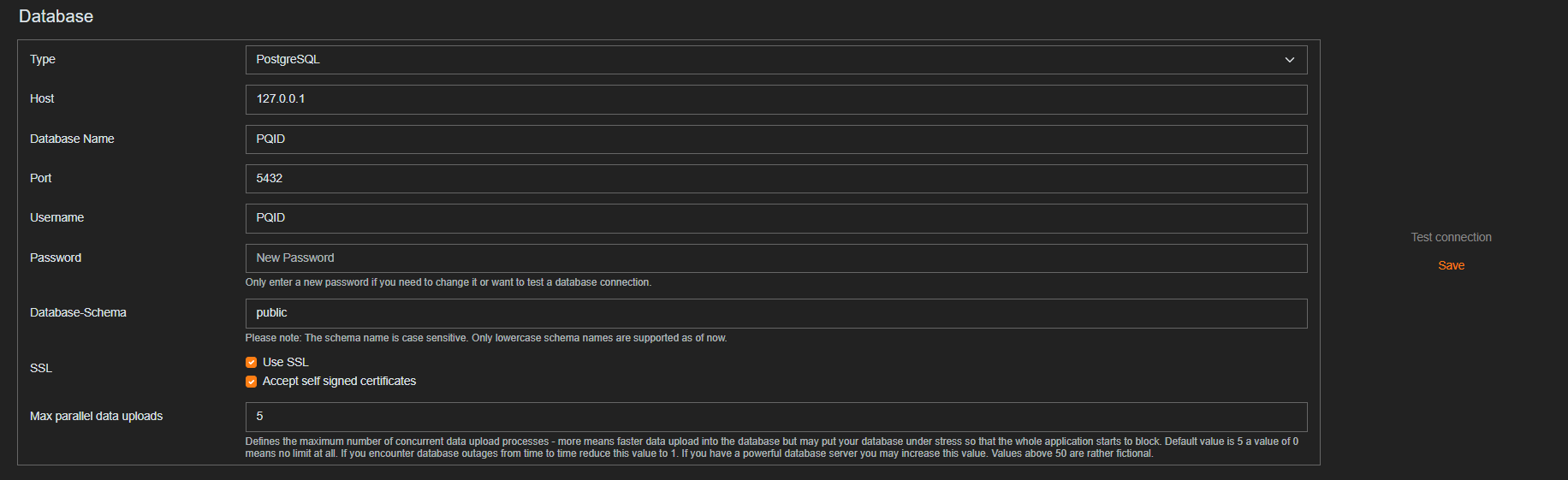
Die Einstellungen im Bereich der Datenbank sind notwendig, um eine Verbindung mit dem Datenbankserver herstellen zu können. Die Einstellungen zur Datenbankverbindung sind in der WinPQ im Bereich „Systemverwaltung >> Datenbank“ zu finden, falls eine vorhandene Datenbank der WinPQ für die WebPQ verwendet werden soll.
| Parameter | Beschreibung |
|---|---|
#1 Type / Type | Angabe der verwendeten Datenbank (MySQL / MariaDB, PostgreSQL & MS-SQL) 2 |
#2 Host | Angabe der IP Adresse / Hostnamens des Servers, auf dem die Datenbank läuft |
#3 DataBase Name | Name der Datenbank, in welcher die Messdaten gespeichert sind und in welcher auch die Einstellungen der WebPQ hinterlegt werden. |
#4 Port | Angabe des TCP Ports, unter welchem der Datenbankserver aus #2 erreichbar ist |
#5 Username / Benutzername | Benutzername mit notwendigen Schreibrechten auf die unter #3 angegebene Datenbank |
#6 Password / Passwort | Angabe des Passwortes für den Benutzer der Datenbankverbindung. Das Passwort wird im Windows Security Storage im Systemuser verschlüsselt abgelegt. In der Oberfläche ist es aus Sicherheitsgründen nicht möglich, das Passwort zurückzulesen! Es sollte nur ein Passwort bei notwendigen Änderungen eingegeben werden! |
#7 Database Schema / Datenbank Schema | Die WebPQ speichert die Daten wie Benutzersettings, Analysen und viele weitere in Schemata ab. Der Default Wert ist hier immer „public“ |
#8 SSL | Die Verbindung zum Datenbankserver wird generell verschlüsselt aufgebaut (Häkchen gesetzt). |
#9 Self Signed certificates | Die mitgelieferten Zertifikate der Datenbanken sind per Default „self signed“. Diese können aber durch unternehmenseigene Zertifikate getauscht werden. |
#10 Max parallel data uploads | Legt die maximale Anzahl an parallelen Uploads in die Datenbank fest! Per Standard ist hier 5 ausgewählt. Bei großen Systemen mit performanten Datenbanken, kann die Zahl erhöht werden! |
#11 Test connection | Prüft, ob mit den eingegebenen Daten eine Verbindung zur Datenbank hergestellt werden kann (z.B. ob Ports offen sind und alle eingegebenen Daten für eine Verbindung stimmen) |
#12 Update | Sichert die Einstellungen und startet bei Änderungen die Services und Prozesse neu! |
| Für MSSQL Datenbanken ist als Datenbank Schema dbo zu verwenden. |
| Hinweis |
Für eine Anbindung an ein WinPQ System, welches mit seinen Standardeinstellungen installiert wurde, sollten die folgenden Einstellungen verwendet werden.
| Parameter | Wert |
|---|---|
#1 Type / Type | MySQL / MariaDB |
#2 Host | localhost |
#3 DataBase Name | PQID |
#4 Port | 3306 |
#5 Username | PQID |
#6 Password | PQID |
| Parameter | Wert |
|---|---|
#1 Type / Type | PostgreSQL |
#2 Host | localhost |
#3 DataBase Name | PQID |
#4 Port | 5432 |
#5 Username | PQID |
#6 Password | PQID |
#7 Database Schema | public |
| Wir empfehlen Ihnen in jedem Fall „Standardkennwörter“ zu verändern und entsprechende sichere Kennwörter nach Ihren Unternehmensrichtlinien zu verwenden! Hinweise zur Änderung der Kennwörter finden Sie in der Bedienungsanleitung der WinPQ. |
| Hinweis |
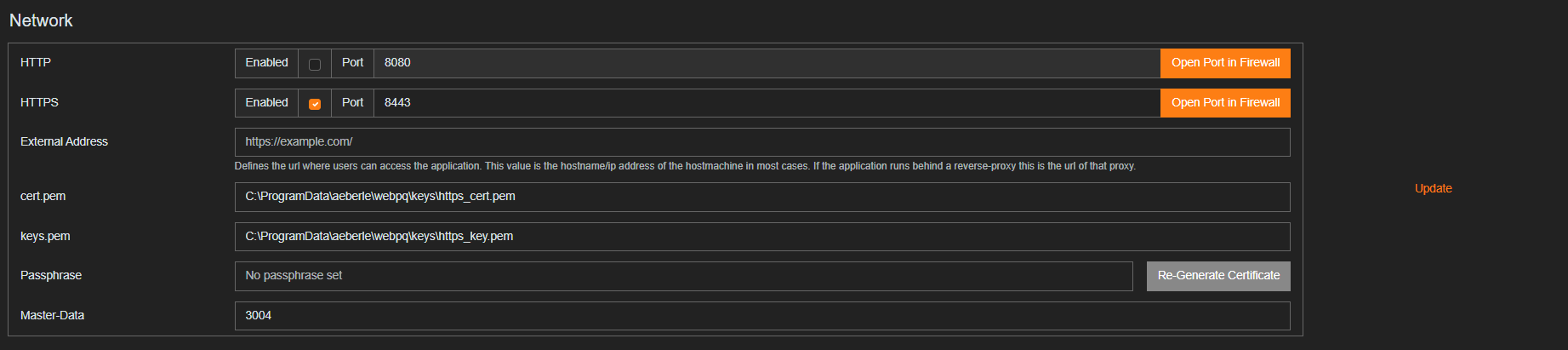
Die Einstellungen in diesem Bereich beziehen sich auf den Webserver, welcher auf dem Host (Server) in Form der Applikation WebPQ installiert ist und den Clients (Auswerte PC's), die die Oberfläche zur Verfügung stellen.
Die Standardeinstellungen sind „security by default“ gewählt. So ist beispielsweise der WebServer auf dem installierten PC von den Clients per Standard nur per HTTPS über Port 8443 (#2) erreichbar. Der Service einer unverschlüsselten Verbindung ist per Standard ausgeschalten (HTTP).
Um „HTTPs" also die verschlüsselte Verbindung vom Client (Auswerte PC) mit dem WebServer, ohne Meldung eines unbekannten Zertifikates im Browser am Client (Auswerte PC) zu verwenden, empfiehlt es sich eigene, mit einem Passwort geschützte (#6) Zertifikate in der Applikation WebPQ zu hinterlegen (#3 & #4).
Um die Zertifikate zu hinterlegen, müssen diese im PEM-Format vorliegen. Weitere Informationen hierzu sind unter PEM Zertifikate zu finden.
Die Zertifikate können hierzu unter dem angegebenen Pfad hinterlegt werden und in der Programmoberfläche über einen Klick (#5) auf den Pfad ausgewählt werden.
| Bei Verwendung von „unverschlüsselten“ Verbindungen und unbekannten Zertifikaten, kann es zu „Datendiebstahl“ und „Datenverlust“ kommen! Wir empfehlen immer die „sichere“ Standardkonfiguration (HTTPS) zu verwenden! |
| Hinweis |
In diesem Bereich der Software sind alle Pfade hinterlegt, in denen die Software Daten ablegt. Dazu gehören die Exporte der Berichte im PDF-Format, die Datenexporte in verschiedenen Formaten wie CSV und COMTRADE, aber auch NEQUAL sowie die Logfiles, wie das Audit Log, und die temporären Dateien.
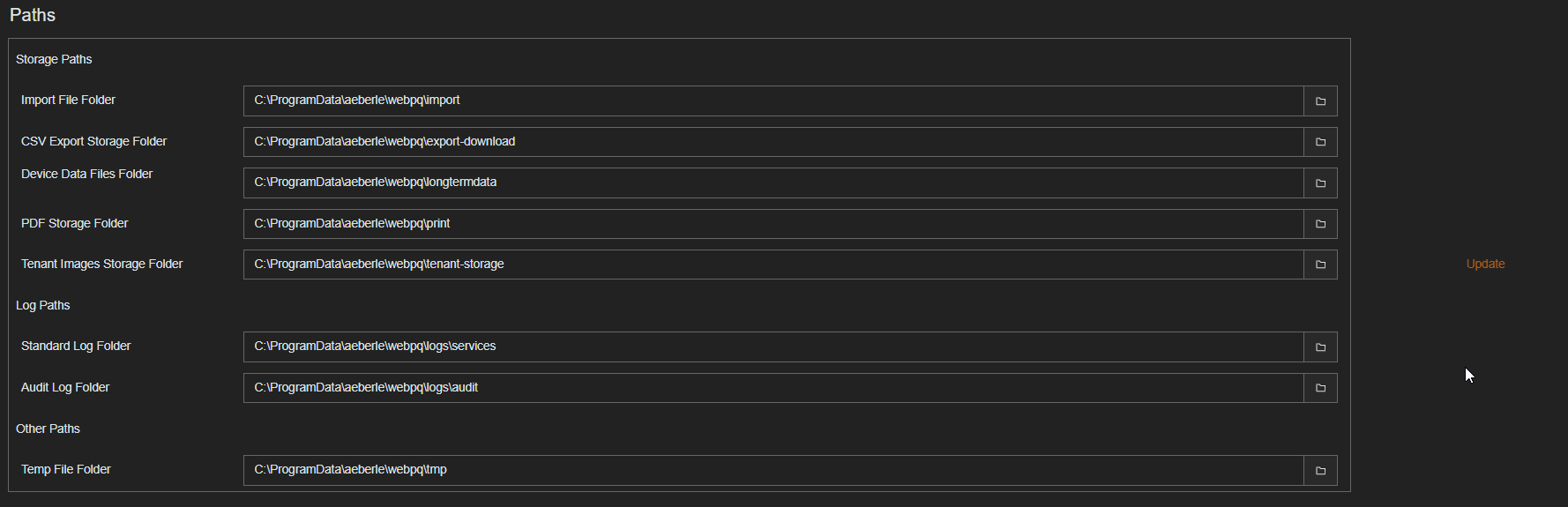
#6: Other / AndereIn diesem Bereich der Software ist angegeben, in welchem Pfad die in den Punkten #1, #2, #3, #4 und #5 getroffenen Einstellungen gespeichert werden (settings.json). Falls man beispielsweise einen Server neu aufsetzen oder einen Umzug planen möchte, kann diese Datei verwendet werden, um die Einstellungen aus dem administrativen Bereich von PC A auf PC B zu übertragen. Ausgenommen hiervon sind die Passwörter für die Datenbankverbindung sowie die Zertifikate.

Die Software WebPQ wird auf den Arbeitsplätzen über einen Webbrowser geöffnet, indem ein spezifischer Link aufgerufen wird. Dieser Link kann je nach IT-Umgebung und Installation variieren. Um eine reibungslose Nutzung der Software zu gewährleisten, muss sichergestellt sein, dass der in der Installation definierte Port vom Arbeitsplatz-PC aus erreichbar ist und eine Verbindung zum Server mit der installierten WebPQ-Software hergestellt werden kann.
Beispiele:
Lokale Installation
Wenn der Server, auf dem der WebPQ installiert wurde, auch gleich der Arbeitsplatz PC ist, kann die Software über folgenden Link im Browser geöffnet werden oder durch Klick auf das WebPQ-Icon auf dem Desktop
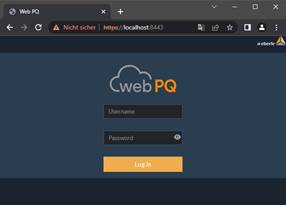
Client Server Architektur
Ist die Software WebPQ auf einem anderen PC installiert (Server), als der Arbeitsplatz PC (Client) muss hingegen die Adresse des Servers (in diesem Beispiel hat der Server die IP-Adresse 10.10.1.20) eingegeben werden.
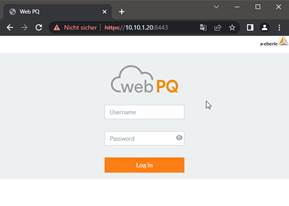
Anmeldung am System:
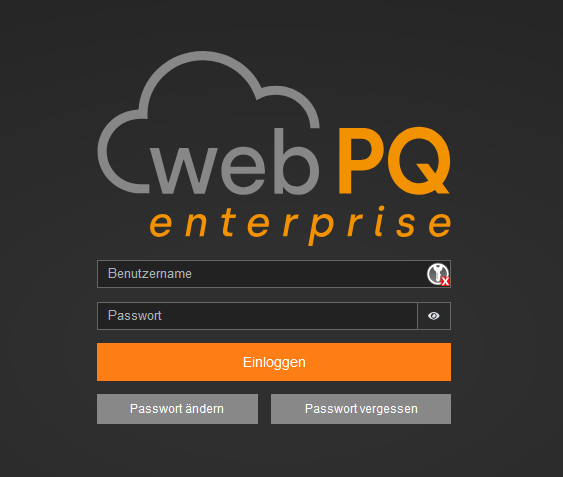
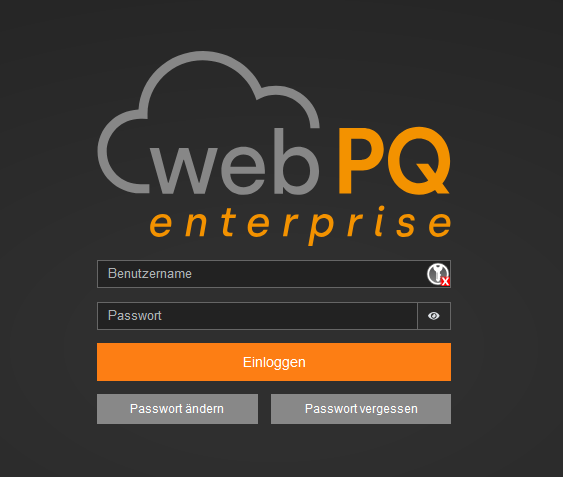
Unter Eingabe des Benutzernamens und des Passwortes meldet man sich nun direkt am System an!
Der User kann sein Login Passwort direkt über die Funktion Passwort ändern vor dem Login unter Eingabe seines Benutzernamens sowie seines aktuellen Passworts setzen. Die Passwort Policy die für den Mandanten eingestellt ist muss dabei beachtet werden!
Wenn das System in der lokalen Installation über einen Zugang zu einem SMTP-Server / Mailserver verfügt, ist es über die Funktion Passwort vergessen und die dem User zugeordnete E-Mail-Adresse möglich, das Passwort selbst wiederherzustellen.
| Bei fehlerhaften Anmeldeversuchen wird der User nach fünf falschen Versuchen für fünf Minuten geblockt. Die fehlerhaften Anmeldeversuche werden zudem im System geloggt. |
| Hinweis |
Benutzeroberfläche der Software WebPQ
Überblick über die Benutzeroberfläche und ihre Struktur zur einfachen Navigation in der Software.
Die Software ist für PQ und andere Analysen in folgende Bereiche unterteilt:
Visualisierungsseiten
Beschreibung der vorgefertigten Dashboards, die eine schnelle und zielgerichtete Darstellung der PQ-Messwerte ermöglichen.
Bedienung in der Analyse
Anleitung zur effizienten Nutzung der Analysefunktionen, einschließlich verfügbarer Werkzeuge und Einstellungsmöglichkeiten.
Analyse Cockpit
Das zentrale Analysetool zur Erstellung individueller Dashboards. Es stehen über 20 verschiedene Analysetypen zur Verfügung, um maßgeschneiderte Auswertungen durchzuführen.
Analyse Gerät
Detaillierte & vorgefertigte Analysefunktionen für einzelne Messgeräte, um gezielt auf deren Daten zuzugreifen. Eine schnelle und einfache Möglichkeit, den Überblick über einzelne Messstellen zu behalten.
Analyse Dashboard
Über das Analyse Cockpit können individuelle Dashboards erstellt werden, die sich direkt oder automatisiert in zeitgesteuerte Reports umwandeln lassen. Es ist möglich, beliebig viele Dashboards zu erstellen und flexibel an verschiedene Analyseanforderungen anzupassen.
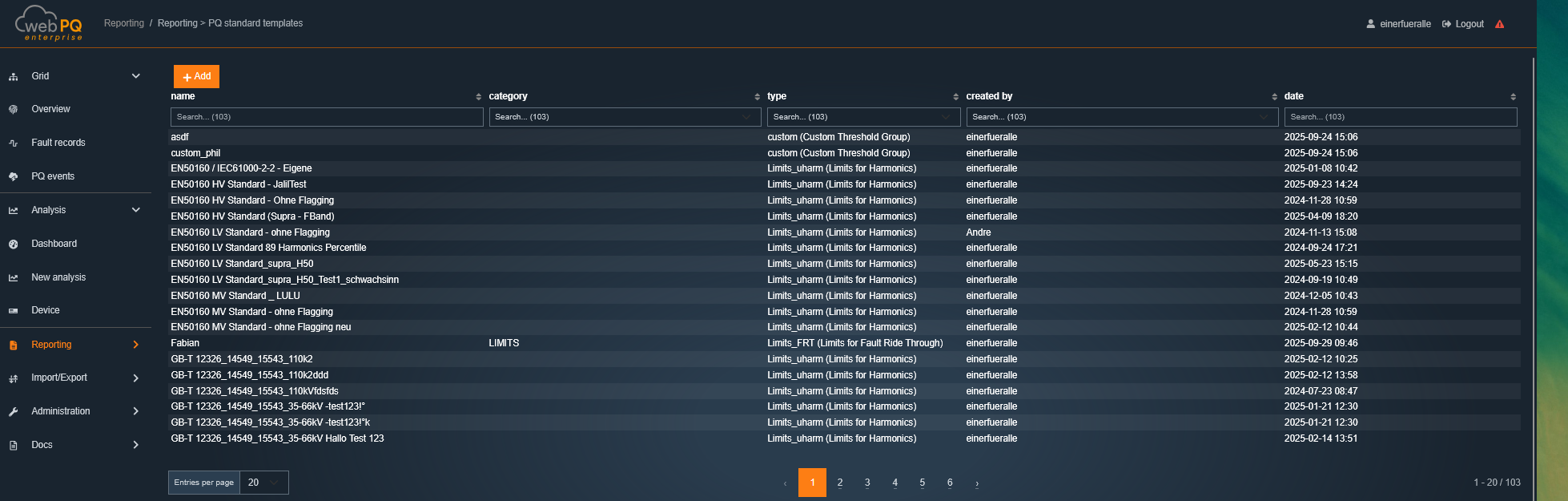
Der Bereich "Reporting / Bericht" umfasst alle Einstellungen, die für die Erstellung normativer Berichte (PQ-Standardvorlagen) erforderlich sind. Zudem bietet er die Möglichkeit, automatisierte Aufgaben (Automation-Aufgaben) festzulegen, um Berichte und Datenexporte zeitgesteuert auszuführen.
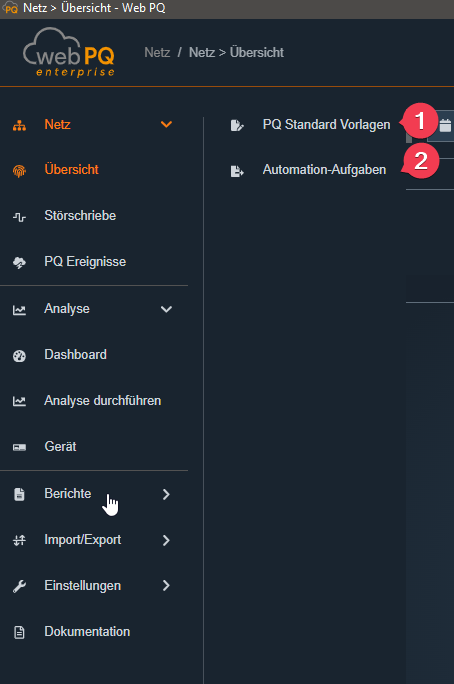
PQ-Standardvorlagen #1
Hier können alle Vorlagen für die Berechnung statistischer Werte verwaltet werden. Dies umfasst standardisierte Templates wie EN50160, IEC61000-2-4 und IEC61000-2-2, die von A. Eberle regelmäßig aktualisiert werden. Basierend auf diesen Standardvorlagen kann der Benutzer eigene Templates erstellen und auf spezifische Messstellen anwenden.
Reporting-Automation #2
Ermöglicht die Konfiguration automatisierter Berichte, den E-Mail-Versand von Reports und Störschrieben sowie die automatische Datenexport- und Importverwaltung. Die Funktion verknüpft vordefinierte Aufgaben mit Messstellen und Vorlagen, um eine effiziente Berichterstellung zu gewährleisten.
Der Bereich Import/Export umfasst alle Schnittstellen für den Daten- und Berichtsaustausch zwischen der WebPQ-Plattform und externen Systemen. Hier können Messdaten importiert, Berichte und Rohdaten exportiert sowie Synchronisationsprozesse überwacht werden. Zudem stehen Funktionen für den manuellen Download von PDF-Berichten sowie CSV- und Messdatenimport zur Verfügung.
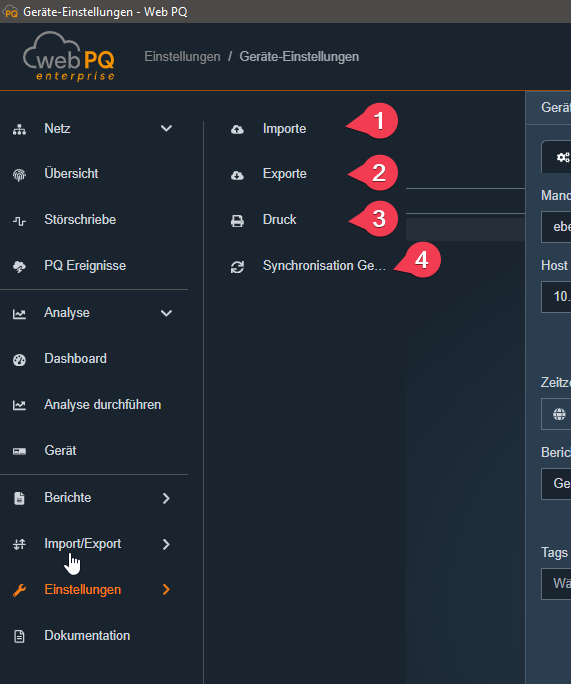
Datensynchronisation (OT / IT Bridge)#3
Synchronisation von Messdaten zwischen OT- und IT-Systemen von einer WebPQ-Instanz zu einer anderen mit Hilfe von Dateien.
Druck & PDF-Export#4
Generierung und Bereitstellung von PDF-Berichten, entweder manuell oder automatisiert über die Reporting Automation.
Geräte-Synchronisation#5
Statusanzeige der Gerätesynchronisation. Zeigt an, welche Messgeräte mit der WebPQ-Datenbank synchronisiert wurden, einschließlich detaillierter Statusinformationen und Log-Dateien zur Fehleranalyse.
Der Bereich Einstellungen umfasst sämtliche administrativen Funktionen der Software. Dazu zählen die Konfiguration der Messstellen, das Benutzer- und Rechte-Management sowie das Mandanten-Management. Zusätzlich sind hier weitere zentrale Einstellungen verfügbar, wie das Tagging der Geräte, das Lizenz Management und – falls lizenziert – das Flottenmanagement.
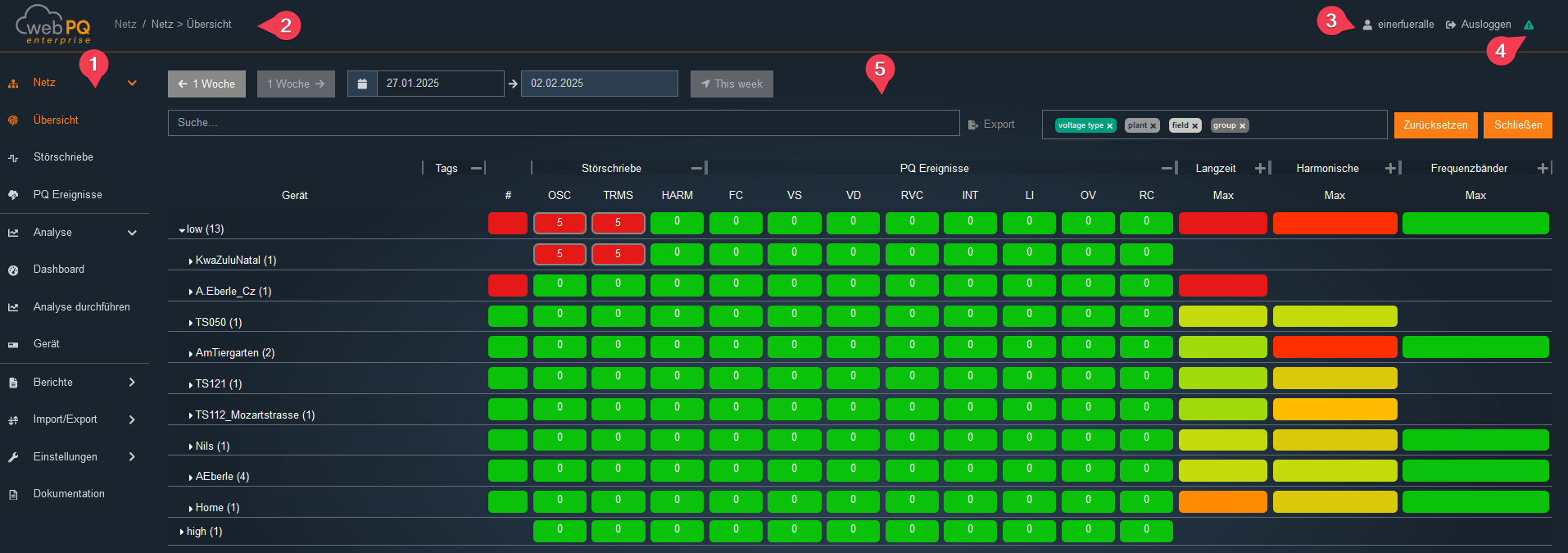
Die Anwendung WebPQ ist in drei Hauptbereiche unterteilt:
Im linken Bereich befindet sich die Navigationsleiste #1. Bei kleineren Bildschirmauflösungen wird diese in den oberen Bereich verschoben . In diesem Fall kann die Navigation durch Klicken auf die drei Striche geöffnet werden.
Die Kopfzeile enthält wichtige Bedienelemente und Informationen:
Navigationsleiste (#2): Zeigt die aktuelle Position innerhalb der Anwendung und ermöglicht eine schnelle Navigation.
Account-Einstellungen (#3): Hier können persönliche Einstellungen verwaltet und Benutzerinformationen eingesehen werden. Siehe hierzu die Account Einstellungen
Systemstatus / Syslog (#4): Informiert über den aktuellen Zustand der Anwendung, beispielsweise Verbindungsstatus oder Systemmeldungen. Siehe hierzu: Systemmeldungen / Systemstatus oder Logfiles
Der zentrale Bereich #5 der Anwendung, in dem die eigentlichen Inhalte und Funktionen dargestellt und bearbeitet werden. Hier erfolgen die Dateneingabe, -analyse und -visualisierung.
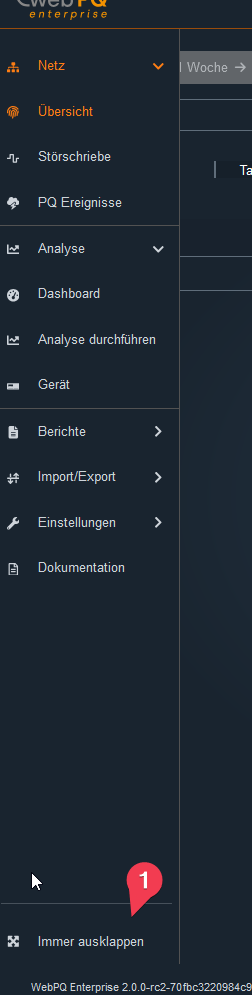
Um den Arbeitsbereich möglichst effizient zu nutzen, besteht die Möglichkeit, die Navigationsleiste auf kompakte Buttons zu reduzieren. Dazu muss die Option Immer ausklappen #1 deaktiviert werden. Dadurch wird die Navigation nur bei Bedarf eingeblendet, wodurch mehr Platz für die eigentliche Arbeitsfläche zur Verfügung steht.
Um das System mit vielen Verbindungen zu vielen Messstellen zu organisieren und das System stabil zu betreiben, hat die Software über #1 sämtliche Meldungen zentralübersichtlich aufgelistet.
Wird das Ausrufezeichen rot 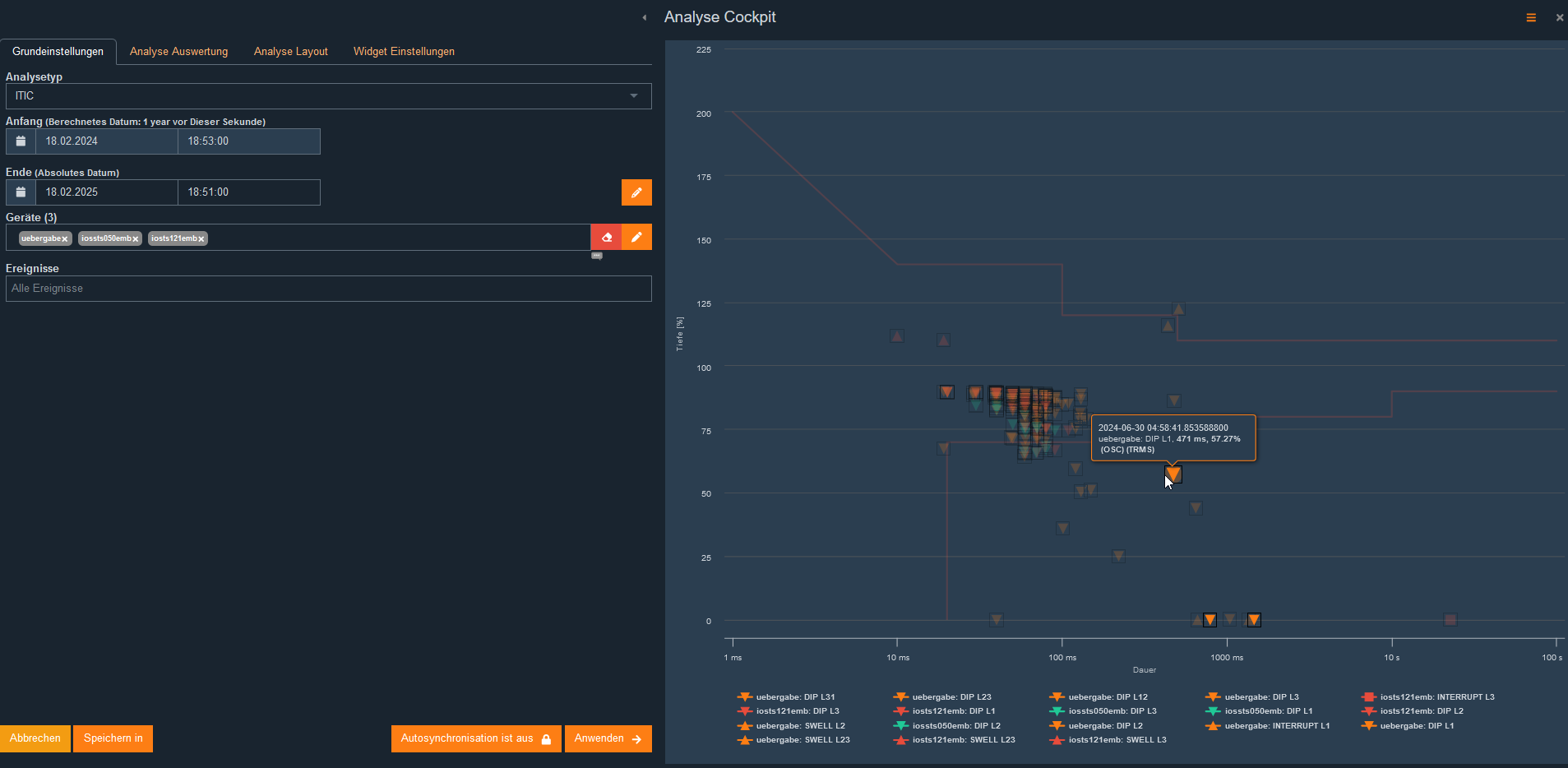 , sind neue Systemmeldungen – wie z.B. Verbindungsunterbrechungen oder Meldungen über Batteriezustände der Messgeräte aufgetreten. Ist das Ausrufezeichen hingegen grün
  dargestellt, wurden alle Meldungen quittiert (#3) oder es sind keine neuen kritischen Meldungen aufgetreten.
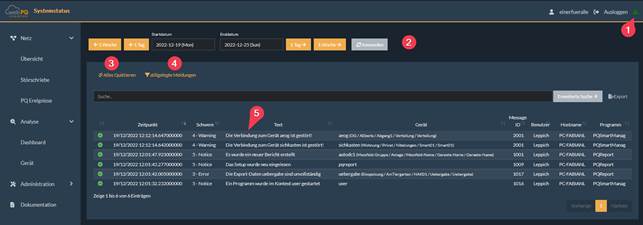
Sämtliche Meldungen können komplett quittiert werden (#3) oder auch einzeln per Klick auf die Meldung wie im Screenshot unten (#1) einzeln pro Gerät / Global und pro Benutzer oder Global quittiert werden. Hierzu ist die Option unter Gerät oder Benutzer in der Dropdown Liste auszuwählen und dies über #3 zu bestätigen.
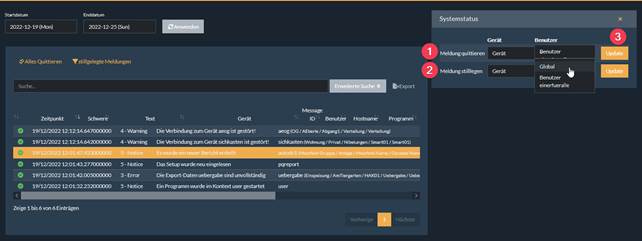
Es ist ebenfalls möglich einzelne Meldungen „stillzulegen“. Dies kann z.B. bei Abschaltung einer Verbindung zu Revisionszwecken notwendig sein. Hierzu ist Funktion #2 „Meldung stilllegen“ auszuwählen. Auch diese Funktion kann pro Gerät oder global für den Meldungstyp pro Benutzer oder für alle Benutzer eingestellt werden. Über den Button „stillgelegte Meldungen“  können die stillgelegten Meldungen eingesehen werden und wieder aktiviert werden. Hierzu ist lediglich ein Klick auf
 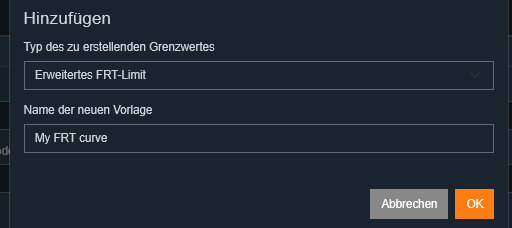 in der jeweiligen Zeile der zu aktivierenden Meldung notwendig .
Jeder Benutzer kann individuelle Einstellungen wie Sprache, Design und Passwort direkt im Benutzerprofil anpassen.
Um die Einstellungen zu öffnen, klicken Sie oben rechts auf Ihren Benutzernamen:

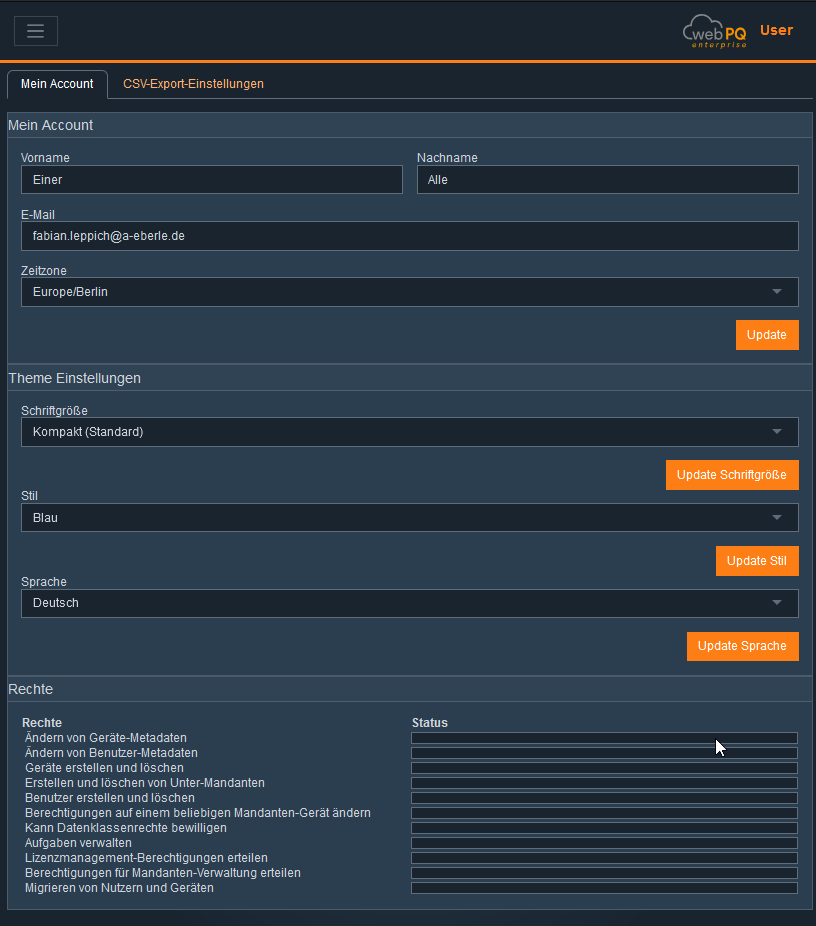
Im Bereich Account-Einstellungen werden persönliche Daten wie Name und E-Mail-Adresse angezeigt und können bearbeitet werden.
Die Zeitzone ist hier ebenfalls konfigurierbar, was für die korrekte Anzeige von Zeitstempeln in der gesamten Software relevant ist.
Änderungen werden nach Klick auf Speichern sofort übernommen und gelten für alle angemeldeten Geräte.
Technische Hinweise:
Änderungen an E-Mail oder Passwort erfordern eine erneute Authentifizierung (JWT-Token wird aktualisiert).
Die Zeitzone-Einstellung beeinflusst alle Zeitangaben in Berichten und Benachrichtigungen.
Im Bereich Theme-Einstellungen kann das Erscheinungsbild der Software individuell angepasst werden:
Schriftgröße: Auswahl zwischen drei vordefinierten Größen (Standard, Groß, Extra Groß)
Farbschema: Umschalten zwischen Blue, Black oder Light Theme
Sprache: Auswahl der Software-Sprache (z.B. Deutsch, Englisch)
Technische Hinweise:
Theme- und Spracheinstellungen werden lokal im Browser gespeichert und serverseitig im Benutzerprofil hinterlegt.
Änderungen am Farbschema und der Schriftgröße wirken sich sofort auf die UI aus (ohne Neuladen).
Die Spracheinstellung steuert alle UI-Texte und Systembenachrichtigungen.
Die dem Benutzer zugewiesenen Rechte werden hier übersichtlich und im Read-Only-Modus dargestellt.
Typische Rechte sind z.B. Admin, Lesen, Schreiben, Geräteverwaltung usw.
Die Verwaltung und Vergabe von Benutzerrechten erfolgt ausschließlich im separaten Administrationsbereich der Software.
Die Startseite der Software Netz > Übersicht gliedert sich in zwei Bereiche - Heatmap und eine Kacheldarstellung
Der erste Bereich "Heatmap" bietet dem Benutzer eine schnelle Übersicht über alle Geräte und Hotspots im Netz welche an die Software WebPQ angebunden sind. Diese Übersicht erstreckt sich über einen ausgewählten Zeitbereich, #1, typischerweise eine Kalenderwoche. Die Landing Page wird automatisch alle 60s aktualisiert, um stets die neuesten Störungen anzuzeigen. Über die Funktion #2 kann die Oberfläche in eigene Hierarchieebenen sortiert werden, sodass viele Messstellen hierarchisch, je nach Anwendungsfall dargestellt werden können. Weitere Informationen hierzu finden man unter Einstellungen zur Hierarchie
Die Geräte sind standardmäßig nach der Anzahl der Störungen im Bereich #3 sortiert. Störungen werden farblich gekennzeichnet:
Rot: Unquittierte Störungen
Grün: Quittierte Störungen
Durch einen Klick auf einen OSC- oder TRMS-Schrieb wird das Analyse-Cockpit geöffnet. Anschließend wechselt die Farbe des Buttons mit der Anzahl der Schriebe von rot nach grün.
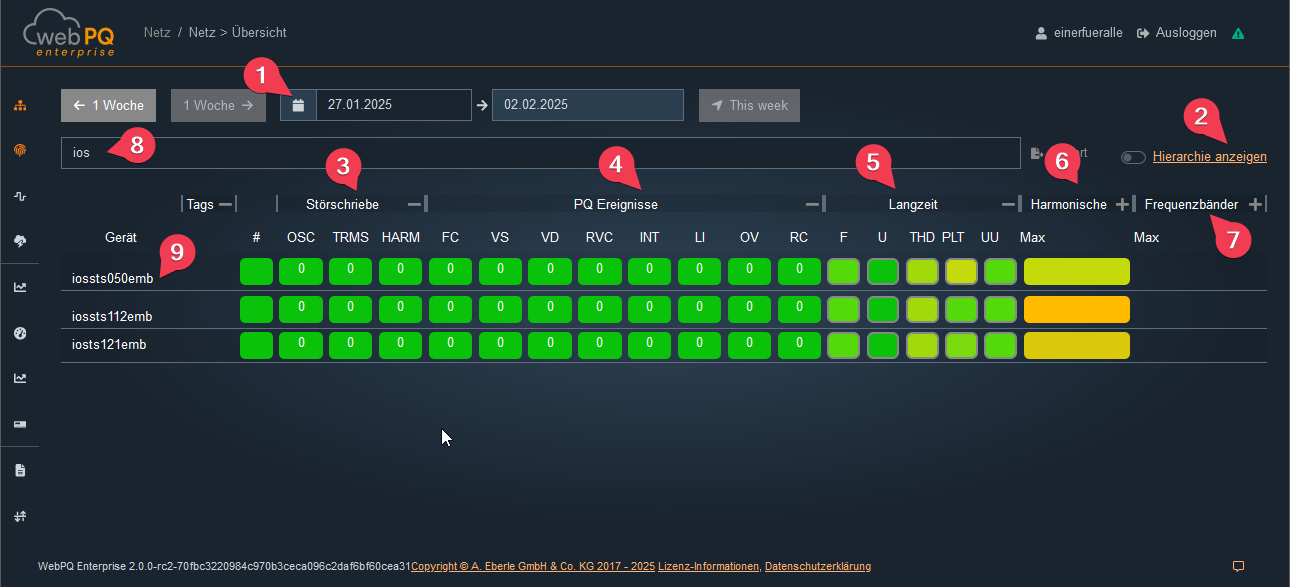
Im Bereich PQ – Ereignisse#4 wird die Anzahl der Power-Quality-Ereignisse auf Basis der im Messgerät hinterlegten und eingestellten Power-Quality-Norm – z. B. EN50160 oder IEC61000-2-4 – aufgelistet.
Mit einem Klick auf das -/+ können die einzelnen Bereiche ein- oder ausgeklappt werden. Im eingeklappten Zustand werden für die Darstellung stets die maximalen Werte der untergeordneten Messwerte verwendet.
Im Bereich der Langzeitdaten#5 sind die statistischen Daten gemäß der im Messgerät hinterlegten Norm berechnet. Dazu gehören:
Frequenz[F]
Spannungen[U]
THD (Gesamtheit aller Oberschwingungen)
Flicker[PLT]
Spannungsunsymmetrie[UU]
Wenn der Mauszeiger über einer Abkürzung verweilt, wird eine Erklärung über einen Tooltip angezeigt.
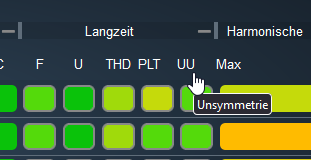
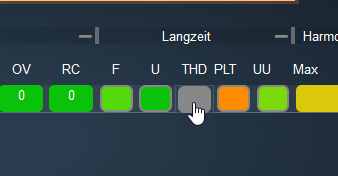
Durch einen Klick auf die Bezeichnung, z. B. PLT, sortiert sich die Anzeige wahlweise von der schlechtesten zur besten Messstelle oder umgekehrt. Diese Funktion erleichtert die Identifikation der auffälligsten Messstellen für den jeweiligen Messwert.
Mit einem Klick auf die jeweiligen Messwerte – z. B. THD – öffnet sich das Analyse-Cockpit. Dadurch kann die abstrakte Darstellung der Messwerte in eine zeitliche Darstellung überführt werden, um detaillierte Analysen durchzuführen.
Im Bereich Harmonische#6 sind alle Harmonischen von der H2 (100 Hz) bis zur 50. Harmonischen (2500 Hz) sowie die Supraharmonischen#7 im Bezug zum jeweiligen Grenzwert aufgelistet.
Die Farbskala in den statistischen Messwerten zeigt die Nähe zum Grenzwert an:
Grün: Werte weit unterhalb des Grenzwerts
Gelb/Orange: Werte nähern sich dem Grenzwert
Rot: Messwerte überschreiten den Grenzwert
Um eine gewünschte Messstelle schnell zu finden, kann im Bereich der Suchleiste#8 der Name eines Messgeräts eingegeben werden. Die Anzeige wird daraufhin interaktiv gefiltert.
Durch einen Klick auf einen Gerätenamen#9 wechselt die Anwendung von Netz >> Übersicht zur Seite Analyse > Gerät.
Im zweiten Bereich Netz Übersicht - Kacheldarstellung werden alle Geräte mit wesentlichen Live-Messwerten innerhalb der konfigurierten Hierarchieebenen angezeigt.
Mit der Funktion Bearbeitungsmodus aktivieren#1 kann die Anordnung der Kacheln per Drag & Drop verändert und Geräten bzw. Gruppen andere Hierarchieebenen zugewiesen werden. Nach Klick auf Speichern werden die Anpassungen persistent gespeichert und beim erneuten Aufruf geladen. Die Änderungen gelten systemweit für alle Benutzer und können zentral vom Administrator verwaltet werden.
Über die Funktion Standardmäßig angezeigte Messwerte ändern kann festgelegt werden, welche Live-Daten in den Kacheln erscheinen. Zur Auswahl stehen alle vom Messgerät bereitgestellten Echtzeitwerte. Die Einstellungen können
global (für alle Geräte),
pro Gruppe,
oder pro Gerät (#3) im Bearbeitungsmodus vorgenommen werden.
Verwendung:
Angezeigte Daten für die Gruppe: Einstellungen gelten für alle Geräte der Gruppe.
Angezeigte Daten für das Gerät#3: Individuelle Gerätekonfiguration.
Das Aktualisierungsintervall der Live-Daten ist konfigurierbar. Die Hierarchie-Reihenfolge kann über die Drag-&-Drop-Funktion in der rechten oberen Ecke angepasst werden.
Eine Kachel enthält im Live-Betrieb folgende Elemente:
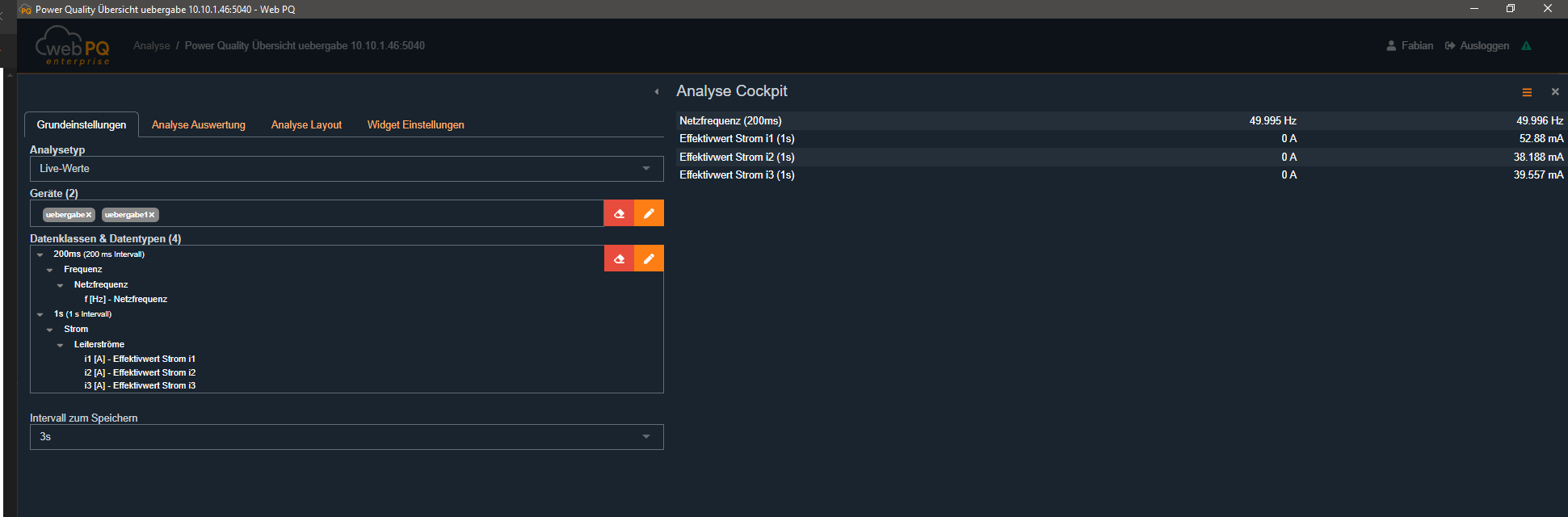
#1 Verbindungsstatus: Rot = keine Verbindung, Grün = Verbindung aktiv#2 Link zum Power-Quality-Bericht (z. B. EN50160, IEC61000-2-4)#3 Link zur Parametrierung des Geräts#4 Anzeige der konfigurierten Live-Daten
Map View ermöglicht es, Geräte auf einer Karte darzustellen und die geografische Ansicht mit Schwellenwertauslastung, Störschrieben und PQ-Ereignissen für den ausgewählten Zeitbereich zu kombinieren. Dadurch lassen sich betroffene Regionen schnell eingrenzen und direkt die passenden Analyse- oder Geräteeinstellungen öffnen.
Voraussetzungen
Maps-Zip-Paket vom Application Support
Zugriff auf das WebPQ Backend welches auf dem WebPQ-Server installiert ist
Ein Ordner auf dem WebPQ Server in dem das Kartenmaterial abgelegt werden soll. Standardmäßig ist C:\ProgramData\aeberle\webpq\maps vorkonfiguriert. Unten ist beschrieben wie man den Pfad umkonfiguriert:
Pfad im WebPQ Backend konfigurieren umstellen
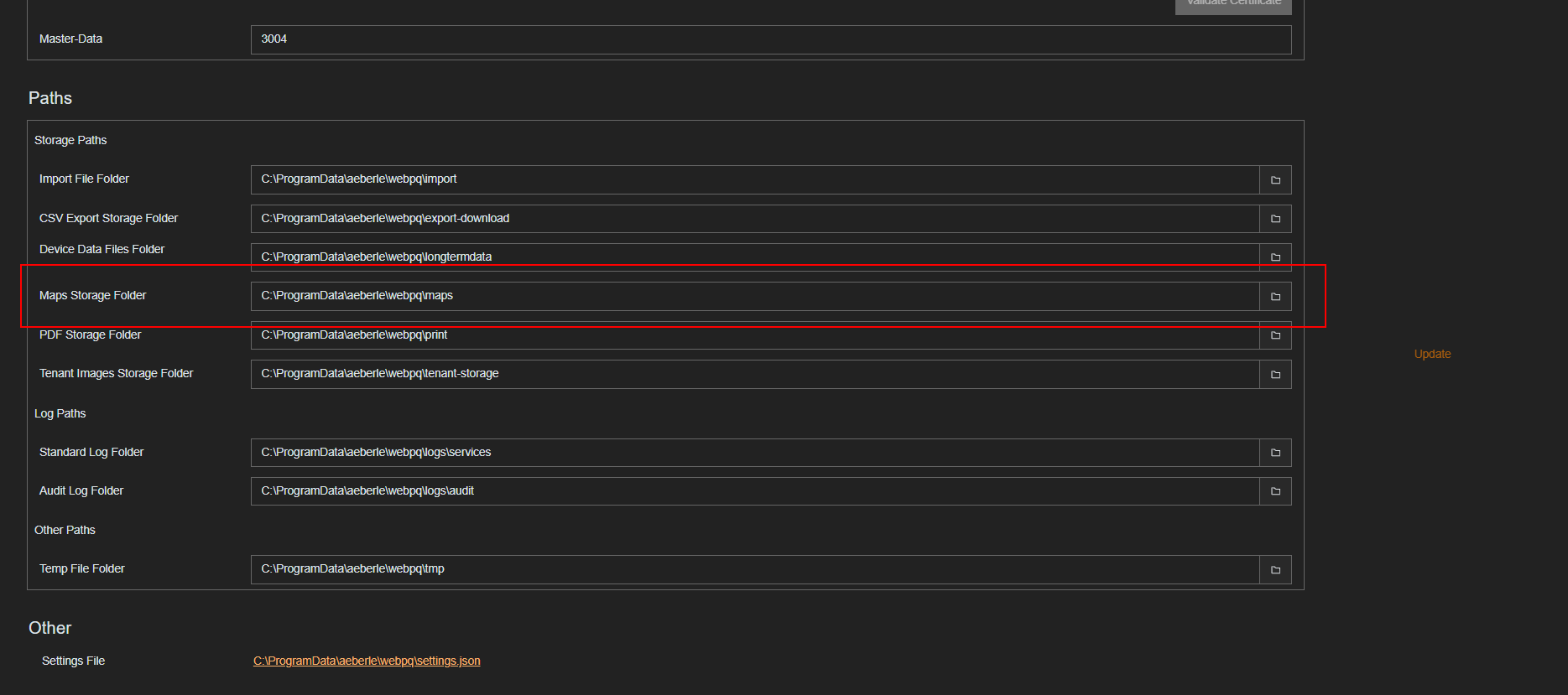
WebPQ Backend öffnen.
Zu Paths scrollen.
Das Feld Maps Storage Folder auf den gewünschten Ordner setzen.
Die Änderung speichern (Update), damit die Einstellung angewendet wird.
Maps-Paket im maps-Ordner ablegen
Die Zip-Datei in den konfigurierten maps-Ordner entpacken.
Im Wurzelverzeichnis des maps-Ordners müssen nun zwei Dateien liegen: map.mbtiles mit den eigentlichen Kartendaten und map-info.md. Diese Datei enthält Informationen zur Region und Detailstufe des Maps-Pakets. Das erleichtert später den Download eines neueren Maps-Pakets.
Nachdem ein neues Paket entpackt oder ersetzt wurde, den Dienst WebPQ Server neu starten, damit die Kartendaten erneut geladen werden.
Prüfung
In WebPQ zu Netz > Übersicht > Map View navigieren
Wenn noch kein Maps-Paket geladen ist, erscheint eine Hinweisbox mit den erforderlichen Einrichtungsschritten.
Der Dokumentationslink oben rechts in der Map View öffnet direkt diesen Abschnitt der Kundendokumentation.
Fehlerbehebung
Keine Karte lädt: Pfad und Berechtigungen des maps-Ordners prüfen und den Dienst WebPQ Server neu starten.
Karte rendert nicht: Sicherstellen, dass die Zip-Datei entpackt wurde und map.mbtiles im Ordner-Wurzelverzeichnis liegt.
Keine Geräte-Pins: Prüfen, ob Latitude/Longitude für das Gerät konfiguriert sind (siehe Abschnitt Geräte-Einstellungen).
Ein Gerät erscheint in den Tabellen, kann aber nicht auf der Karte fokussiert werden: Für das Gerät sind noch keine gültigen Geodaten hinterlegt. In den Geräte-Einstellungen den Standort ergänzen.
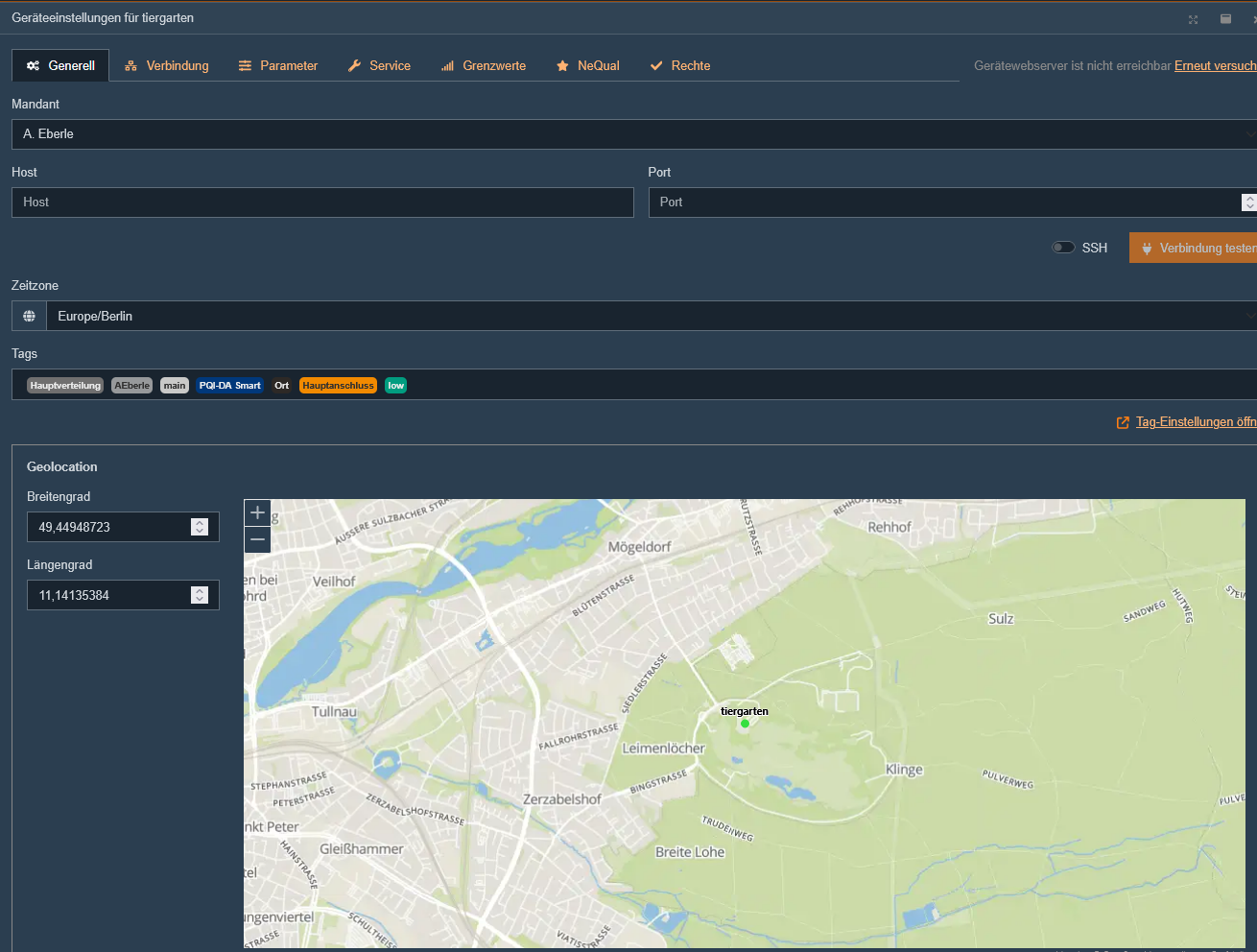
Damit ein Gerät in der Map View angezeigt wird, müssen die Geokoordinaten des Geräts konfiguriert sein. Gehen Sie zu Geräteeinstellungen und wählen Sie ein Gerät aus. Die Geräteposition kann im Tab Allgemein konfiguriert werden. Tragen Sie Längen- und Breitengrad ein, oder stellen sie die Koordinaten per Klick auf der Karte ein.
Map View ist in drei Bereiche unterteilt:
Ansichtseinstellungen
Die Karte mit Tooltip
Informationspanels
Ansichtseinstellungen:
Enthält folgende UI-Elemente:
Show All setzt die Karte auf die anfängliche Übersicht aller Geräte mit Geodaten zurück.
Zeitintervall filtert Schwellenwertauslastung, Störschriebe und PQ-Ereignisse. Standardmäßig wird der letzte 7-Tage-Zeitraum angezeigt.
Show only visible devices begrenzt die unteren Informationspanels auf die Geräte, die aktuell im Kartenausschnitt sichtbar sind. Diese Einstellung wird gespeichert und beim nächsten Öffnen wiederhergestellt.
Show Hierarchy steuert, ob Hierarchietags in Tooltips und in den Tabellen der Informationspanels angezeigt werden. Diese Einstellung ist mit der Hierarchieanzeige auf der Übersichtsseite gekoppelt.
Der Dokumentationslink oben rechts öffnet den passenden Kundendokumentations-Anker für die Map View.
Karte:
Zeigt anfangs alle Geräte mit konfigurierter Geolokation. Mehrere nah beieinanderliegende Geräte werden als Cluster mit der Anzahl der Geräte dargestellt. Ein Klick auf einen Cluster zoomt so weit hinein, bis die einzelnen Geräte sichtbar sind.
Die Markerfarben können die aktuell berechnete Schwellenwertauslastung widerspiegeln und so kritische Bereiche bereits direkt auf der Karte hervorheben.
Jedes Gerät wird mit einem Pin und dem Gerätenamen dargestellt. Ein Klick auf den Pin öffnet einen Tooltip mit Informationen zum Gerät:
Gerätename und Links zur PQI-App, zur Reporting-Seite und zur Parametrierung des Geräts
Hierarchietags, sofern Show Hierarchy aktiviert ist
Zuletzt synchronisierter Datenpunkt, wie lange der letzte Datenimport in der Vergangenheit liegt
Adresse, aus der am Gerät konfigurierten Paramtrierung
Schwellenwertauslastung, eine Übersicht der Schwellenwertauslastung des Geräts als Tabelle
Wird ein Gerät in einer der unteren Tabellen ausgewählt, zentriert die Karte auf dieses Gerät und öffnet den Tooltip. Geräte ohne konfigurierte Geodaten bleiben in den Tabellen sichtbar, können aber erst nach Pflege eines Standorts auf der Karte fokussiert werden.
Informationspanels:
Am unteren Rand der Map View befindet sich ein Panel mit vier Spalten. Über jeder Spalte steht eine Überschrift mit relevanten Links in andere Bereiche der Applikation.
Klicken auf einen beliebigen Gerätenamen zentriert die Karte auf das jeweilige Gerät und öffnet den Tooltip. Jede Spalte der Informationspanels kann über die kleine Pfeilschaltfläche im Spaltenkopf ein- und ausgeklappt werden. Eingeklappte Spalten erscheinen als schmale Reiter auf der linken Seite. Die Breite lässt sich durch Ziehen der Trennlinien anpassen. Zusätzlich lässt sich die Gesamthöhe des unteren Panels verändern. Spaltenbreiten, eingeklappte Zustände, Panelhöhe und die Einstellung Show only visible devices werden gespeichert und beim nächsten Öffnen der Map View wiederhergestellt.
Geräte:
Zeigt die aktuell relevanten Geräte zusammen mit der konfigurierten Adresse an. Je nach Einstellung von Show only visible devices ist damit entweder der aktuelle Kartenausschnitt oder der vollständige Gerätesatz gemeint. Die Tabelle unterstützt Sortierung und Filterung nach Gerätename und Hierarchietags.
Störschriebe:
Zeigt die aufgezeichneten Störschriebe der aktuell relevanten Geräte für den ausgewählten Zeitbereich. Die Überschrift enthält einen direkten Link zur Seite Störschriebe.
Die Tabelle zeigt Zeitpunkt, Gerät, Typ und triggerbezogene Informationen. Ein Klick auf einen Störschrieb-Typ öffnet die Detailansicht direkt im Panel.
Grenzwerte und Auslastung:
Die Überschrift enthält einen Direktlink in die passende Cockpit-Analyse für den gewählten Zeitbereich.
Auslastung der benutzerdefinierten Grenzwerte der Geräte
Benutzer sehen die maximale Auslastung der für das jeweilige Gerät definierten Grenzwerte. Ein Klick auf einen Auslastungswert öffnet das Analyse-Cockpit mit den zugehörigen Schwellenwertdaten. Ein Klick auf einen Schwellenwert öffnet die dazugehörigen Einstellungen, sofern eine passende Reporting-Einstellung verfügbar ist.
Die Applikation ist in der Lage jeden Messwert mit einem Grenzwert zu hinterlegen und die Auslastung als Maximalwert hier darzustellen. Mehr im Kapitel "kundenspezifische Grenzwerte" @Fabian hier Link auf neues Threshold Kapitel einfügen.
PQ Ereignisse:
Listet PQ-Ereignisse für den ausgewählten Zeitbereich und die aktuell relevanten Geräte auf. Die Überschrift enthält Links zur Analyse PQ Events over Time und zur Seite PQ Events.
Die Tabelle zeigt Zeitpunkt, Gerät, verknüpfte OSC/TRMS-Störschriebe, Ereignistyp und Messwert. Über Sortierung und Filterung lässt sich die Liste auf bestimmte Ereignistypen oder Geräte eingrenzen.
Im Bereich Netz > Störschriebe werden alle Störungen innerhalb eines frei wählbaren Zeitbereichs #1 in einer Liste angezeigt.
Die Anzeige bietet folgende Funktionen:
Zeitraum-Sprungschalter, um schnell wochenweise zu wechseln oder wieder auf den aktuellen Tag zu springen
Hierarchieanzeige, um die konfigurierte Geräte-Tag-Hierarchie in der Gerätespalte ein- oder auszublenden
Suchfunktion#2 zur gezielten Suche nach Störungen
Gerätefilter über die Geräteauswahl im Tabellenkopf
Möglichkeit, die Störschriebe über die Verlinkung OSC und TRMS#3 in einem Quick View zu öffnen
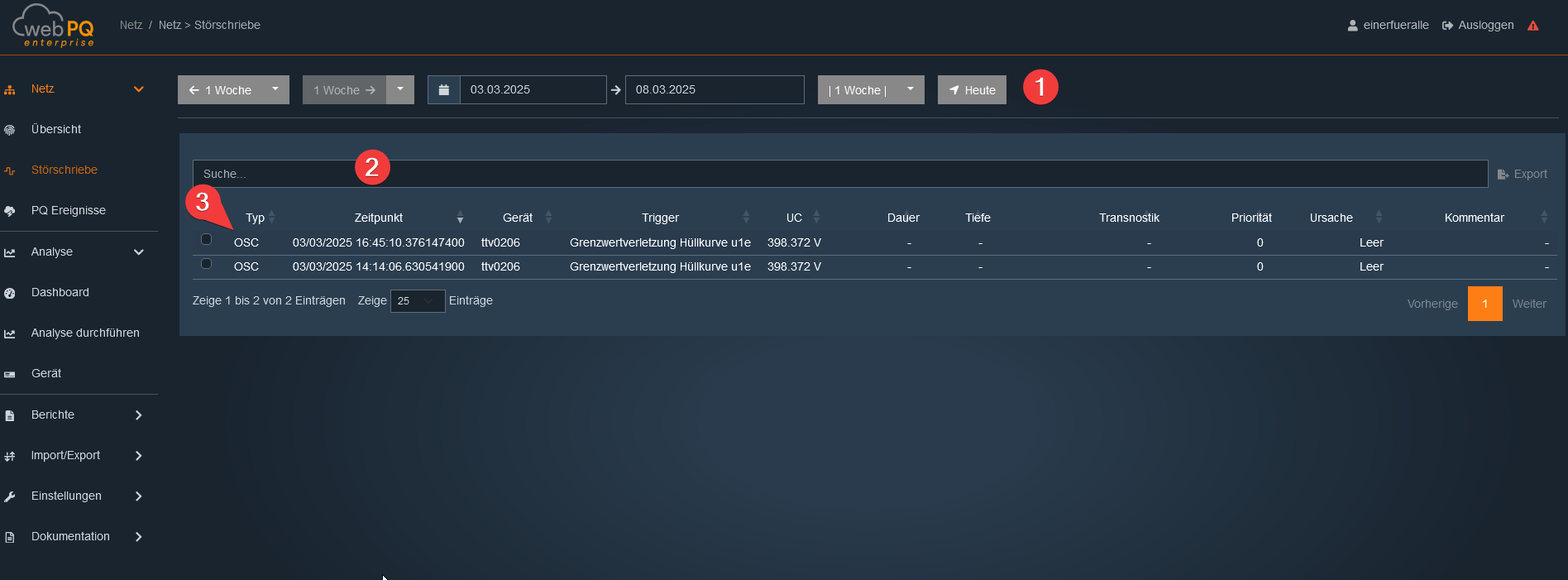
Im Bereich #4 kann der Benutzer individuelle Filter setzen. Im gezeigten Beispiel ist ein Filter auf die Dauer > 50 ms gesetzt, wodurch nur Störungen in diesem Bereich angezeigt werden. Die Tabelle kann außerdem nach Typ, Zeitpunkt, Gerät, Trigger, Dauer und weiteren verfügbaren Spalten sortiert werden.
Die Gerätespalte unterstützt sowohl eine Freitextsuche als auch eine Auswahl über den Gerätebaum. Wenn die Hierarchieanzeige aktiv ist, werden die konfigurierten Geräte-Tags direkt in der Liste dargestellt, sodass sich Störungen leichter nach Standort oder Struktur gruppieren lassen.
Durch einen Klick auf OSC oder TRMS#1 öffnet sich das Quick View-Fenster von rechts.
Für erweiterte Analysemöglichkeiten, das Setzen von Markern oder das Beschreiben der Störung kann über #2 das Analyse-Cockpit geöffnet werden.
Ein Klick auf einen Geräteeintrag öffnet zusätzlich die zugehörige Geräteseite zum Zeitpunkt des Ereignisses. So lässt sich der Störschrieb direkt mit den Gerätedetails oder der Konfiguration verbinden.
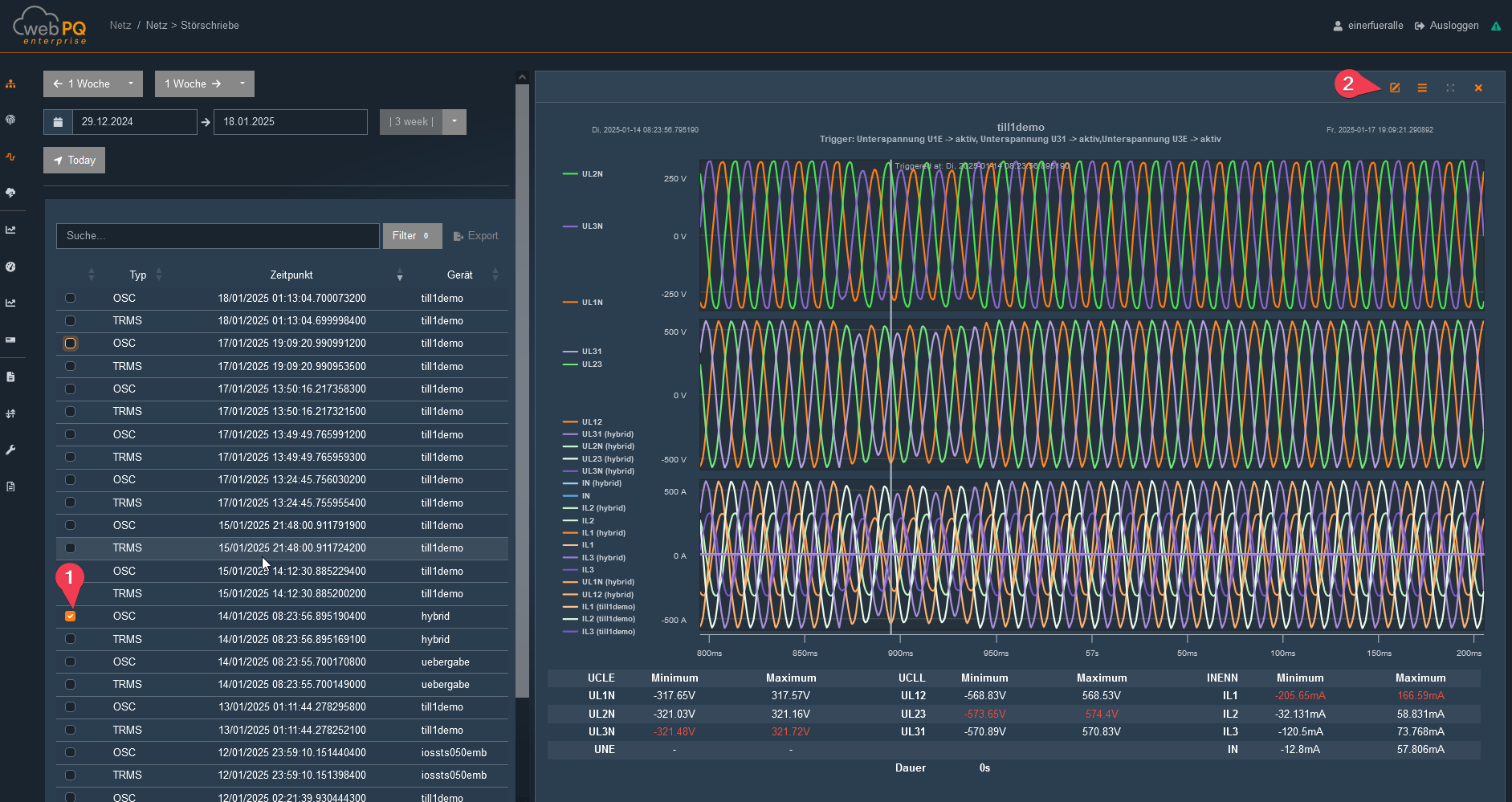
Um zwei oder mehr Störschriebe parallel zu betrachten, können mehrere Störungen über die Auswahlfunktion selektiert werden. Die ausgewählten Datensätze lassen sich anschließend gemeinsam in die Analyse laden und direkt vergleichen.
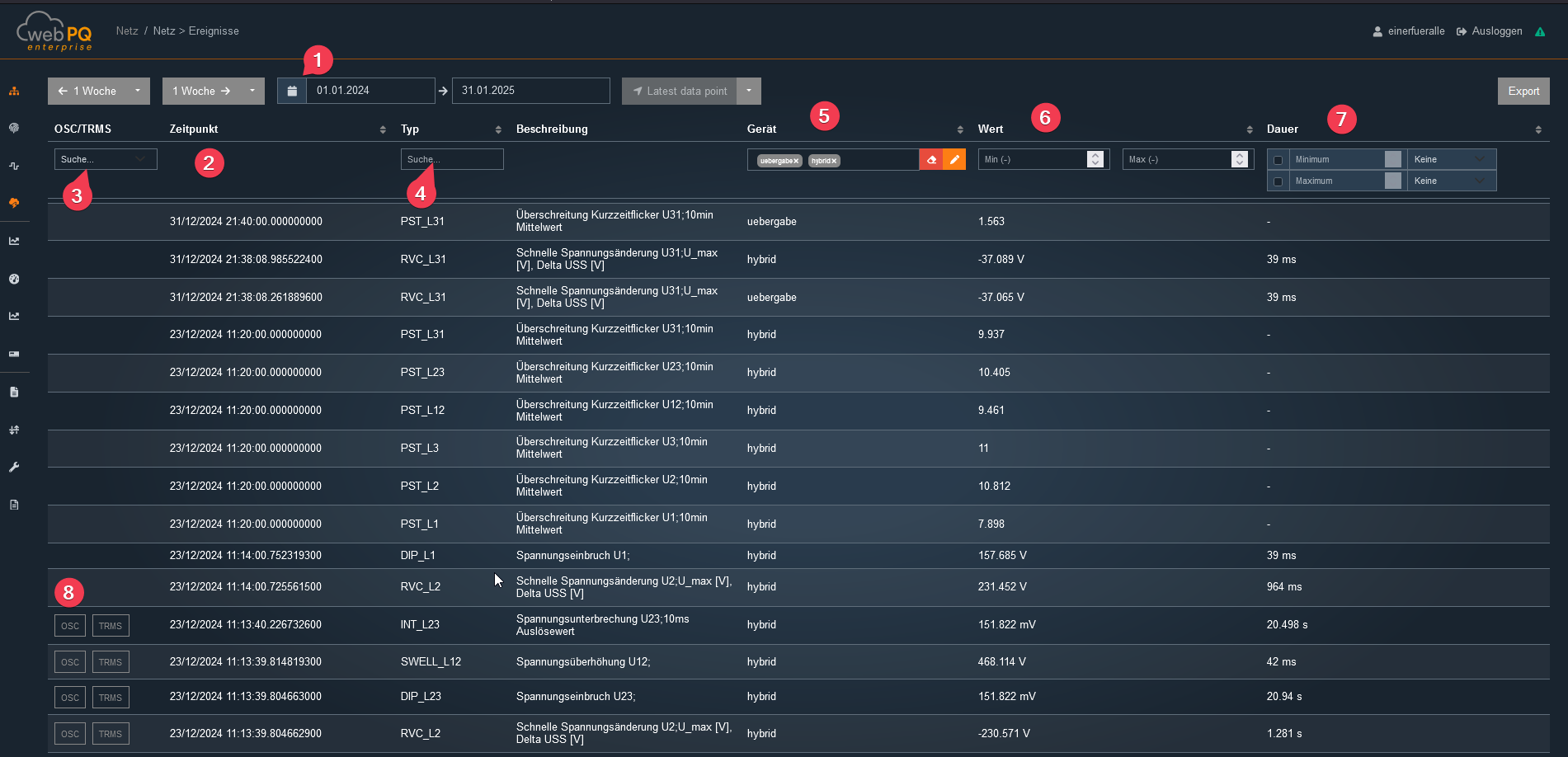
Im Bereich Netz > PQ Ereignisse werden alle Power Quality Events (nicht Störschriebe!) innerhalb eines frei wählbaren Zeitbereichs #1 in einer Tabelle angezeigt.
Die Anzeige bietet mehrere Such- und Filterfunktionen#2:
Filter nach Störschrieb (#3): Zeigt nur PQ-Ereignisse, bei denen nach IEC auch ein Störschrieb getriggert wurde
Filter nach Typ (#4): Ermöglicht eine Freitextsuche nach der Art des Events
Filter nach Gerät (#5): Komfortable Geräteeingrenzung über eine Geräteauswahl
Filter nach Wertebereich (#6): Einstellung eines oberen und unteren Grenzwerts
Filter nach Dauer (#7): Einschränkung auf Ereignisse einer bestimmten Dauer
Oberhalb der Tabelle stehen dieselben Zeitraum-Sprungschalter wie bei den Störschrieben zur Verfügung. Zusätzlich gibt es eine Hierarchieumschaltung, mit der die konfigurierten Geräte-Tags in der Gerätespalte ein- oder ausgeblendet werden können.
Der Gerätefilter bietet nur Geräte an, für die im ausgewählten Zeitraum tatsächlich PQ-Ereignisse vorliegen. Damit lassen sich auch große Anlagen schneller auf die relevanten Quellen eingrenzen.
Zusätzlich besteht die Möglichkeit, vorhandene Störschriebe über die Verlinkung OSC und TRMS#8 direkt in einem Quick View zu öffnen.
Die Spalte Beschreibung wird aus den PQID-Metadaten des Ereignistyps erzeugt. Dadurch zeigt die Tabelle die zum gespeicherten PQ-Ereignis passende, übersetzte Ereignisbeschreibung an.
Über die Schaltfläche Export oberhalb der Tabelle kann die aktuelle Ergebnisliste direkt exportiert werden.
Mit einem Klick auf OSC#1 öffnet sich das Quick View-Fenster von rechts.
Für erweiterte Analysemöglichkeiten, das Setzen von Markern oder das Beschreiben der Störung kann über #2 das Analyse-Cockpit geöffnet werden.
Zum Zoomen können Sie entweder die linke Maustaste verwenden oder auf einem Touch-Display die typische Zwei-Finger-Zoombewegung ausführen.
Zoom In: Halten Sie die linke Maustaste gedrückt und ziehen Sie nach links oder rechts.
Den gezoomten Bereich können Sie mit der Funktion „Zoom behalten“#1 sichern.
Mit „Zoom zurücksetzen“ wird der Zoom auf den Ursprungswert zurückgesetzt.
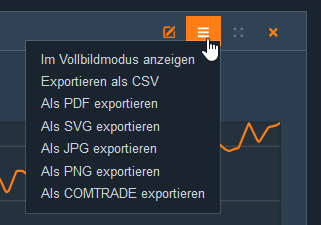
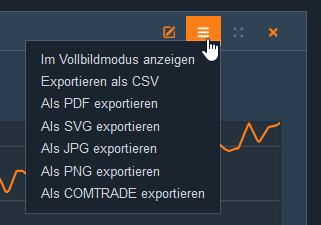
#2Im Vollbildmodus anzeigen: Skaliert die Grafik auf die gesamte Monitorgröße – besonders praktisch für Tablets oder Smartphones.
Exportieren als CSV: Speichert die Messdaten als CSV-Datei.
Als PDF exportieren: Der Störschrieb wird als PDF gespeichert und kann nach der Erzeugung über (Import/Export >> Druck) vom Server heruntergeladen werden.
Als JPG / SVG oder PNG exportieren: Exportiert die Grafik in verschiedene Bildformate.
Als Comtrade exportieren: Wandelt den Störschrieb in eine Comtrade-Datei um, die über (Import/Export >> Export) auf dem Server bereitgestellt wird.
Als PQDIF exportieren: Speichert den Störschrieb oder die Messdaten (je nach Analyse) als PQDIF-Datei, die ebenfalls über (Import/Export >> Export) auf dem Server bereitgestellt wird.
Hinweis:
Alle Exporte sowie die PDFs werden auf dem Server gespeichert. Der Speicherort wird in den Servereinstellungen im WebPQ Backend festgelegt und kann nur vom Administrator geändert werden. Installation Paths
Durch Klicken auf eine Messgröße#1 können einzelne Messwerte an- oder abgewählt werden.
Abgewählte Messgrößen werden automatisch unten angeordnet.
Die Messgrößen erscheinen stets in der Reihenfolge der Höhe des Messwertes an der Y-Achse.
Das Analyse-Cockpit ist jederzeit über die Schaltfläche 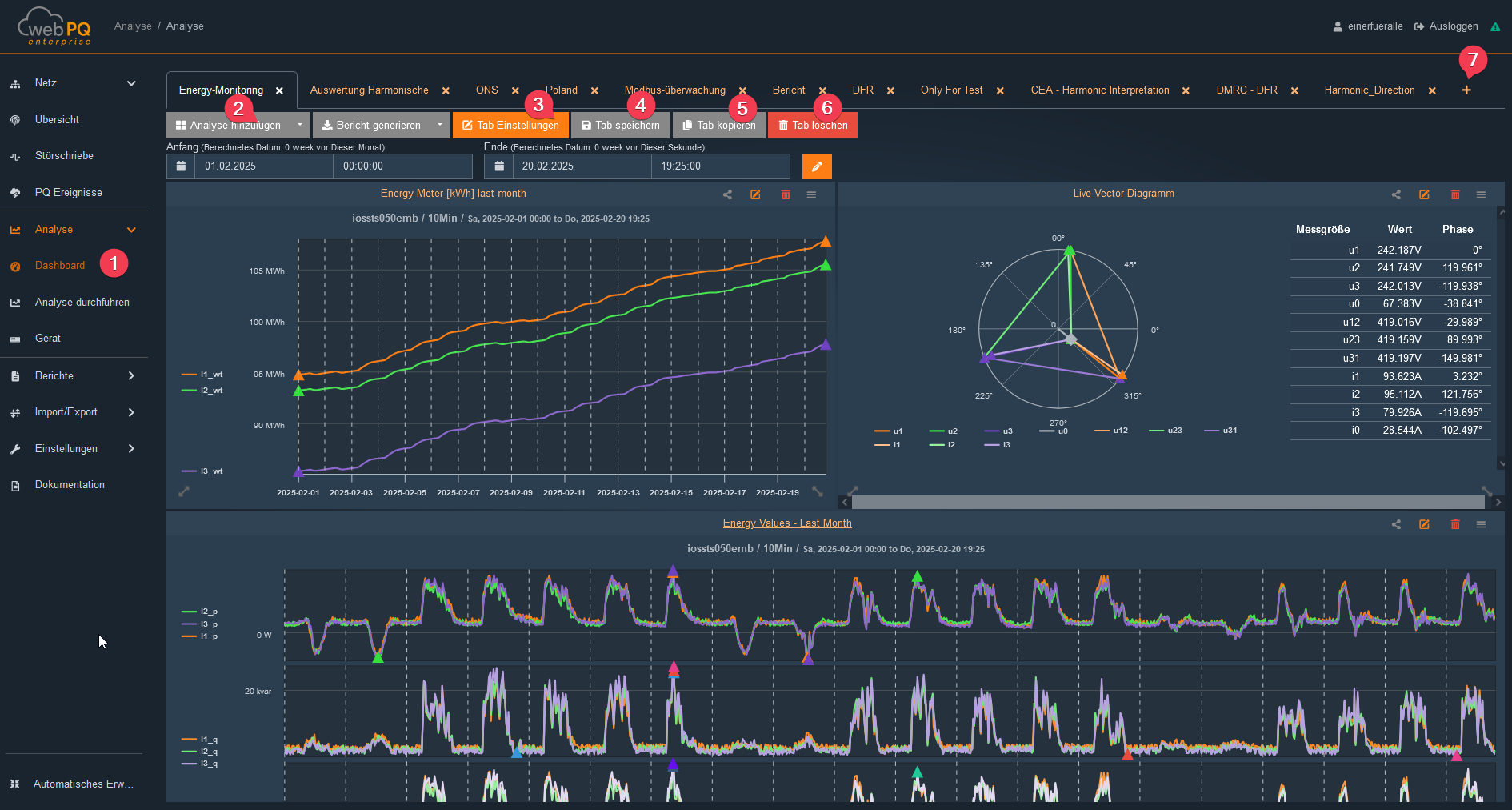 erreichbar und kann geöffnet werden.
Weitere Informationen zum Analyse-Cockpit finden Sie unter Link.
Das Analyse-Cockpit ist der zentrale Arbeits- und Analysebereich mit verschiedenen Analysearten, darunter:
Pegel-Zeitdiagramme
Streudiagramme
Balkendiagramme
Histogramme
Vorkonfigurierte Berichte zur Erstellung individueller Dashboards und Reports
Das Cockpit kann auf verschiedene Arten geöffnet werden:
Über das Hauptmenü im Menüpunkt "Analyse durchführen"
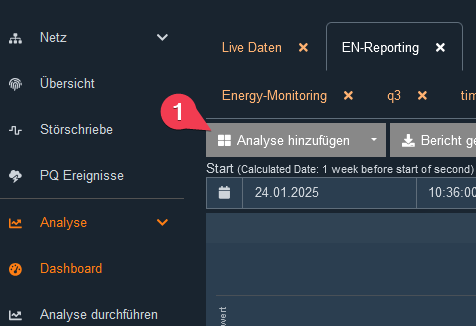
Über das Analyse-Dashboard durch "Analyse hinzufügen"#1
Durch einen Klick auf einen Messwert in der Statistik im Bereich "Netz > Übersicht"
Über den Shortcut aus allen Analysen
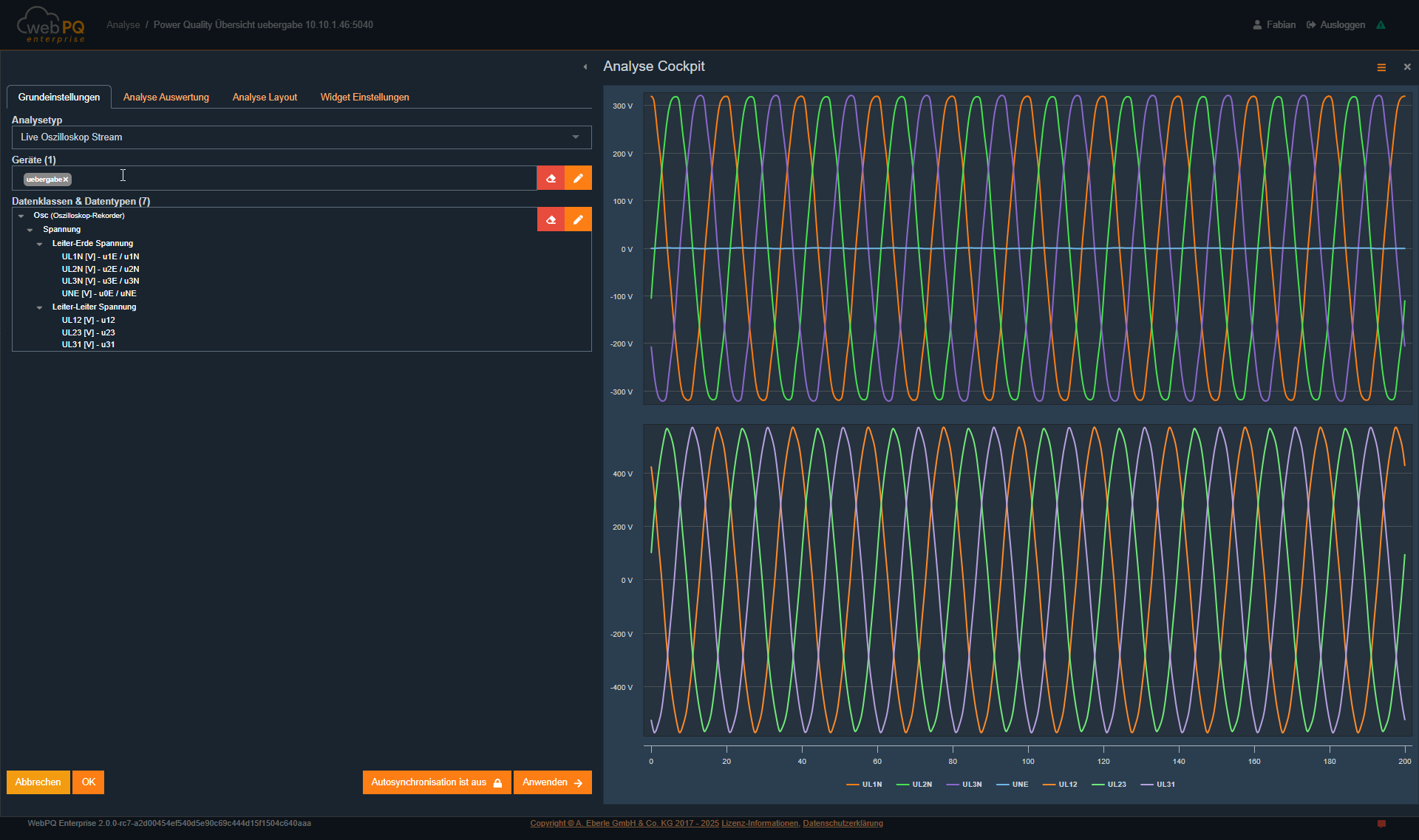
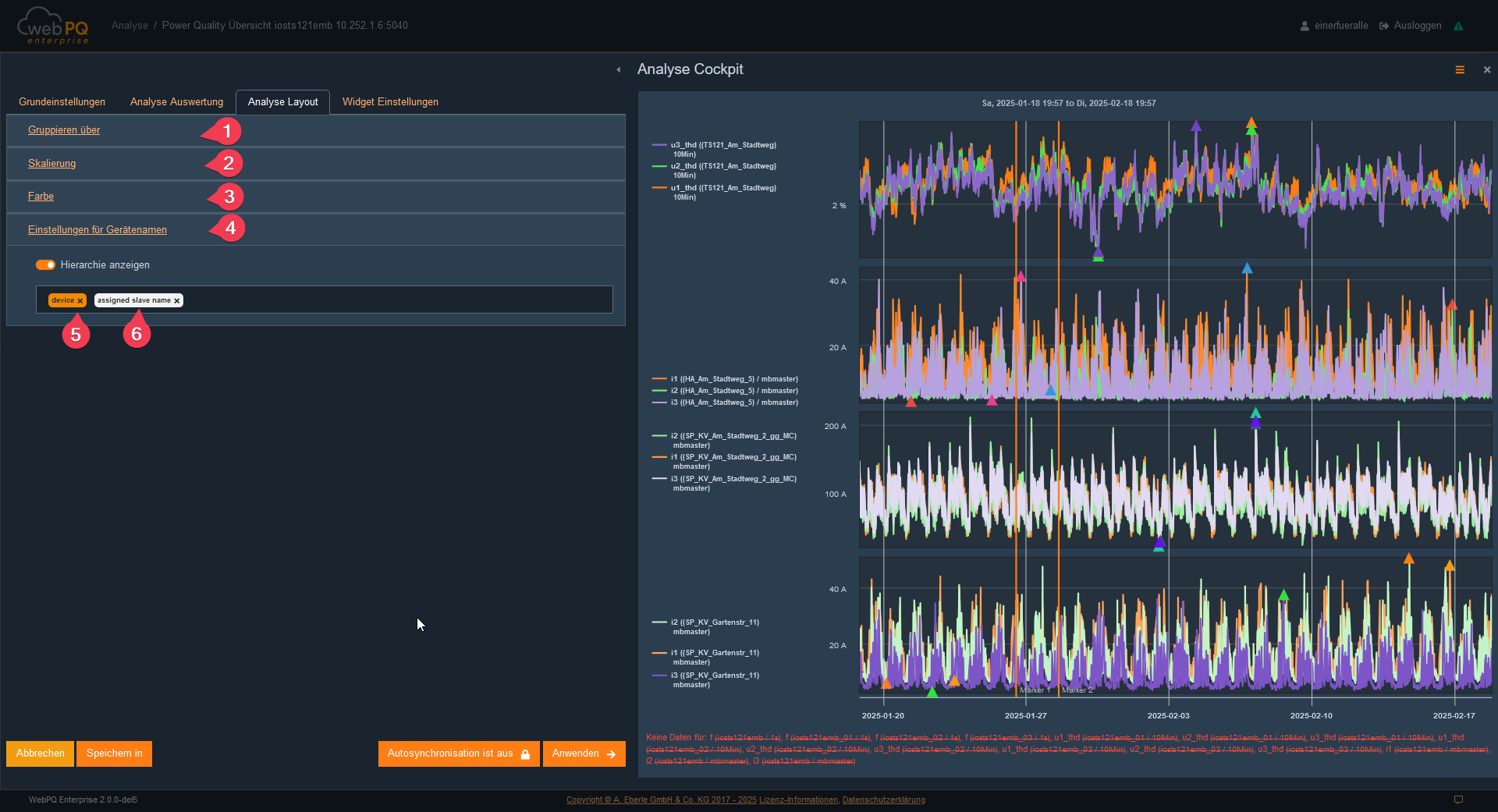
Das Analyse-Cockpit ist in zwei Teilbereiche unterteilt:
Linker Bereich: Einstellungen vornehmen
Rechter Bereich: Visualisierung der Messdaten
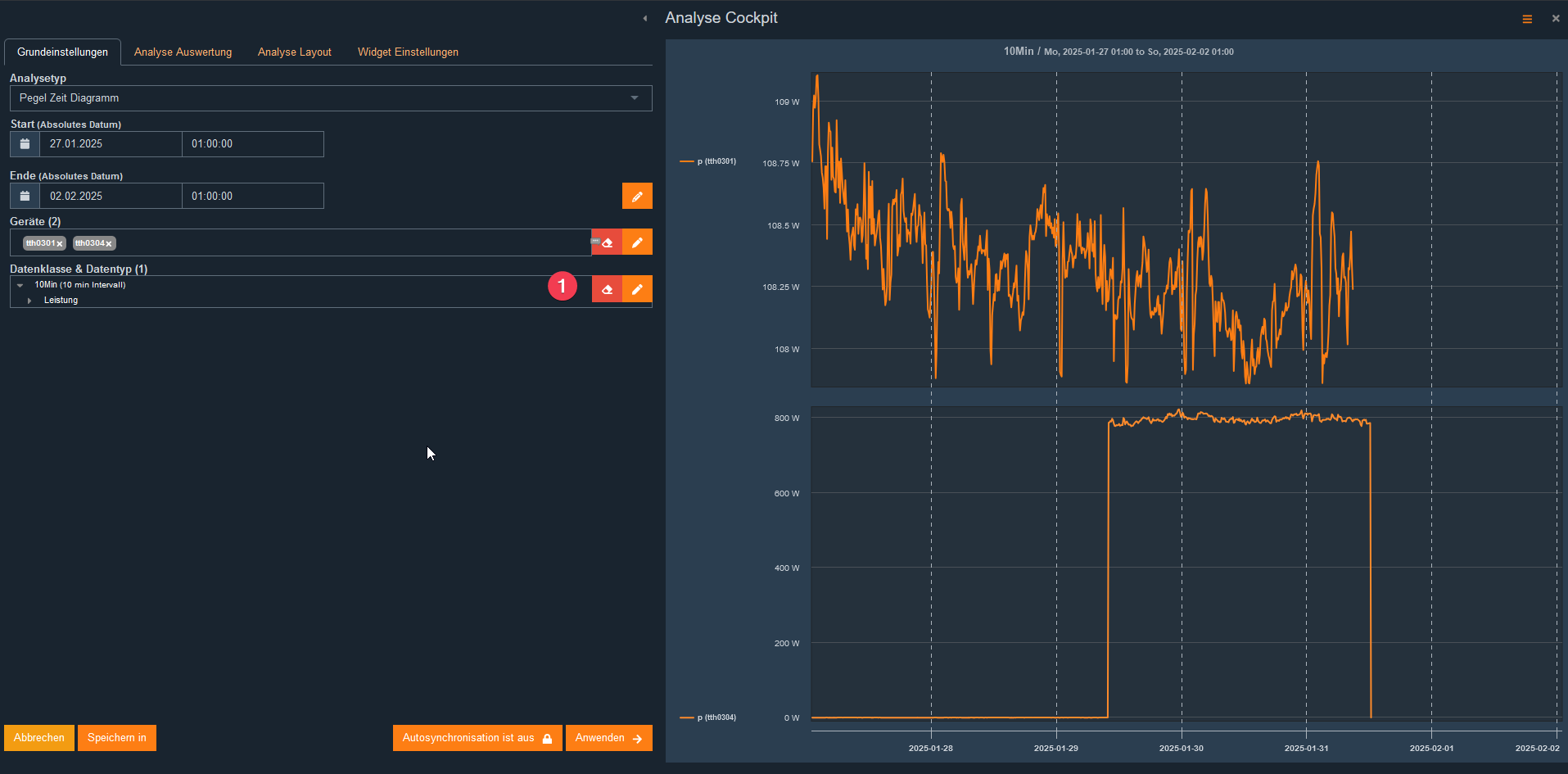
Wichtige Funktionen im Analyse-Cockpit:
Grundeinstellungen#1:
Auswahl des Analysetyps
Festlegung der Geräteauswahl
Definition des AuswertezeitraumsEinstellungen
Auswahl der Messgrößen
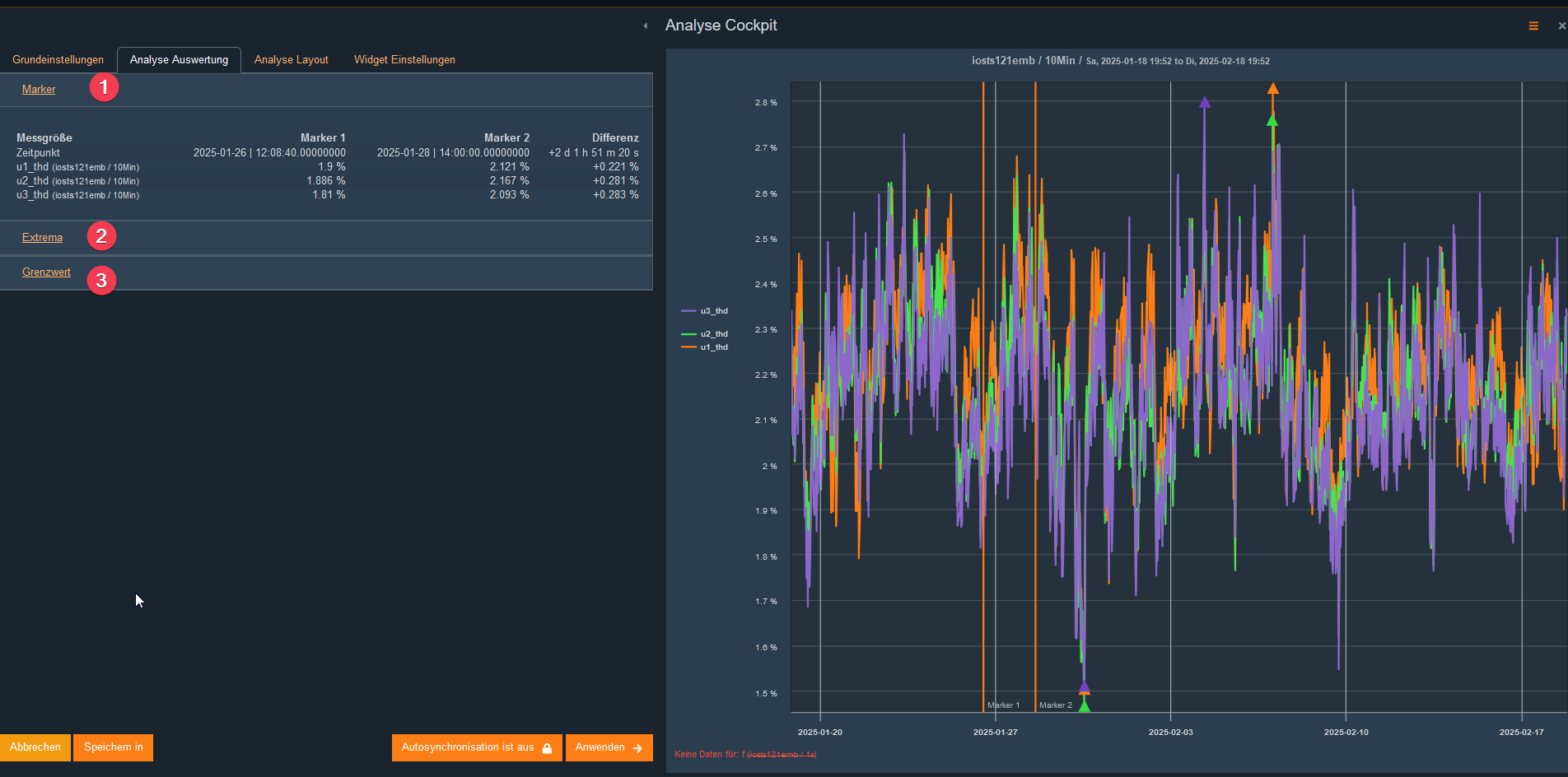
Analyse Auswertung#2:
Setzen und Anzeigen von Markern
Kommentierung und Priorisierung von Störungen
Darstellung von Grenz- und Extremwerten
Analyse Layout#3:
Gruppierung der Messgrößen
Skalierung der Anzeige
Farbwahl für Messwerte
Widget-Einstellungen#4:
Anpassung der Größe und Überschrift eines Analyse-Widgets
Speicherung des Widgets ins Analyse-Dashboard
Speichern#5:
Persistentes Speichern der Analysen im Analyse Dashboard
Über das Dashboard können sämtliche erstellte Analysen wieder aufgerufen und wiederhergestellt werden
Autosynchronisation#6:
Änderungen werden sofort im rechten Bereich angezeigt
Anwenden#7:
Übernimmt die gewählten Messgrößen und zeigt sie im rechten Frame
Abbrechen#8:
Schließt das Analyse-Cockpit, ohne die Daten zu speichern
Hinweis:
Die Einstellungen des Analyse-Cockpits werden im Cache des Browsers gespeichert und bleiben erhalten, auch wenn die Analyse nicht im Analyse-Dashboard gesichert wurde.
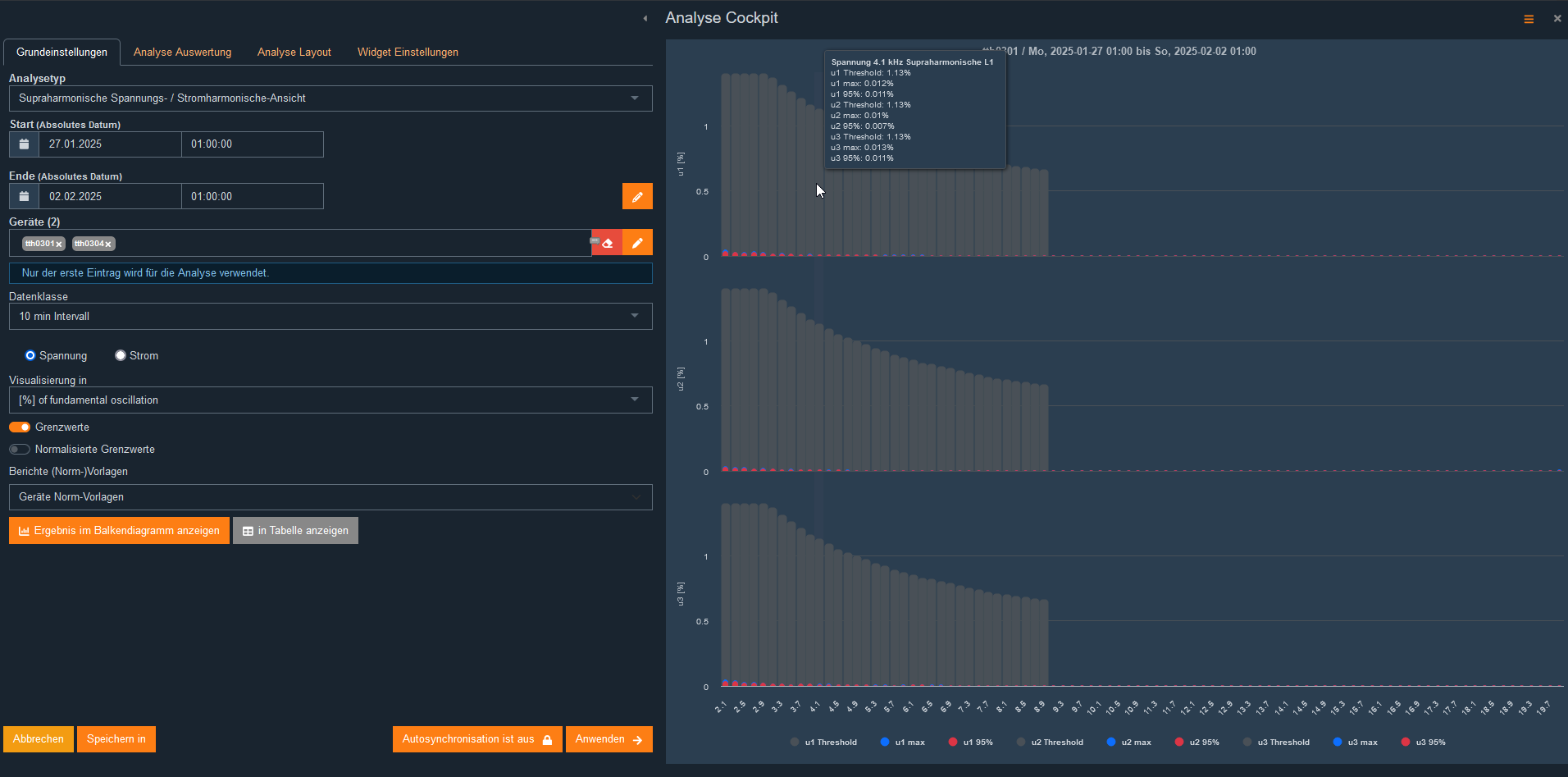
Unter #1 kann der gewünschte Analysetyp ausgewählt werden. Standardmäßig ist das Pegel-Zeit-Diagramm voreingestellt. Alternativ können weitere Analysearten wie Streudiagramme, Histogramme oder für die Power-Quality-Event-Analyse die ITIC-Grafik als Auswertungstyp gewählt werden.
Mit der Zeiteinstellung#2 kann der Benutzer ein Dialogfenster zur Konfiguration des Analysezeitraums öffnen. Falls im Menü ein absoluter Zeitraum definiert wurde, kann dieser entweder durch direkte Eingabe der Start- und Endzeit unter #3 oder direkt über die Eingabefelder festgelegt werden.
Weitere Informationen zu den Zeiteinstellungen finden Sie hier.
Im Bereich Gerät#3 können die auszuwertenden Geräte ausgewählt werden – entweder durch direkte Eingabe der Geräte-ID oder über die Komfortauswahlliste durch Klick auf #3. Letztere zeigt eine Liste aller in der Datenbank vorhandenen Geräte an.
Über den Messgrößenbaum#5 lassen sich die Messwerte auswählen, die im gewählten Zeitraum von den ausgewählten Geräten erfasst und in die Datenbank übertragen wurden. Die getroffene Auswahl kann mit #4 vollständig zurückgesetzt werden.
Je nach Analyseart gibt es spezifische Parameter, die für die korrekte Auswertung berücksichtigt werden müssen. Diese werden in den folgenden Abschnitten erläutert.
Das Pegel-Zeitdiagramm stellt die ausgewählten Messwerte als Liniendiagramm mit einer Abfolge von Datenpunkten über einen definierten Zeitraum dar. Es eignet sich besonders für die zeitliche Analyse von Messwerten und deren Veränderungen.
Ein besonderes Feature ist die Integration des Flagging nach IEC61000-4-30 Class A. Falls diese Option aktiviert ist, werden die Flagging-Informationen innerhalb der Messreihe direkt im Messgrößenbaum #1 angezeigt.
Die Auswahl der Messgrößen erfolgt dynamisch und basiert auf der Schnittmenge der verfügbaren Daten, die durch andere Parameter wie Zeitraum und ausgewählte Geräte eingeschränkt werden.
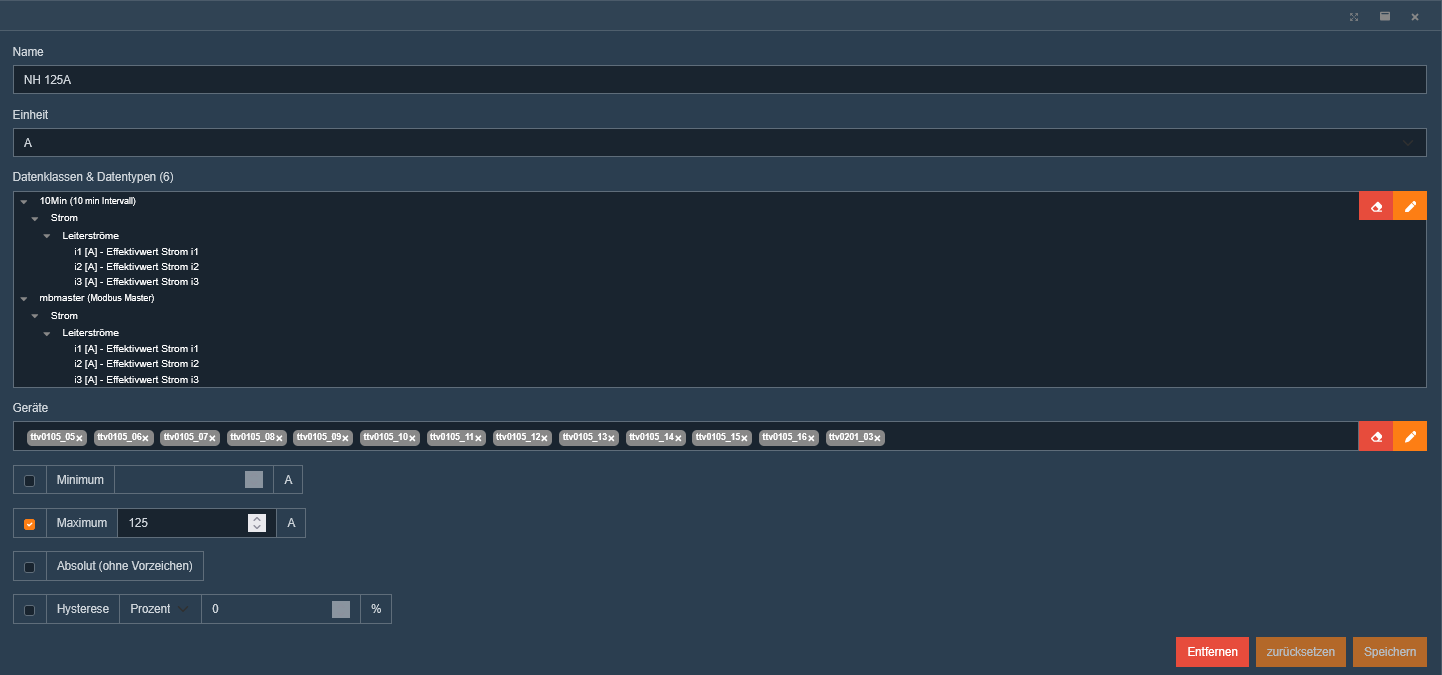
Über den Tab "Analyse Auswertung" können die im Messgerät hinterlegten Grenzwerte für die ausgewählten Messgrößen eingeblendet werden. Ab Version v2.1 können auch alternative Grenzwertsätze ausgewählt und auf die Messdaten angewendet werden.

Um die Grenzwerte zur Anzeige zu bringen, kann man die Standardgrenzwerte #1 oder die erweiterten Grenzwertsätze #2 auswählen. Die Grenzwerte werden dann automatisch in der Grafik dargestellt.
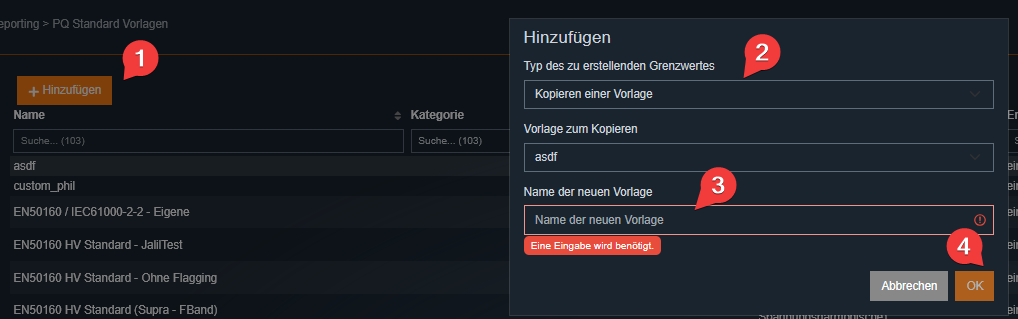
Die erweiterten Grenzwertsätze können im Bereich Vorlagen & Aufgaben > PQ Standardvorlagen individuell angepasst und verwaltet werden. Dort können neue Grenzwertsätze erstellt, bestehende bearbeitet oder gelöscht werden.
Das Flagging wird in der Analyse als normaler Messwert visualisiert und in der Messreihe dargestellt.
Im Pegel-Zeitdiagramm können zur genaueren Untersuchung bis zu zwei Marker gesetzt werden:
Marker setzen:
Ein einfacher Klick mit der linken Maustaste auf einen Datenpunkt fügt einen Marker hinzu.
Es können bis zu zwei Marker gleichzeitig gesetzt werden, um Differenzen zwischen Messwerten zu vergleichen.
Marker entfernen:
Durch erneutes Klicken auf einen gesetzten Marker wird dieser wieder entfernt.
Die Werte der gesetzten Marker werden in der Analyse-Auswertung automatisch angezeigt und können für weitere Analysen genutzt werden.
Das Diagramm PQ Events über Zeit visualisiert die aufgezeichneten und ausgewählten Power Quality (PQ) Ereignisse innerhalb des definierten Zeitbereichs.
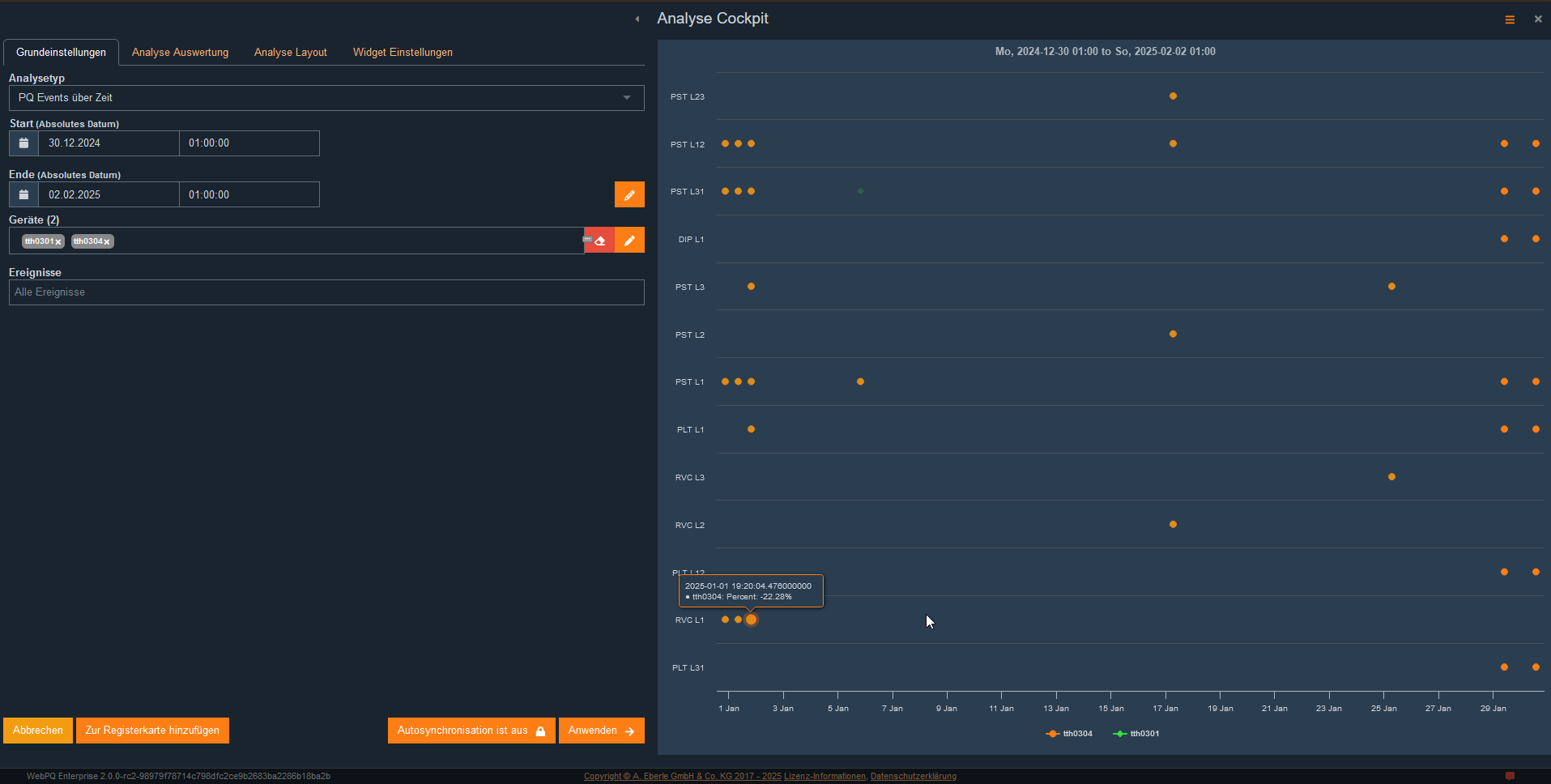
Detaillierte Informationen abrufen:
Bewegt man die Maus über ein Event, werden zusätzliche Informationen eingeblendet, z. B. die Höhe oder Tiefe des Power Quality Events oder weitere relevante Messwerte.
Vergleich mehrerer PQ Events:
Durch die zeitliche Darstellung lassen sich Muster und Häufungen von Ereignissen einfach erkennen.
Besonders auffällige Events können durch das Analyse Cockpit weitergehend untersucht werden.
Das Histogramm stellt die statistische Verteilung einer ausgewählten Messgröße innerhalb eines definierten Zeitraums dar.

Funktionen und Analyse
Auswahl der Messgröße:
In diesem Beispiel wurde die Frequenz#1 als Messgröße gewählt.
Berechnung der Verteilung:
Die Daten wurden über den gewählten Zeitraum #2 hinweg in 10-mHz-Intervallen gruppiert und als Häufigkeitsverteilung dargestellt.
Anwendungsbereiche:
Das Histogramm hilft dabei, Abweichungen von den erwarteten Messwerten zu identifizieren.
Besonders unerwartete Spitzen oder Asymmetrien in der Verteilung können auf Anomalien oder systematische Fehler hinweisen.
Das Streudiagramm visualisiert den Zusammenhang zwischen zwei ausgewählten Achsenwerten als Punktwolke. Jeder Punkt repräsentiert einen einzelnen Messdatensatz. Dieser Analysetyp eignet sich besonders, um Korrelationen, Cluster, Ausreißer und Verteilungen schnell zu erkennen.
Im Unterschied zum Pegel-Zeitdiagramm steht beim Streudiagramm nicht der zeitliche Verlauf im Vordergrund, sondern die Beziehung zweier Merkmale. Dadurch lassen sich Messgrößen direkt gegeneinander vergleichen oder Daten nach Gerät, Tag-Kategorie oder Plot-Gruppe strukturieren.
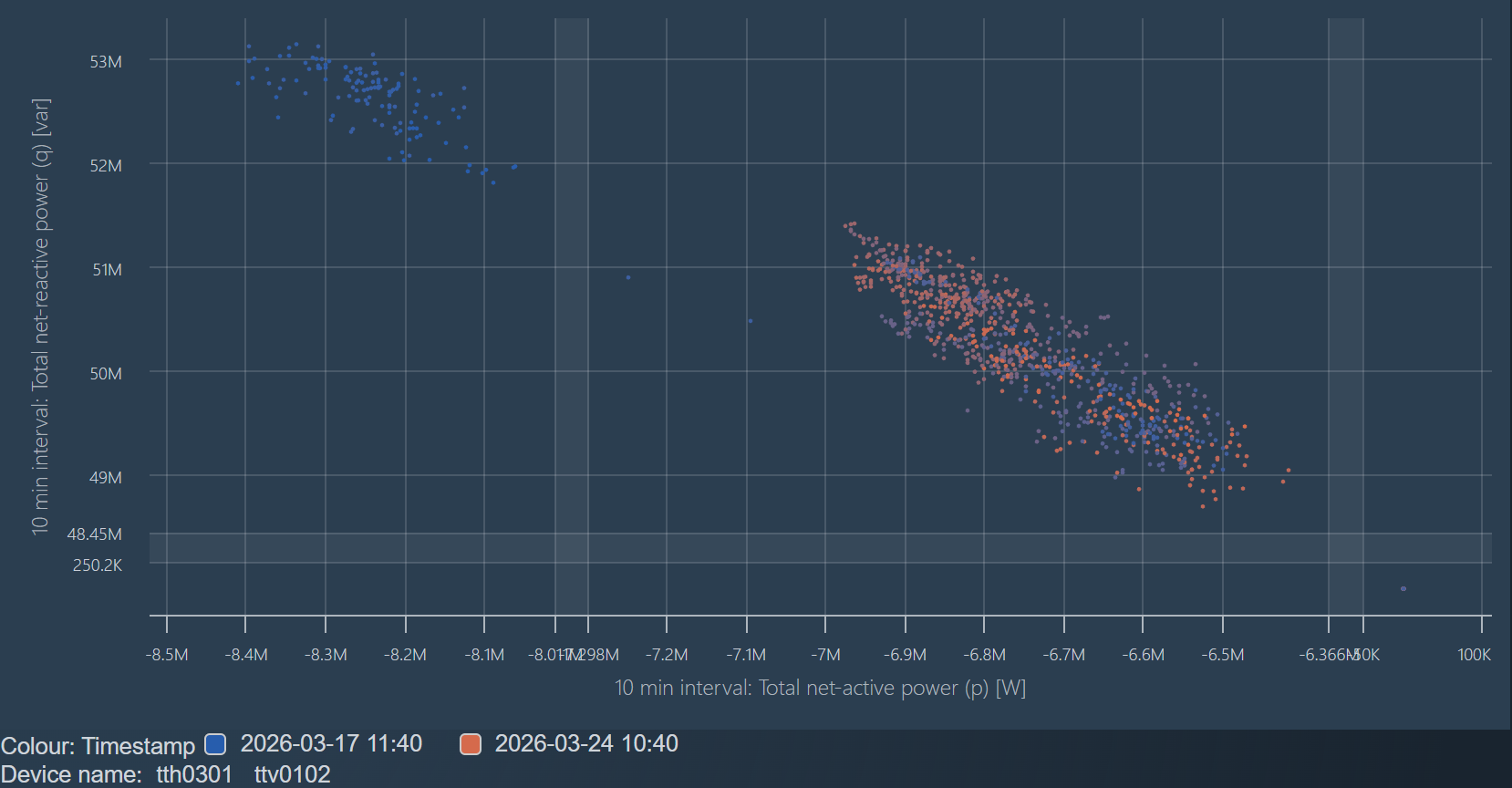
Vergleich zweier Messgrößen, zum Beispiel Wirkleistung gegen Blindleistung
Erkennen typischer Betriebszustände durch Clusterbildung
Auffinden von Ausreißern oder ungewöhnlichen Betriebszuständen
Gegenüberstellung mehrerer Messstellen oder Gruppen in einer gemeinsamen Darstellung
X-Achse und Y-Achse: Legen fest, welche Werte gegeneinander dargestellt werden
Plot-Gruppen: Mehrere Datenquellen oder Konfigurationen können in einer gemeinsamen Ansicht zusammengefasst werden
Farbachse: Zusätzliche Unterscheidung von Punkten, zum Beispiel nach Messgröße, Gerät oder Gruppe
Formachse: Alternative visuelle Gruppierung über unterschiedliche Markersymbole
Automatische Lückenumbrüche: Große leere Bereiche auf einer Achse werden komprimiert, damit relevante Punktbereiche besser lesbar bleiben
Für das Streudiagramm stehen Voreinstellungen zur Verfügung. Eine Voreinstellung ist eine vorkonfigurierte Kombination aus Plot-Gruppen, Achsenbelegung, Farbachse, Formachse und den zugehörigen Darstellungsoptionen. Voreinstellungen erleichtern den Einstieg und helfen dabei, wiederkehrende Auswertungen schnell und konsistent aufzubauen.
Beim Öffnen der Auswahl werden zwei Bereiche unterschieden:
Mitgelieferte Voreinstellungen: fest mitgelieferte Vorlagen für typische Fragestellungen
Gespeicherte Voreinstellungen: selbst gespeicherte Voreinstellungen des Benutzers
Die aktuell mitgelieferten Voreinstellungen sind:
Wirkleistung (X) über Blindleistung (Y): zur Beurteilung des Zusammenhangs zwischen Wirkleistung und Blindleistung
Wirkleistung (X) über cosPhi (Y): zur Analyse des Leistungsfaktors in Abhängigkeit von der Wirkleistung
Spannung (X) über Blindleistung (Y) Niederspannung: Vergleich von U1, U2 und U3 gegenüber Blindleistung
Spannung (X) über Blindleistung (Y) Mittel- und Hochspannung: Vergleich von U12, U23 und U31 gegenüber Blindleistung
Eine Voreinstellung kann ausgewählt und direkt auf die aktuelle Analyse angewendet werden. Dadurch werden die zugehörigen Einstellungen übernommen, ohne jede Achse und jede Plot-Gruppe manuell konfigurieren zu müssen.
Eigene Konfigurationen können ebenfalls als Voreinstellung gespeichert werden. Das ist besonders sinnvoll, wenn:
dieselbe Auswertung regelmäßig mit unterschiedlichen Geräten verwendet wird
eine Kombination aus Achsen, Farben und Gruppen im Team standardisiert werden soll
eine Konfiguration als Ausgangspunkt für ähnliche Analysen dienen soll
Zum Speichern einer eigenen Voreinstellung wird die gewünschte Streudiagramm-Konfiguration zunächst manuell eingestellt. Anschließend kann im Bereich der Voreinstellungen ein Name für die Voreinstellung und optional eine Beschreibung vergeben werden. Danach wird die aktuelle Konfiguration über die Schaltfläche zum Speichern als eigene Voreinstellung abgelegt.
Gespeicherte Voreinstellungen erscheinen anschließend im Bereich Gespeicherte Voreinstellungen und können dort:
erneut auf eine Analyse angewendet werden
als persönliche Vorlage für weitere Streudiagramme dienen
bei Bedarf wieder gelöscht werden
Ist die aktuelle Konfiguration bereits identisch mit einer vorhandenen Voreinstellung, erkennt WebPQ dies und behandelt diese Konfiguration als bereits vorhandene Vorlage. So werden doppelte Voreinstellungen vermieden.
Jeder Punkt besitzt einen X- und einen Y-Wert und beschreibt damit einen einzelnen Zustand oder Messdatensatz
Dicht beieinanderliegende Punktgruppen deuten auf ähnliche Betriebszustände oder wiederkehrende Muster hin
Einzelne, isolierte Punkte können auf Ausreißer, Grenzfälle oder ungewöhnliche Ereignisse hinweisen
Über Zoomen kann ein interessanter Bereich genauer untersucht werden
Gewählte Achsengrenzen bleiben als Teil der Analysekonfiguration erhalten und können dadurch auch im Dashboard wiederverwendet werden
Für technische Zusammenhänge eignen sich numerische Messgrößen besonders gut
Zeitbezogene Achsen wie Zeitpunkt, Tag oder Tageszeit helfen, Muster über den Betriebsverlauf sichtbar zu machen
Kategoriale Achsen wie Gerät, Tag-Kategorie oder Plot-Gruppe unterstützen den strukturierten Vergleich mehrerer Quellen
Das Streudiagramm ist besonders hilfreich, wenn Messwerte nicht nur im Zeitverlauf, sondern in ihrer gegenseitigen Beziehung untersucht werden sollen. Dadurch ergänzt dieser Analysetyp die bestehenden Zeitreihen- und Verteilungsdarstellungen um eine kompakte Form der explorativen Analyse.
Die Analyse FFT-Spektrum dient zur Untersuchung des Frequenzspektrums oszilloskopischer Messdaten. Sie eignet sich, wenn periodische Signalanteile, Resonanzen oder dominante Frequenzbereiche direkt aus Zeitbereichsdaten erkannt werden sollen.
Das ausgewählte Gerät muss oszilloskopische Messdaten bereitstellen.
FFT-spezifische Optionen werden nur angezeigt, wenn passende oszilloskopische Datentypen im Messgrößenbaum ausgewählt wurden.
Das historische FFT verwendet den ausgewählten Analysezeitraum. Live FFT benötigt einen aktiven Live-Datenstrom.
Das historische FFT basiert auf gespeicherten oszilloskopischen Daten im gewählten Zeitbereich. Es eignet sich zur Auswertung bereits aufgezeichneter Ereignisse oder archivierter Oszilloskopdaten.
Gerät und zugehörige oszilloskopische Messgrößen auswählen.
Den Analysezeitraum wie gewohnt im Analyse-Cockpit festlegen.
Die resultierende Darstellung zeigt die Frequenz auf der X-Achse und die Magnitude auf der Y-Achse.
Mehrere ausgewählte Datentypen werden gemeinsam in derselben Spektralansicht dargestellt.
Diese Analyse hilft dabei, charakteristische Frequenzen nach einer Störung zu identifizieren und das Spektrum verschiedener oszilloskopischer Kanäle zu vergleichen.
Zusätzlich zum historischen FFT stellt WebPQ auch Live FFT als eigenen Live-Analysetyp bereit.
Live FFT abonniert die Live-Oszilloskopdaten eines ausgewählten Geräts.
Das Spektrum wird laufend aktualisiert, sobald neue Samples eintreffen.
Die Grafik kann horizontal gezoomt werden, um relevante Frequenzbereiche genauer zu betrachten.
Die Gerätebenennung folgt den aktuell eingestellten Geräte- und Hierarchieanzeigen.
Live FFT eignet sich besonders, um sich verändernde Spektralanteile während eines laufenden Signals zu beobachten.
Abhängig von den ausgewählten oszilloskopischen Daten stehen zusätzliche FFT-Optionen im Parameterbereich zur Verfügung:
Time Window Mode steuert, wie das Zeitfenster für die FFT aus dem Signal gebildet wird.
Bei Auswahl des festen Fenstermodus kann eine Fixed Time Window Width konfiguriert werden.
Wenn keine geeigneten oszilloskopischen Daten ausgewählt sind, bleiben die FFT-spezifischen Bedienelemente ausgeblendet.
Erkennen dominanter harmonischer und interharmonischer Signalanteile in Oszilloskopdaten.
Vergleich zwischen Live-Spektrum und aufgezeichnetem Spektrum.
Untersuchung von Resonanzen, umrichtertypischen Frequenzen und wiederkehrenden Schwingungen.
Eingrenzung von Störquellen vor dem Wechsel in eine detaillierte Zeitbereichsanalyse.
Der Bericht zur Auslastung kundenspezifischer Grenzwerte vergleicht die maximal gemessenen Werte eines ausgewählten Zeitraums mit den konfigurierten Maximalwerten kundenspezifischer Grenzwerte. Die Analyse eignet sich, um schnell zu erkennen, welche Geräte ihre individuell definierten Grenzwerte bereits weit ausnutzen und wo noch Reserve vorhanden ist.
Mindestens ein Gerät und ein gültiger Analysezeitraum müssen ausgewählt sein.
Zusätzlich muss mindestens ein kundenspezifischer Grenzwertsatz ausgewählt werden.
Ein Grenzwertsatz liefert nur dann auswertbare Ergebnisse, wenn er dem Gerät und der passenden Datenklasse zugeordnet ist und ein Maximalwert konfiguriert wurde.
Die Analyse wird als Tabelle dargestellt. Je nach Konfiguration enthält sie insbesondere folgende Spalten:
Titel des ausgewerteten Messwerts
Name des zugeordneten Grenzwertsatzes
Einheit
gemessener Maximalwert im gewählten Zeitraum
konfigurierter Grenzwert-Maximalwert
Auslastung in Prozent
verbleibende Reserve
Die Standard-Sortierung erfolgt nach der höchsten Auslastung. Über Advanced view können zusätzliche Spalten eingeblendet werden.
Ein Klick auf den Namen des Grenzwertsatzes öffnet direkt die zugehörigen Grenzwerteinstellungen.
Ein Klick auf den gemessenen Maximalwert öffnet das Analyse-Cockpit mit der passenden Zeitreihenanalyse und eingeblendeten kundenspezifischen Grenzwerten.
Die Tabelle unterstützt Sortierung und Filterung, solange sie nicht in einem gedruckten Bericht verwendet wird.
Die Auslastung wird als farbiger Balken dargestellt:
unter 60 %: gruen
60 % bis 74 %: gelb
75 % bis 84 %: orange
ab 85 %: rot
Dadurch lassen sich kritische Geräte schnell von unkritischen unterscheiden.
Falls kein Wert berechnet werden kann, zeigt die Analyse einen Hinweis mit Erklaerung an. Typische Ursachen sind:
Fuer den gewaehlten Zeitraum liegen keine gueltigen Messdaten vor.
Im kundenspezifischen Grenzwertsatz ist kein Maximalwert hinterlegt.
Dem Geraet und der Datenklasse ist kein passender kundenspezifischer Grenzwert zugeordnet.
Die vorhandenen Grenzwertdaten reichen fuer eine Berechnung nicht aus.
Fruehzeitiges Erkennen von Messstellen mit geringer Reserve zu individuellen Grenzwerten.
Vergleich mehrerer Geraete innerhalb eines gemeinsamen Zeitraums.
Direkter Sprung von der Uebersicht in die passende Zeitreihenanalyse oder in die Grenzwerteinstellungen.
Die Spannungs- und Stromharmonischen werden als Balkendiagramm dargestellt, um eine schnelle Übersicht über das gesamte zu überwachende Frequenzspektrum zu ermöglichen.
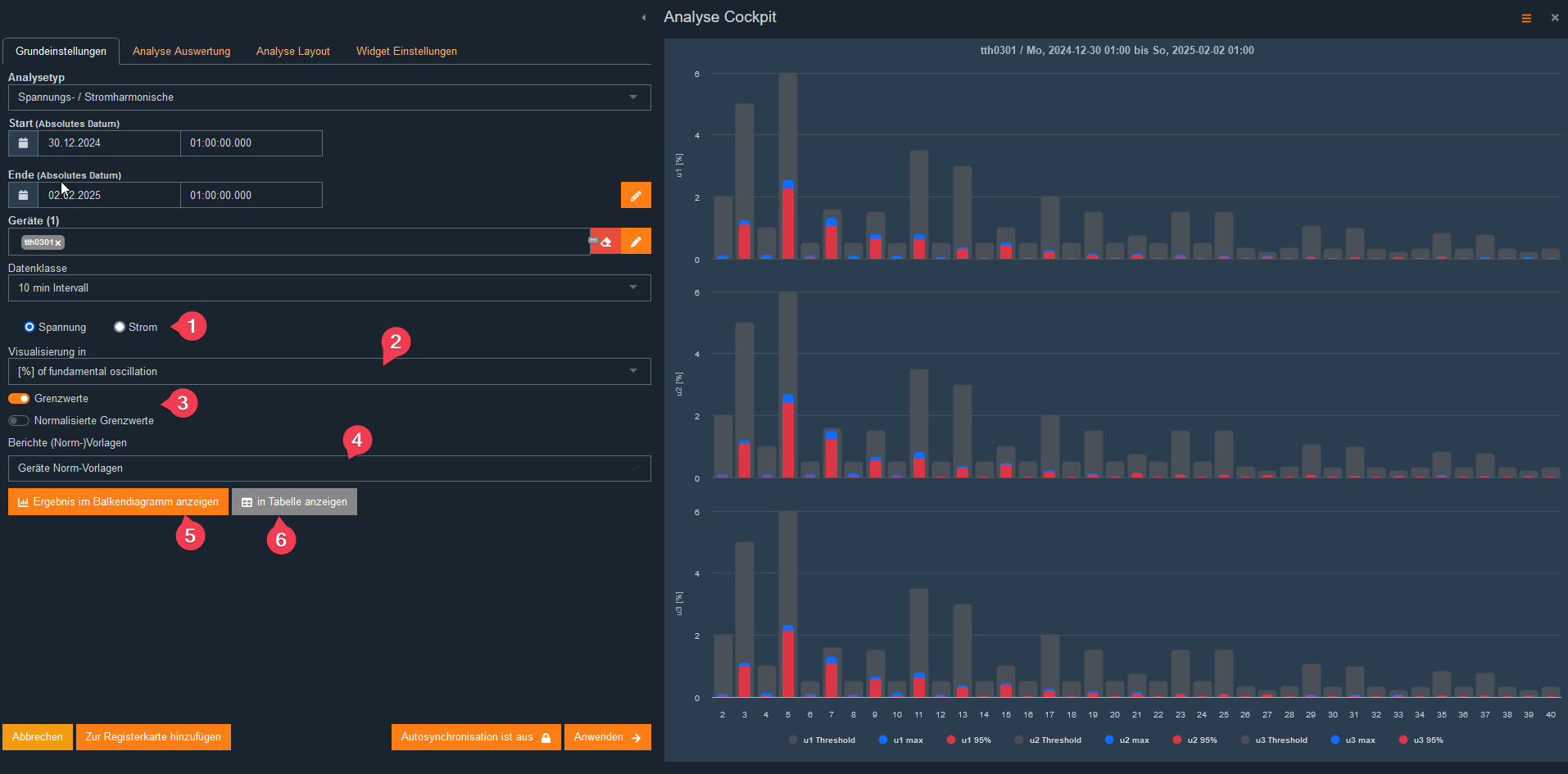
Farbcodierte Balken für eine schnelle Analyse:
Der rote Bereich eines Balkens zeigt das prozentuale Quantil, das über die Norm festgelegt wurde.
Der blaue Bereich stellt den maximalen gemessenen Wert im gewählten Zeitraum dar.
Interaktive Detailansicht:
Durch Klicken auf eine spezifische Harmonische kann der Benutzer von der balkenbasierten Übersicht zu einer detaillierten zeitlichen Darstellung wechseln.
Umschaltung zwischen Spannungs- und Stromharmonischen:
Über #1 kann der Benutzer zwischen der Spannungs- und Stromansicht wechseln.
Die Darstellung kann je nach Messgröße angepasst werden.
Spannung:
In Bezug zur Grundwelle [%] – für normative Auswertungen
Als Absolutwert [V] – für Fehlersuche
Strom:
In Bezug zum Nominalstrom [%] – für IEEE-Normung
In Bezug zur Grundwelle [%] – für IEC-Normen
Als Absolutwert [A] – für Fehlersuche und Filtertechnologien
Je nach gewählter Visualisierungsmethode werden weitere Einstellungen ein- oder ausgeblendet, um die Analyse zu optimieren.
Diese Analyse hilft bei:
Erkennung und Bewertung von Oberschwingungen, die zu Störungen oder Netzqualitätsproblemen führen können
Vergleich von Harmonischen über verschiedene Zeiträume, um Trends zu identifizieren
Bewertung der Einhaltung von Normen, z. B. nach EN 50160 oder IEC 61000-2-4
Die Messgeräte liefern aktuelle Grenzwertsätze direkt aus dem Messgerät an die Datenbank. Diese Grenzwertsätze bilden die Grundlage für Analysen und Reports.
Da es sich bei den Grenzwerten für Harmonische um prozentuale Werte auf Basis der aufgenommenen Aggregationsstufen handelt, können auch alternative Grenzwertsätze auf die bestehenden Daten angewendet werden.
Grenzwertsatz auswählen:
Über #4 kann ein spezifischer Grenzwertsatz für die Analyse ausgewählt werden.
In den "Vorlagen & Aufgaben" > "PQ Standardvorlagen" können Grenzwertsätze individuell angepasst und verwaltet werden.
Grenzwerte in der Visualisierung anzeigen:
Wenn unter #3 ein Grenzwertsatz ausgewählt wird, erscheint dieser in der grafischen Darstellung.
Der Benutzer sieht auf einen Blick, ob und in welchem Umfang Messwerte die Grenzwerte überschreiten.
Wechsel zwischen verschiedenen Darstellungen:
Mit #5 und #6 kann der Benutzer zwischen:
Tabellarischer Darstellung (mit oder ohne Grenzwerte)
Balkendiagramm-Darstellung wechseln.
Netzqualität bewerten: Sicherstellen, dass die Netzparameter innerhalb der Normgrenzen bleiben
Vergleich von Grenzwerten: Unterschiedliche Grenzwertsätze auf die gleichen Daten anwenden
Erkennung von Grenzwertverletzungen: Identifikation kritischer Abweichungen
Der Analysetyp "Supraharmonische" zeigt – abhängig von den Messdaten des Geräts – die Supraharmonischen im Kontext der ausgewählten Normvorlage und des Zeitbereichs an.
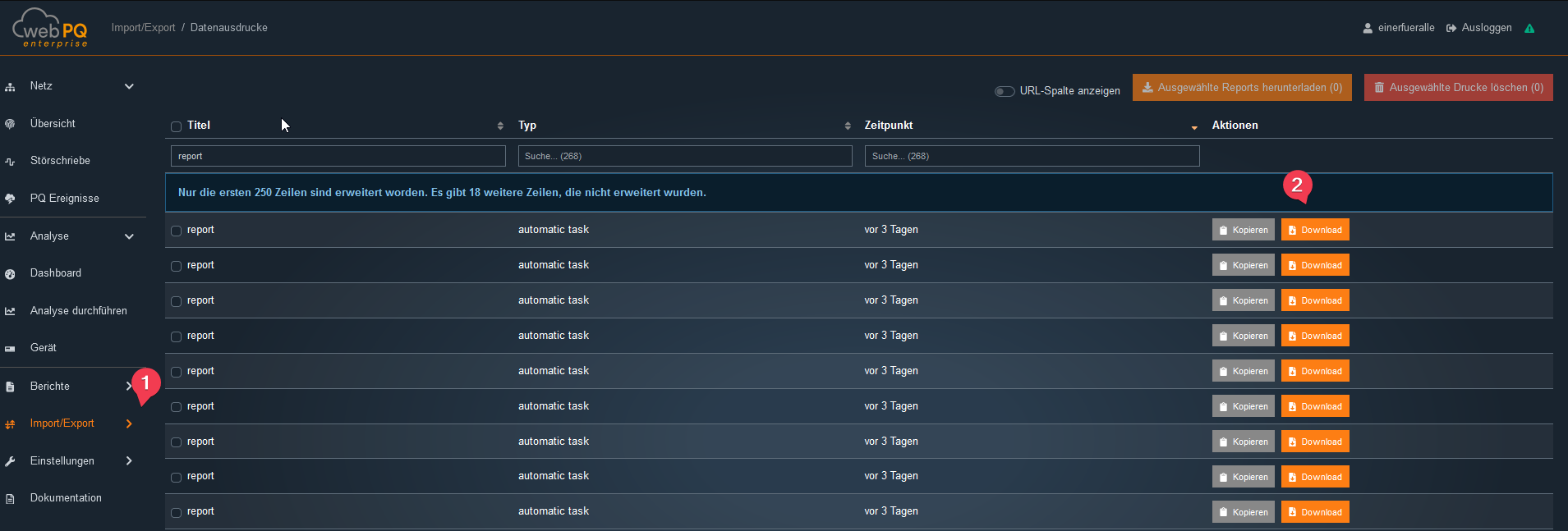
Die Ermittlung erfolgt gemäß IEC 61000-4-7 in 200-Hz-Frequenzbändern.
In der Software werden dabei immer die Mittenfrequenzen genannt.
Beispiel einer Frequenzband-Einteilung:
Mittenfrequenz:2,3 kHz
Beinhaltet alle 5-Hz-Spektrallinien von 2205 Hz bis 2400 Hz
Die Supraharmonischen werden als Balkendiagramm visualisiert.
Die Darstellung kann je nach Normvorgaben und Analysezielen angepasst werden.
Die Supraharmonische Analyse verfügt über die gleichen Funktionen wie die Harmonische Analyse:
Wechsel zwischen Visualisierungsarten
Vergleich mit Grenzwerten
Tabellen- oder Balkendiagramm-Darstellung
Zoom- und Marker-Funktion für Detailanalysen
Erkennung von Supraharmonischen: Untersuchung von höherfrequenten Störungen im Netz
Vergleich mit Normgrenzen: Prüfung, ob die gemessenen Supraharmonischen innerhalb der zulässigen Werte liegen
Identifikation von Störquellen: Analyse der Frequenzbereiche mit übermäßigen Supraharmonischen
Optimierung von Filterlösungen: Bewertung der Effektivität von Filtern
Die Interharmonische Analyse dient der Untersuchung von Spannungs- und Stromkomponenten, die nicht in einem ganzzahligen Verhältnis zur Grundfrequenz stehen.
Die Interharmonischen werden als Balkendiagramm visualisiert.
Es können verschiedene Darstellungsarten gewählt werden:
In Bezug zur Grundwelle [%]
Als Absolutwert [V] oder [A]
Im Vergleich zu definierten Grenzwerten
Diese Analyse ist besonders relevant für die Bewertung von Oberschwingungsverzerrungen, die durch Frequenzumrichter, elektronische Lasten oder nichtlineare Verbraucher verursacht werden.
Der Funktionsumfang entspricht dem der Harmonischen Analyse und bietet:
Vergleich mit Grenzwerten
Zoom- und Marker-Funktion zur Detailanalyse
Wechsel zwischen verschiedenen Visualisierungsarten
Erkennung nichtlinearer Netzbelastungen
Prüfung der Netzqualität nach IEC 61000-4-7
Identifikation von Störungen durch Frequenzumrichter und Wechselrichter
Bewertung von Netzresonanzen und unerwarteten Schwingungen
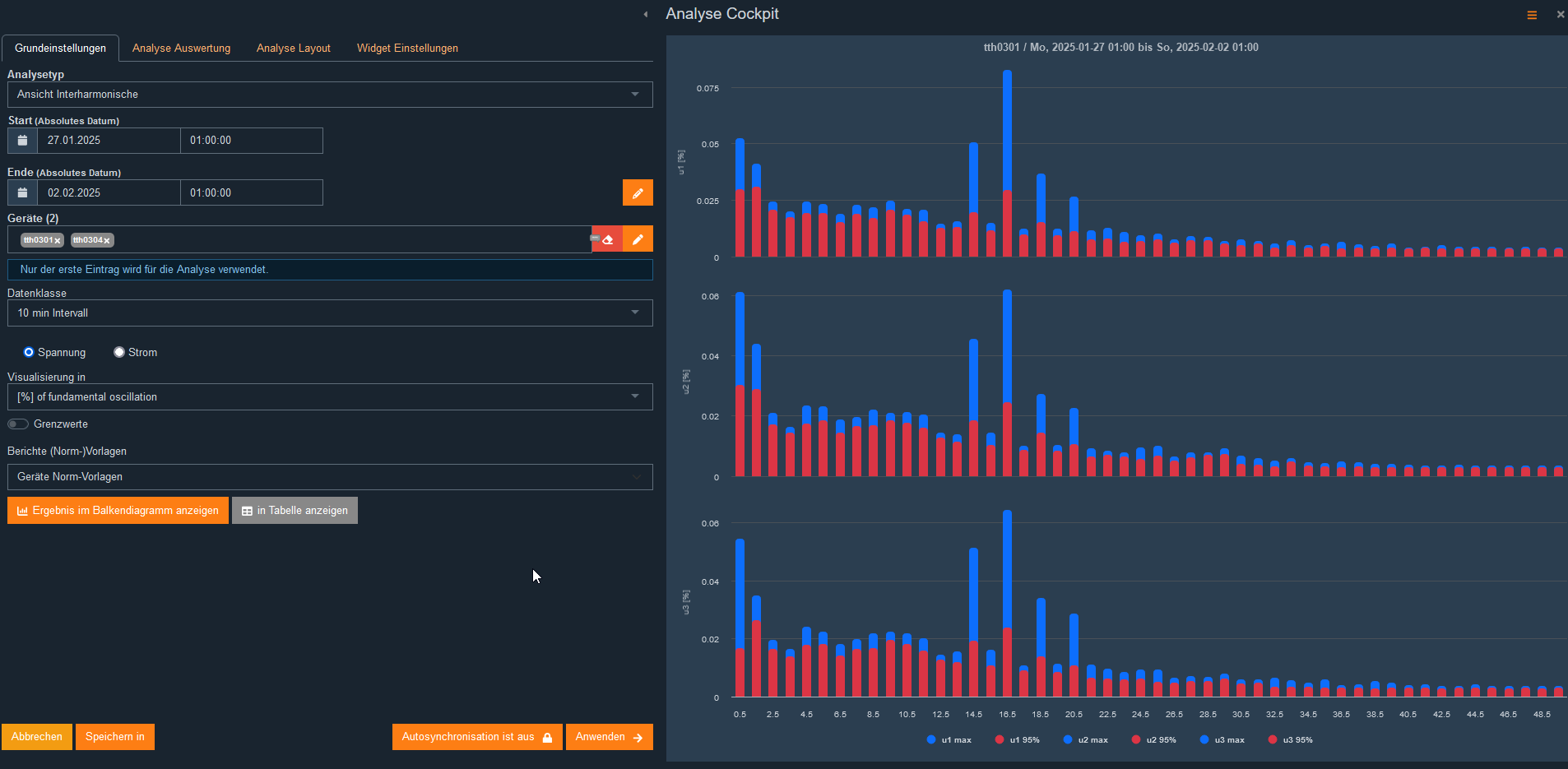
Der normative Bericht fasst sämtliche für die Bewertung nach den eingestellten Normvorlagen benötigten Werte in einer übersichtlichen Analyse zusammen.
Die Ergebnisse stehen in zwei Formaten zur Verfügung:
Balkendiagramm – normiert auf die jeweilige Messgröße
Tabellarischer Report mit detaillierten Werten
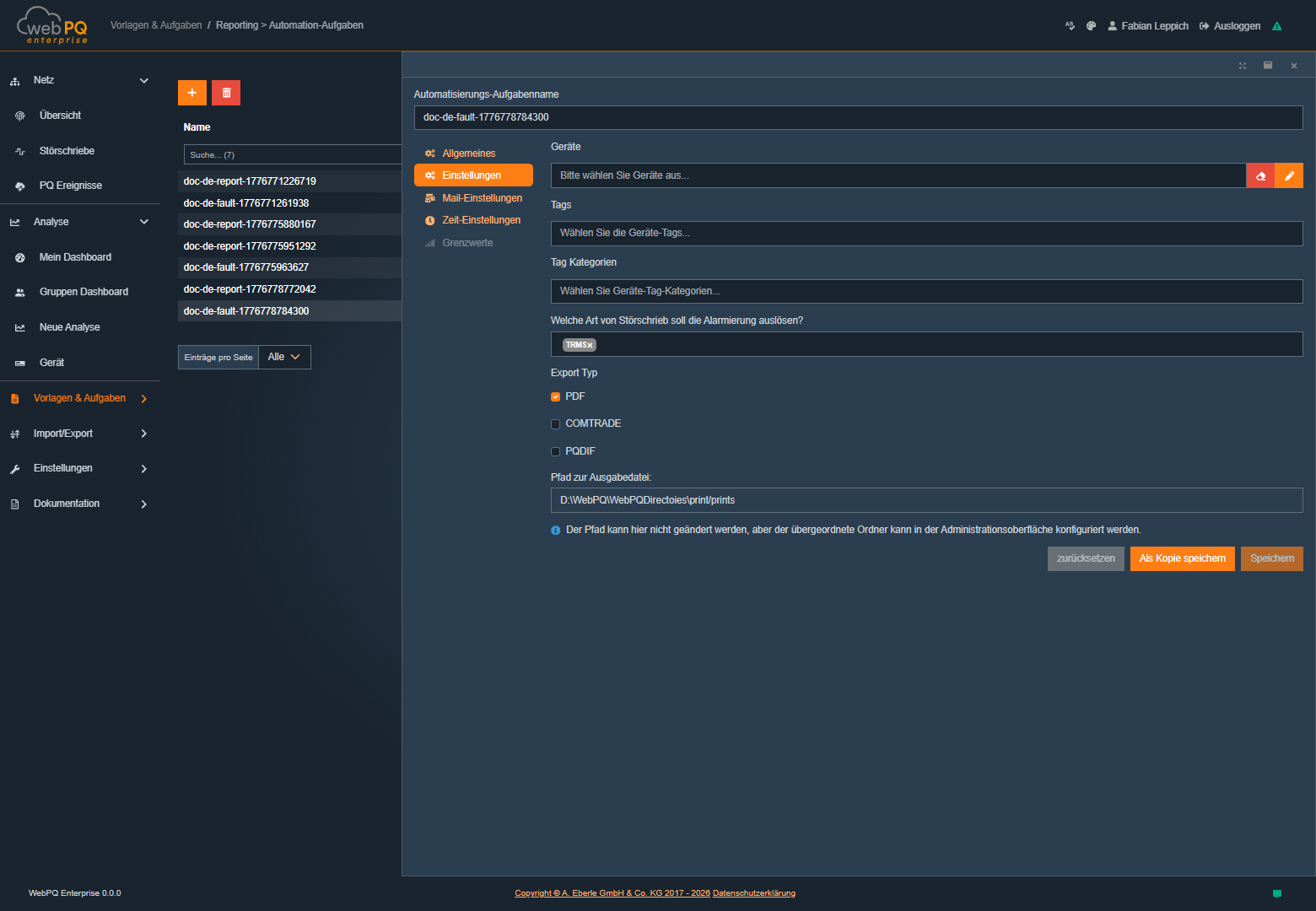
Falls für das ausgewählte Messgerät keine dedizierte Normvorlage zugewiesen wurde, wird automatisch die vom Messgerät bereitgestellte Normvorlage verwendet.
Die Überschrift wird aus der hinterlegten Normvorlage des Gerätes generiert.
Je nach eingestellter Vorlage werden spezifische Messgrößen entweder einbezogen oder ausgeblendet.
Beispiele:
Eine EN50160-Vorlage enthält Einzelharmonische bis zur H25 und keine Supraharmonischen.
Die IEC61000-2-2-Norm für Niederspannung berücksichtigt Supraharmonische.
Im gezeigten Beispiel ist eine kombinierte Vorlage aus EN50160 und IEC61000-2-2 aktiv, weshalb auch die Supraharmonischen dargestellt werden.
Im normativen Bericht werden verschiedene Parameter gemäß der eingestellten Normvorlage bewertet. Jeder Parameter wird mit seinen Grenzwerten dargestellt.
#3)Die Netzfrequenz muss nach EN und IEC zwischen 49,5 Hz und 50,5 Hz liegen.
Der blaue Balken zeigt die maximale Abweichung von der oberen bzw. unteren Grenze.
Der rote Balken zeigt die 99,5-prozentuale Abweichung der Frequenz.
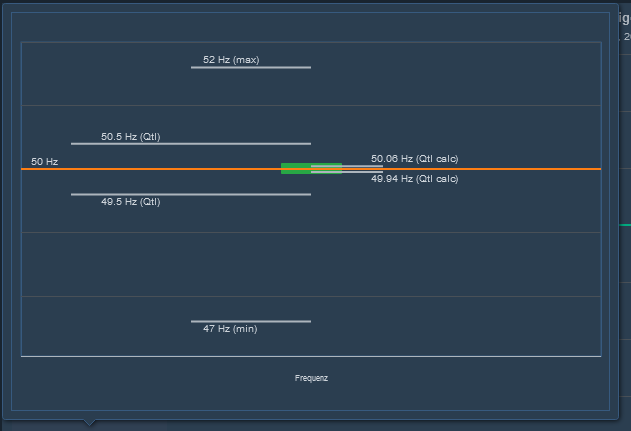
#4)Die Netzspannung wird in Bezug auf den nominalen Spannungswert bewertet.
Die Grenzwerte basieren auf der jeweiligen Norm (z. B. ±10 % der Nennspannung nach EN50160).
Die blaue Markierung zeigt die maximalen Abweichungen.
Die rote Markierung stellt die 95-%-Perzentil-Werte dar.
#5)Bewertet die Spannungsunsymmetrie zwischen den drei Phasen.
Die zulässigen Grenzwerte sind abhängig von der Netzebene (z. B. max. 2 % in der Niederspannung).
#6)Misst die visuelle Spannungsschwankung im Netz (Flicker).
Die Normgrenze liegt üblicherweise bei PLT ≤ 1 für Niederspannungsnetze.
#7)Die Total Harmonic Distortion (THD) bewertet die gesamte harmonische Verzerrung der Netzspannung.
Die Normgrenze liegt je nach Spannungsebene bei max. 8 %.
#8)Zeigt die höchsten Werte einzelner Harmonischer im Netz.
Jede Harmonische wird gemäß der Grenzwerte bewertet (z. B. H5 ≤ 6 %).
#9)Zeigt Verzerrungen im Frequenzbereich > 2 kHz.
Die Bewertung erfolgt gemäß IEC61000-2-2 oder anderer Normen.
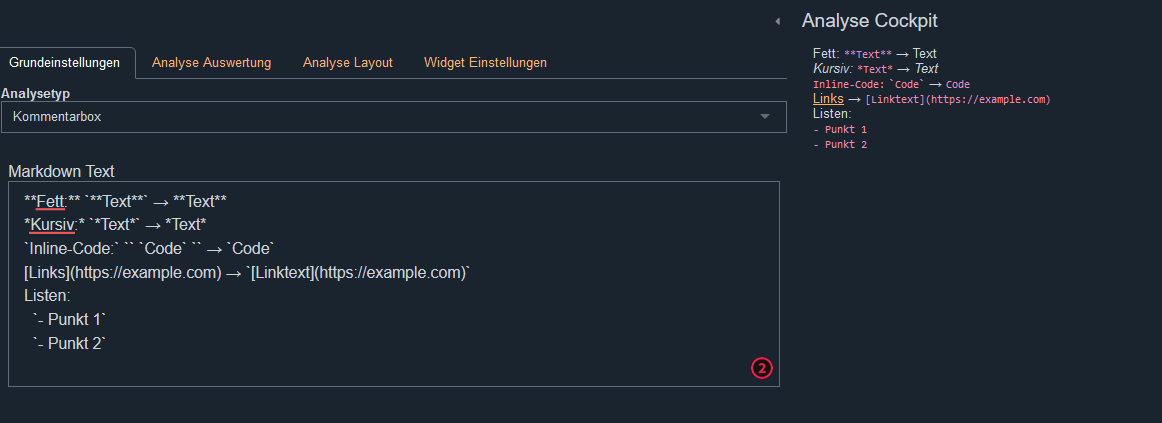
Die Kommentarbox dient dazu, die eigene Analyse im Analyse Dashboard mit zusätzlichen Informationen oder Erläuterungen zu versehen.
Hinzufügen von Notizen zu einer Analyse
Unterstützung von Markdown für formatierte Texte
Kommentare können gespeichert und später erneut aufgerufen oder bearbeitet werden
Für Formatierungen wird die Markdown-Syntax verwendet.
Beispiele:
Fett:
**Text**→ TextKursiv:
*Text*→ Text
Inline-Code:`Code`→CodeLinks →
[Linktext](https://example.com)Listen:
- Punkt 1
- Punkt 2
Eine vollständige Übersicht der Markdown-Syntax findet sich im Markdown Cheatsheet.
Dokumentation spezieller Beschreibungen und Beschriftungen innerhalb einer Analyse
Notizen für andere Benutzer oder spätere Auswertungen
Strukturierung und Kommentierung von Analyseergebnissen

Die ITIC (CBEMA)-Kurve beschreibt eine AC-Eingangsspannung, die typischerweise von den meisten Geräten der Informationstechnologie (ITE) toleriert werden kann.
Alle PQ Events, die innerhalb der einhüllenden Kurve liegen, sollten keine Unterbrechung oder Beschädigung der angeschlossenen Geräte verursachen.
Die Darstellung erfolgt logarithmisch in der X-Achse und in Prozent zur eingestellten Nennspannung des jeweiligen Geräts auf der Y-Achse.
Dadurch können sowohl Mittelspannungs- als auch Niederspannungsgeräte parallel ausgewertet werden.
Es können mehrere Messstellen für die Analyse definiert werden.
Zusätzlich lässt sich ein individueller Zeitraum festlegen.
Der Benutzer kann gezielt bestimmte PQ Events auswählen und analysieren.
Liegt ein Power Quality Event wie eine Spannungseinsenkung vor, das einen Störschrieb ausgelöst hat, kann dieser direkt per Klick auf das Event geöffnet und weiter untersucht werden.
Die interaktive Darstellung ermöglicht eine detaillierte Fehleranalyse und schnelle Problemidentifikation.
Die FRT-Kurve (Fault Ride Through) zeigt, wie Einspeiseanlagen wie Photovoltaik- oder Windkraftanlagen bei Netzspannungsabfällen weiterhin einspeisen können. WebPQ ermöglicht die grafische Darstellung und Analyse der Einhaltung der FRT-Kurve gemäß länderspezifischen Grid Codes. Im Bereich „Report → Standardvorlagen → FRT-Kurve“ kann die passende FRT-Kurve für verschiedene Länder und Netzebenen ausgewählt oder individuell definiert werden. Die gemessenen Spannungsereignisse werden gegen die FRT-Kurve geplottet, sodass schnell ersichtlich ist, ob die Anlage die Anforderungen erfüllt. Die FRT-Kurve ist ein wichtiges Werkzeug für Netzbetreiber und Anlagenbetreiber, um die Netzstabilität zu gewährleisten und die Einhaltung der rechtlichen Anforderungen sicherzustellen.
Die FRT-Kurve wird in Prozent der Nennspannung über die Zeit dargestellt. Sie zeigt die zulässigen Spannungsabfälle und die erforderliche Dauer, die eine Anlage bei diesen Abfällen weiterhin einspeisen muss. Die Kurve beginnt bei 100 % der Nennspannung und fällt bei einem Ereignis ab. Je nach Netzcode gibt es unterschiedliche Anforderungen an die Tiefe und Dauer der Absenkung.
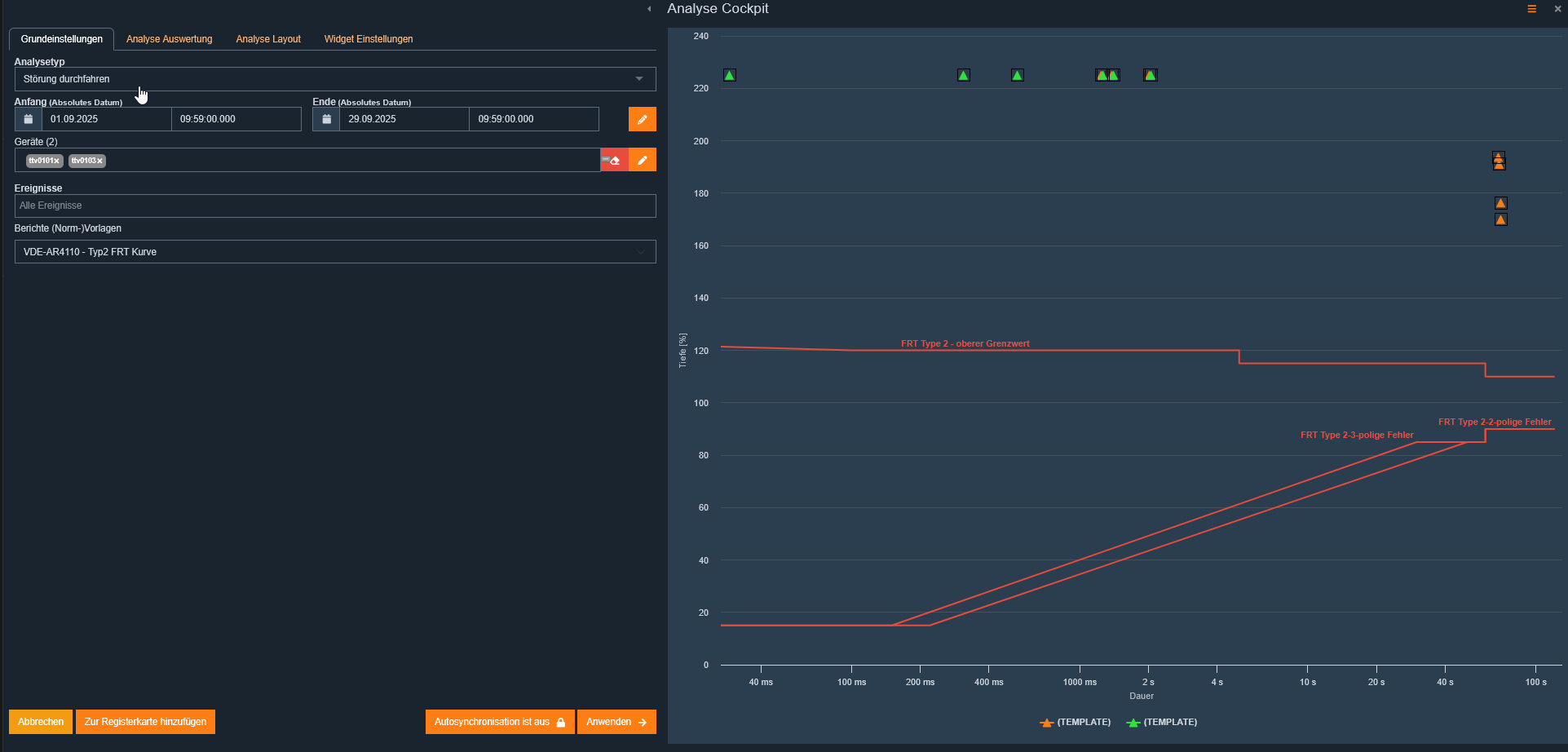
Die geplotteten Ereignisse sind interaktiv: Ein Klick auf ein Ereignis öffnet den zugehörigen Störschrieb zur detaillierten Analyse.
Klicke im Bereich "Berichte" in die "Standardvorlagen" und wähle "+Hinzufügen" aus
Wähle als Vorlage "FRT-Kurve" aus
Vergib einen Namen für die Vorlage, z.B. "My FRT curve"
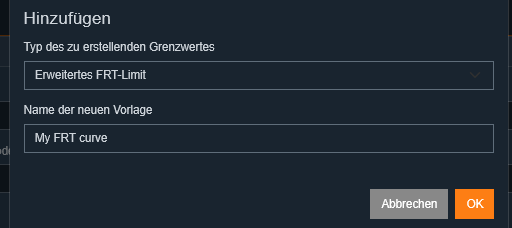
Durch Eingabe eines Zeitpunkts (#1) und eines Spannungswerts (#2) definieren Sie die Koordinaten für die Kurve.
Mit „+“ können Sie eine weitere Koordinate hinzufügen (#3).
Über das Papierkorb-Symbol entfernen Sie eine bestehende Koordinate (#4).
Mit der „+“-Schaltfläche fügen Sie neue Kurven zum Diagramm hinzu (#7).
Speichern Sie die FRT-Kurve (#6), um sie im System abzulegen und für zukünftige Analysen zu verwenden.
Löschen Sie die gesamte FRT-Kurve über die „Löschen“-Schaltfläche (#5).
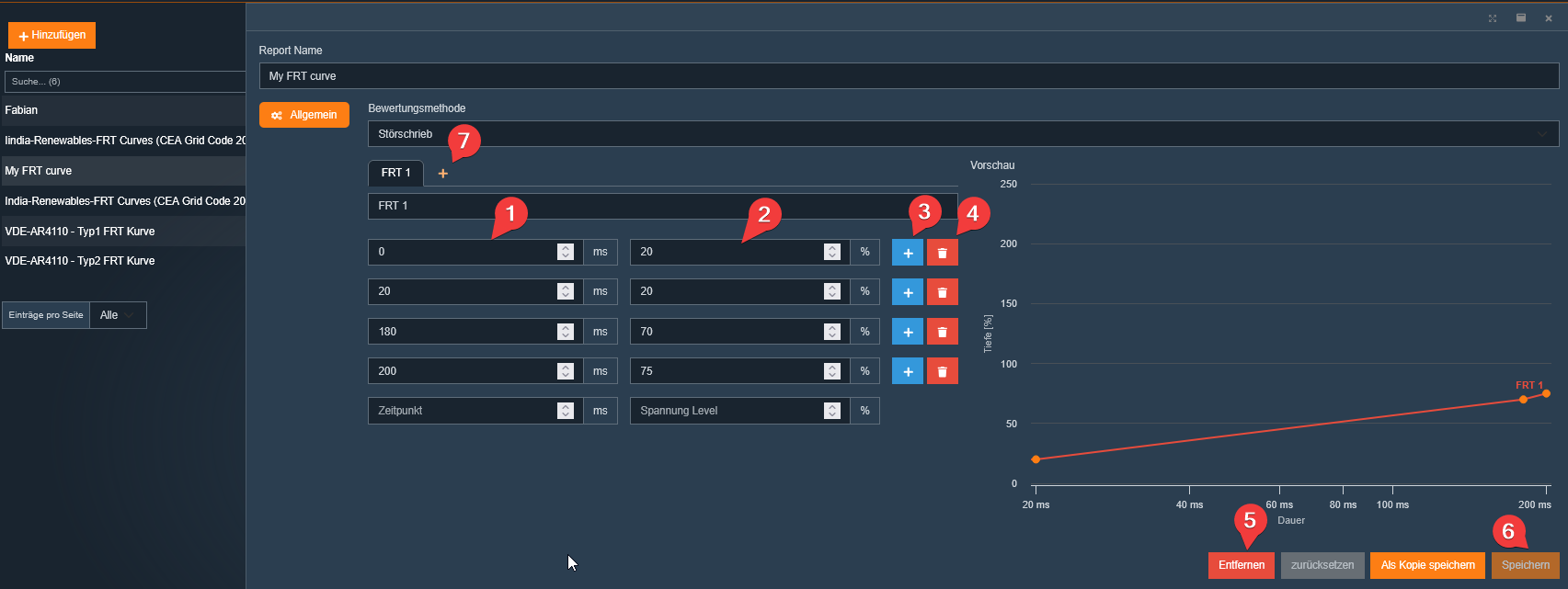
Wähle den Analysetyp "FRT-Kurve" im Analyse Cockpit im Bereich "Analyse Typ" aus #1
Wähle die gewünschten Messstellen und den Zeitraum der Analyse aus #2 und #3
Wähle die zuvor erstellte FRT-Kurve aus der Liste der Vorlagen #4
Klicke auf Anwenden, um die Analyse zu starten und die Ereignisse gegen die FRT-Kurve zu plotten #5
Die Ereignisse werden im Diagramm dargestellt, wobei die Tiefe und Dauer der Spannungsabfälle sichtbar werden
Klicke auf ein Ereignis, um den zugehörigen Störschrieb zu öffnen und detailliert zu analysieren '#6
Speichere die Analyse im Analyse Dashboard, um sie später wieder aufzurufen '#7

Die PQ-Event-Matrix basiert direkt auf der EN50160 und ordnet Power Quality Events gemäß der Norm korrekt in die jeweiligen Bereiche nach Tiefe und Dauer ein.
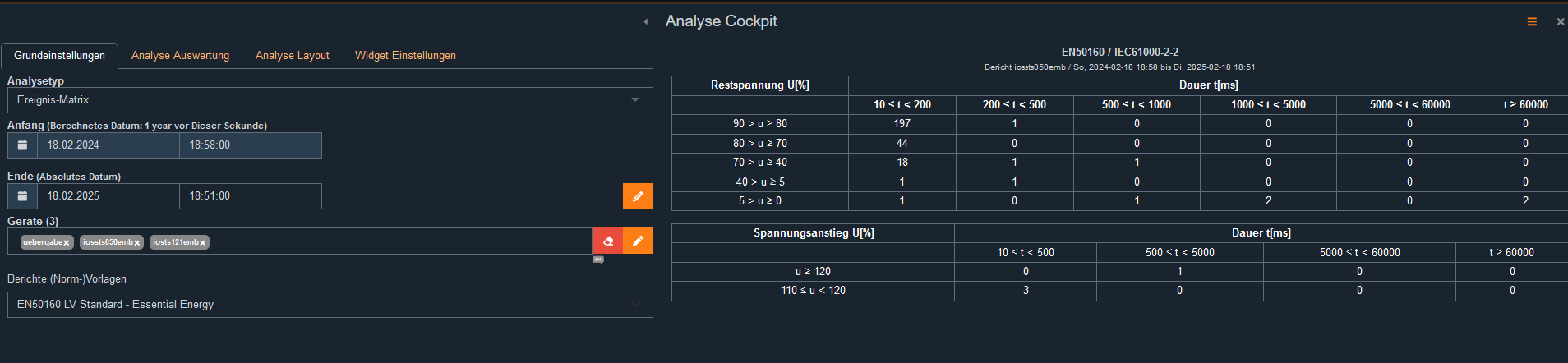
Für Mittel- und Hochspannungsmessgeräte werden nur Leiter-Leiter-PQ-Events (Dips und Swells) berücksichtigt.
Für Niederspannungsmessungen werden Phase-Erde-PQ-Events herangezogen.
Nach IEC61000-4-30 handelt es sich immer um Netzereignisse mit einer bestimmten Tiefe und Dauer.
Je nach regionaler Norm gibt es verschiedene tabellarische Darstellungsformen:
In Südafrika gilt die NRS048.
In den Niederlanden wird der Netcode verwendet.
Über die Normvorlage kann die richtige Zuordnung und Darstellung gewählt werden. Dafür ist lediglich die korrekte Vorlage auszuwählen.
Der Analysezeitraum kann frei gewählt werden.
Die Analyse kann auf eine oder mehrere Messstellen angewendet werden.
Beispiel: Netcode
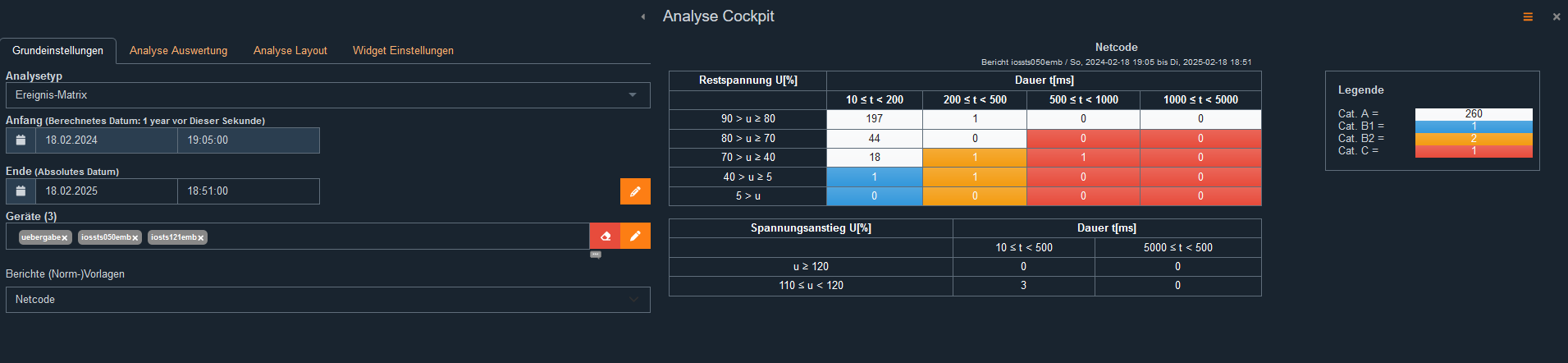
Beispiel: NRS048
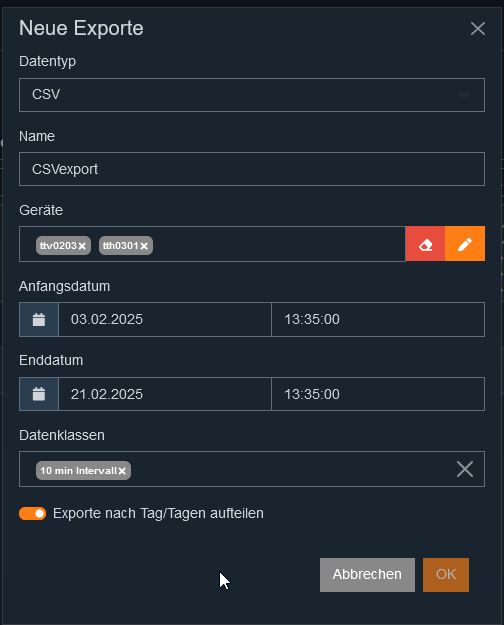
Sämtliche direkt angebundenen Geräteklassen der Typen PQI-DA smart, PQI-DE oder PQI-LV sind mithilfe der direkten Datenverbindung über TCP/IP mit einem Streamingverfahren live abrufbar.
Die Messwertdarstellung kann bei guter Datenverbindung in verschiedenen Analyseformen erfolgen.
Wichtige Hinweise ⚠ Hoher Datenverbrauch: Die Anzeige der Live-Werte erzeugt eine sehr hohe Datenübertragung!
⚠ Priorisierung der Live-Daten:
Die Live-Werte haben eine niedrigere Priorität als der kontinuierliche Auslesevorgang von Störschrieben und Langzeitdaten.
Es kann daher zu Verzögerungen in der Darstellung kommen.
Live-Werte ersetzen keine SCADA-Protokolle wie IEC60870-5-104 oder IEC61850.
Das Oszilloskop Bild wird in regelmäßigen quasistationären Zuständen vollständig vom Gerät heruntergeladen und dargestellt.
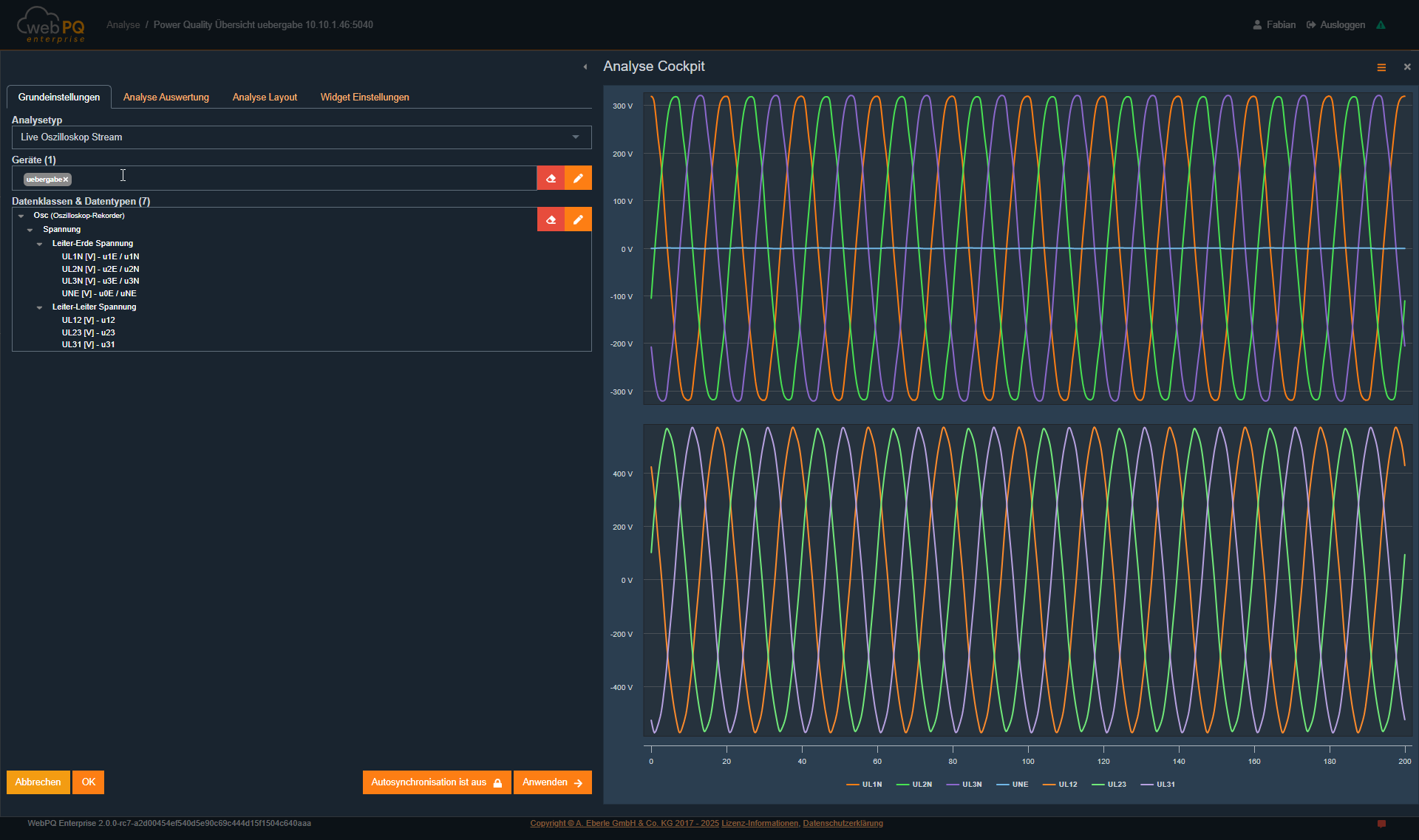
Dieser Analysetyp eignet sich insbesondere für den parallelen Vergleich mehrerer Messstellen.
Es können beliebig viele Messstellen mit der Leistung in 1s-Messwerten oder anderen Datenklassen dargestellt werden.
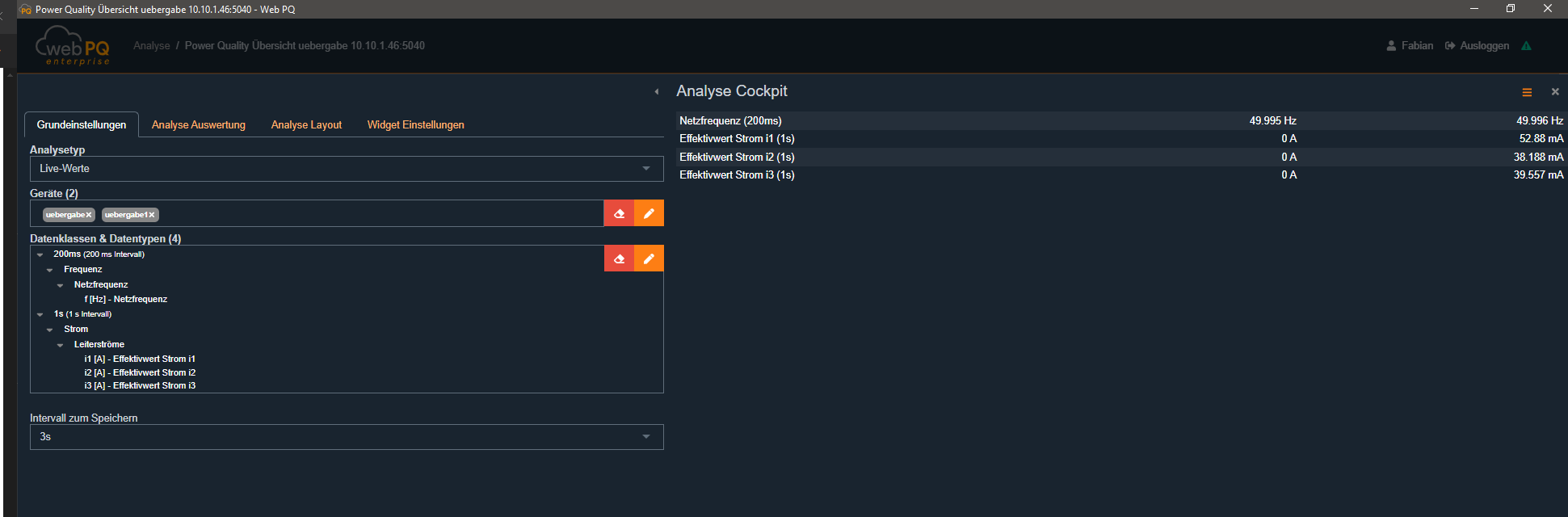
Dieser Analysetyp eignet sich besonders gut, um Reaktionen an den Messstellen auf Schalthandlungen oder direkte Einflüsse schnell sichtbar zu machen.
Alle im Streaming verfügbaren Messwerte können live von mehreren Messstellen parallel angezeigt und visualisiert werden.
Der maximale Zeitrahmen legt fest, wie lange die Daten in der Anzeige vorgehalten werden sollen.
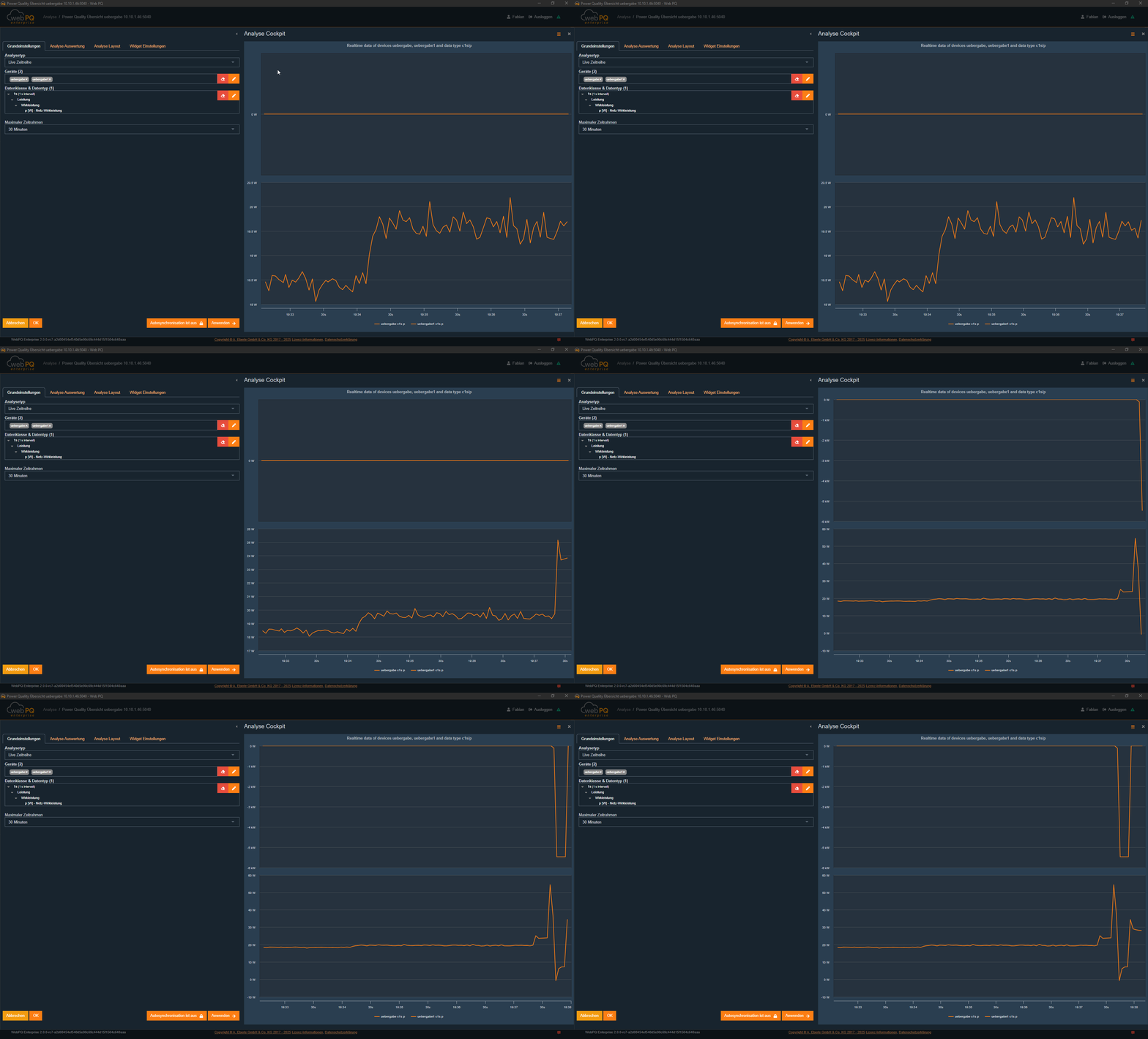
Dieser Analysetyp zeigt sämtliche Oberschwingungen in Bezug zur Grundschwingung live an.
Blauer Balken: Maximaler Wert seit Beginn des Streamings
Roter Balken: Aktueller Wert
Durch Klick auf eine Harmonische wechselt man zur Live-Zeitreihe der jeweiligen Harmonischen.
Dieselben Einstellungen wie in der Analyse historischer Oberschwingungen sind möglich:
Wechsel zwischen Strom- und Spannungsdarstellung
Verschiedene Darstellungsarten können gewählt werden
Dieser Analysetyp funktioniert identisch zur Live-Oberschwingungsanalyse:
Blauer Balken: Maximaler Wert seit Beginn des Streamings
Roter Balken: Aktueller Wert
Klick auf eine Harmonische führt zur Live-Zeitreihe der jeweiligen Harmonischen
Wechsel zwischen Strom und Spannung sowie verschiedene Darstellungsarten sind auswählbar
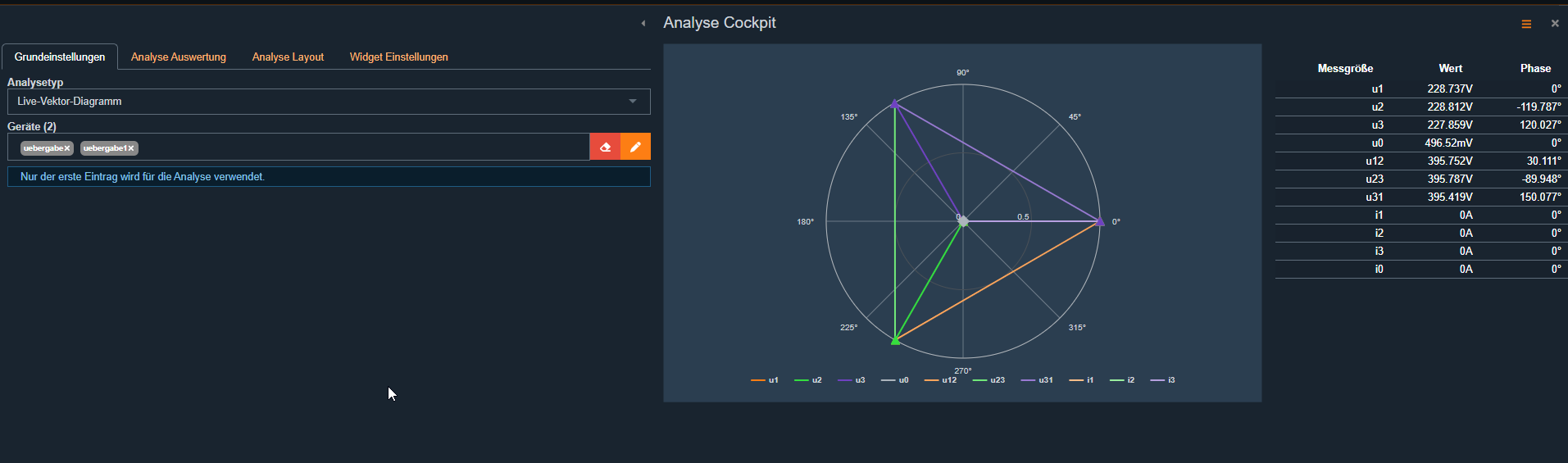
Das Vektordiagramm (Zeigerdiagramm) wird verwendet, um die Spannungs- und Stromphasenlagen in einem Dreiphasensystem darzustellen.
Es dient insbesondere zur Überprüfung des Geräteanschlusses, da Fehler in der Verkabelung oder ungeeignete Verbrauchercharakteristika erkannt werden können.
Was zeigt das Vektordiagramm?
Die Spannungen und Ströme werden als Zeiger (Vektoren) dargestellt.
Jeder Zeiger zeigt die Amplitude (Länge des Pfeils) und die Phasenlage (Winkel des Pfeils).
Die Zeiger werden für Phase-Phase (L-L) und Phase-Erde (L-N) angezeigt.
Wie interpretiert man das Vektordiagramm?
1. Phasenverschiebung zwischen Spannung und Strom
Induktive Last: Strom eilt nach (liegt hinter der Spannung zurück)
Kapazitive Last: Strom eilt vor (liegt vor der Spannung)
Ohmsche Last: Strom ist in Phase mit der Spannung
2. Verkabelungs- oder Anschlussfehler erkennen
Verdrehte Phasenfolge: Zeiger erscheinen in ungewöhnlicher Anordnung
Fehlender oder falscher Nullleiter: Kann zu Asymmetrien führen
Anwendungsfälle des Live-Vektordiagramms
Überprüfung der Phasenlage
Erkennen von Lasttypen
Diagnose von Verkabelungsfehlern
Überprüfung der Netzqualität und Asymmetrien
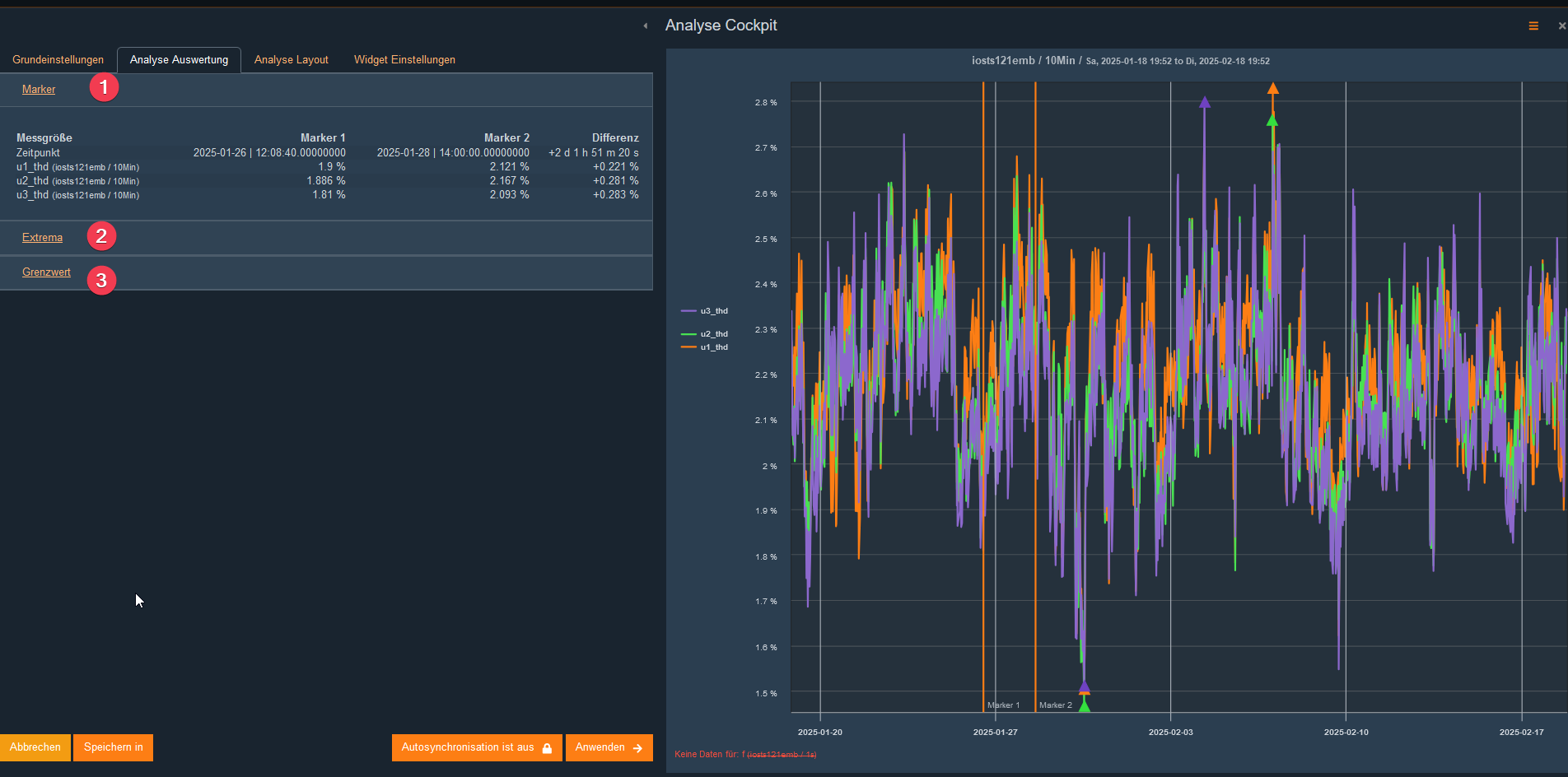
Die Analyse Auswertung bietet verschiedene Möglichkeiten zur detaillierten Betrachtung der analysierten Messwerte.
#1)Marker ermöglichen eine gezielte Betrachtung einzelner Messpunkte
Die Werte der gesetzten Marker werden übersichtlich dargestellt
#2)Darstellung von minimalen, maximalen und Mittelwerten der ausgewählten Messreihen
Hilft, die wichtigsten Messwertabweichungen direkt zu identifizieren
#3)Anzeige der in den Messgeräten hinterlegten Grenzwerte
Schnelle Überprüfung, ob Messwerte innerhalb oder außerhalb der zulässigen Grenzen liegen
Für Störschriebe werden die Triggerbedingungen angezeigt
Analyse von Spannungsschwankungen und Abweichungen in Echtzeit
Identifikation kritischer Messwerte zur schnellen Fehlerdiagnose
Vergleich der gemessenen Werte mit den im System hinterlegten Normvorgaben
Im „Analyse Layout“ können die Gruppierungsverfahren #1 sowie die Skalierungen #2 und Farben #3 der Messwerte festgelegt werden.
Mit der „Gruppieren über“ Funktion ist es möglich, Messwerte in Einzeldarstellung darzustellen:
Jeder Messwert wird in einem einzelnen Pegel-Zeitdiagramm dargestellt
Gruppierung nach Gerät und Datentyp (Einheit)
Gruppierung über mehrere Geräte hinweg nur über den Datentyp
Über die Funktion "Einstellungen für Gerätenamen"#4 kann der User die Gerätenamen frei über die Tags und Kategorien einstellen.
Im Screenshot ein Beispiel einer Ortsnetzstation mit Darstellung der Abgänge. Die Bezeichnungen der Abgänge sind über die Kategorie "device"#5 einem festen Gerät zugeordnet.
Die Abgänge werden über "assigned slave name"#6 im Diagramm dargestellt.
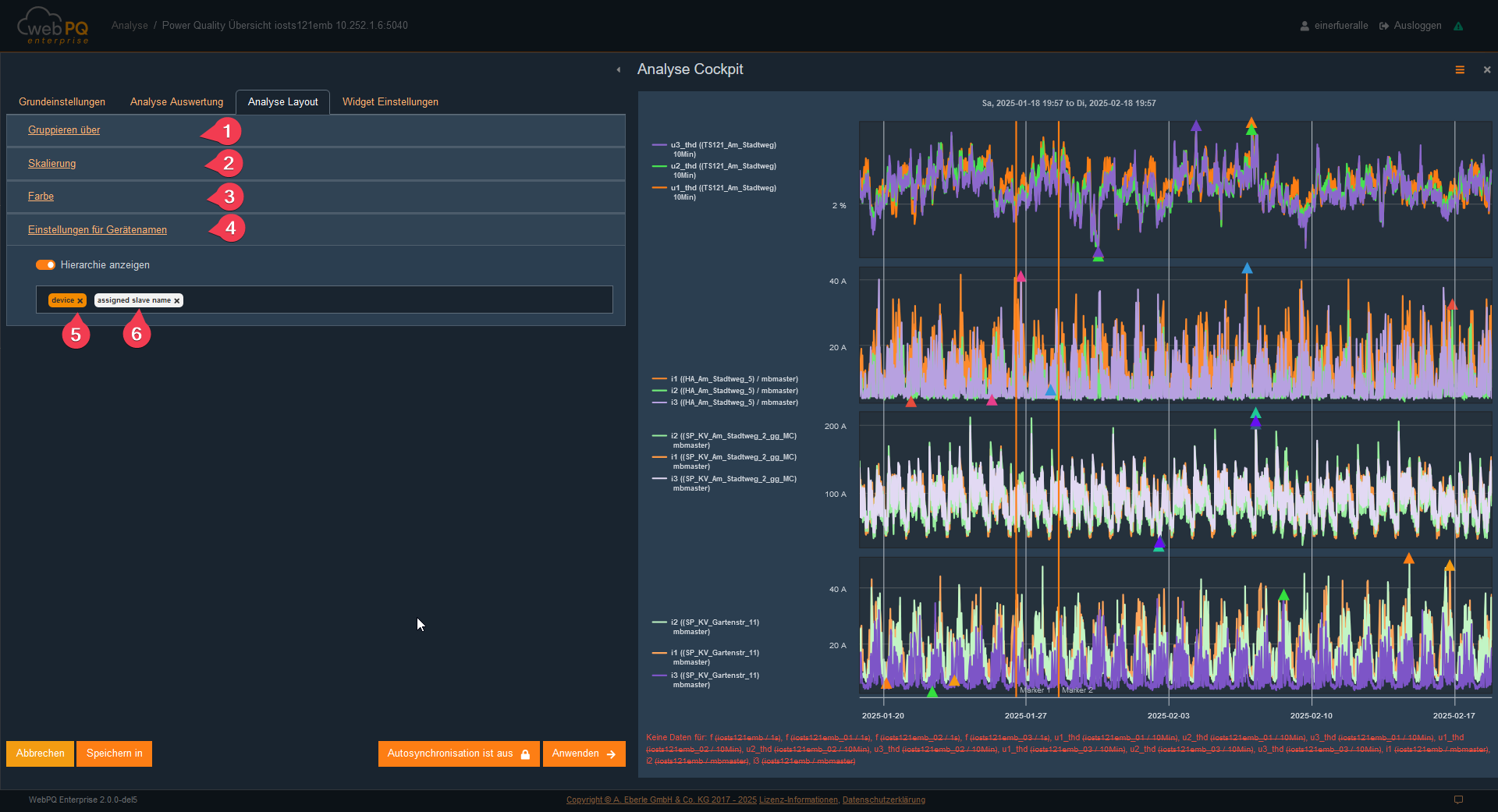
Unter den „Widget Einstellungen“ ist es möglich, die Überschrift / Titel sowie die Größe des Widgets anzupassen.
Diese Einstellungen sind relevant, wenn die Analyse in das Analyse Dashboard überführt und dauerhaft gespeichert werden soll.
Diese Ansicht bietet detaillierte und vorgefertigte Analysefunktionen für einzelne Messgeräte, um gezielt auf deren Daten zuzugreifen.
Die Ansicht gliedert sich in drei Bereiche:
Power Quality Bericht#1
Historische Daten#2
Live-Daten#3
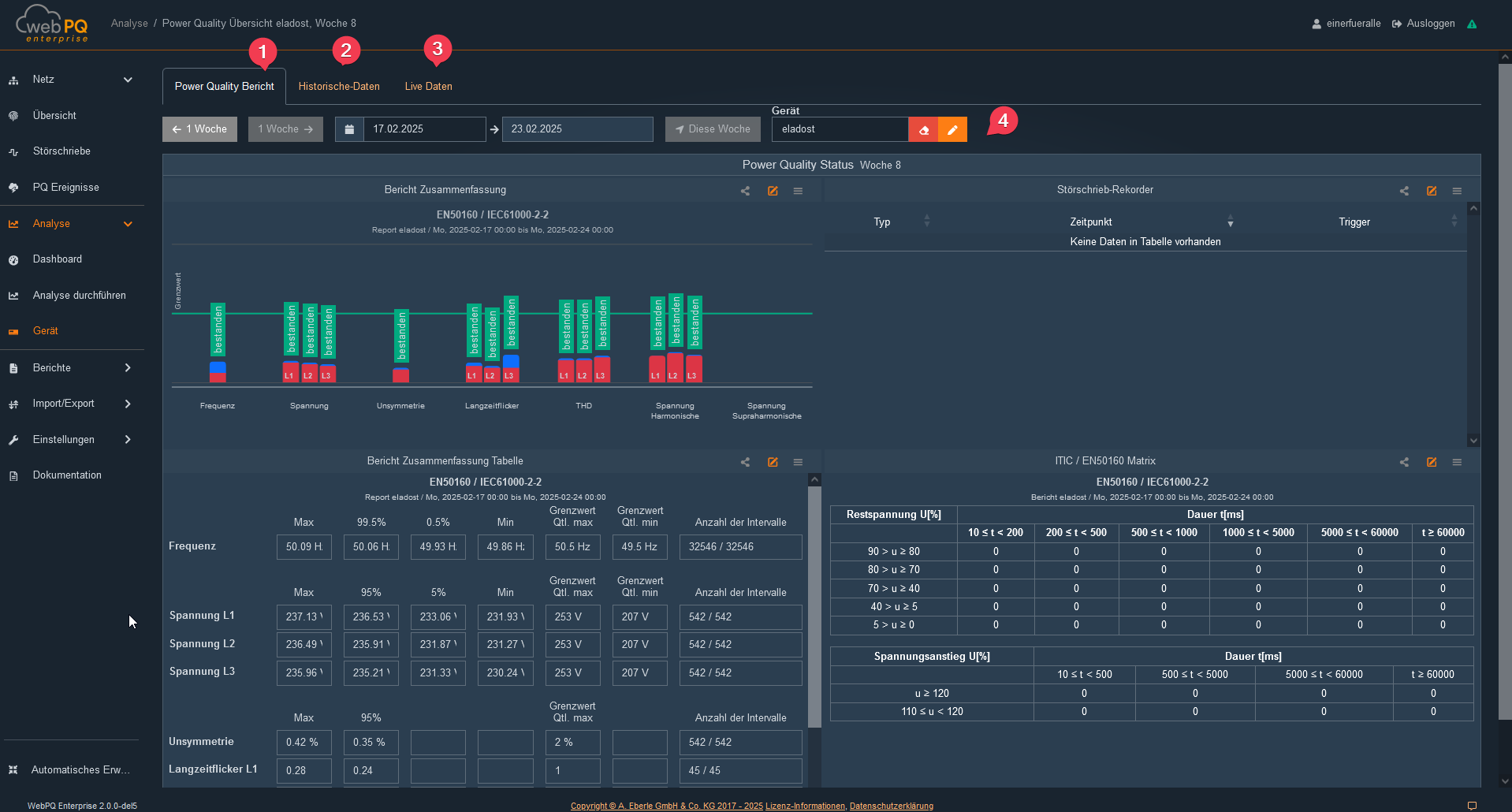
Als User hat man die Möglichkeit, über #4 das Messgerät zu wechseln und wöchentlich zwischen den Daten zu wechseln.
Der PowerQuality-Bericht setzt sich aus vier Analysetypen zusammen:
Zusammenfassung der notwendigen Messgrößen nach dem eingestellten Normtemplate in einer übersichtlichen Balkendarstellung bezogen auf die Grenzwerte.
Erläuterung der EN50160-relevanten Messgrößen.
Auflistung der vom Messgerät aufgezeichneten Störschriebe.
Auflistung der PQ-Events in der EN50160-Matrix.
Durch einen Klick auf die Balken öffnet sich das Drill-In-Verfahren, um die Messdaten detailliert anzuzeigen.
Im Reiter „Analyse Gerät“#2 finden sich vorgefertigte Pegel-Zeitdiagramme, Histogramme sowie die ITIC Kurve.
Im Bereich der Live-Daten#3 hat der Benutzer die Möglichkeit, bei einer direkten Anbindung des gewählten Messgerätes die Live-Daten des Gerätes zu visualisieren.
Das Analyse Dashboard, das in der Navigationsleiste auf der linken Seite unter „Analyse > Dashboard“ #1 zu finden ist, dient der dauerhaften Sicherung von Analysen in Widgets, die über das Analyse Cockpit erstellt wurden. Mithilfe der Funktion Analyse hinzufügen#2 ist es möglich, das Analyse Cockpit zu öffnen, eine individuelle Analyse zu definieren und diese in das Analyse Dashboard zu überführen
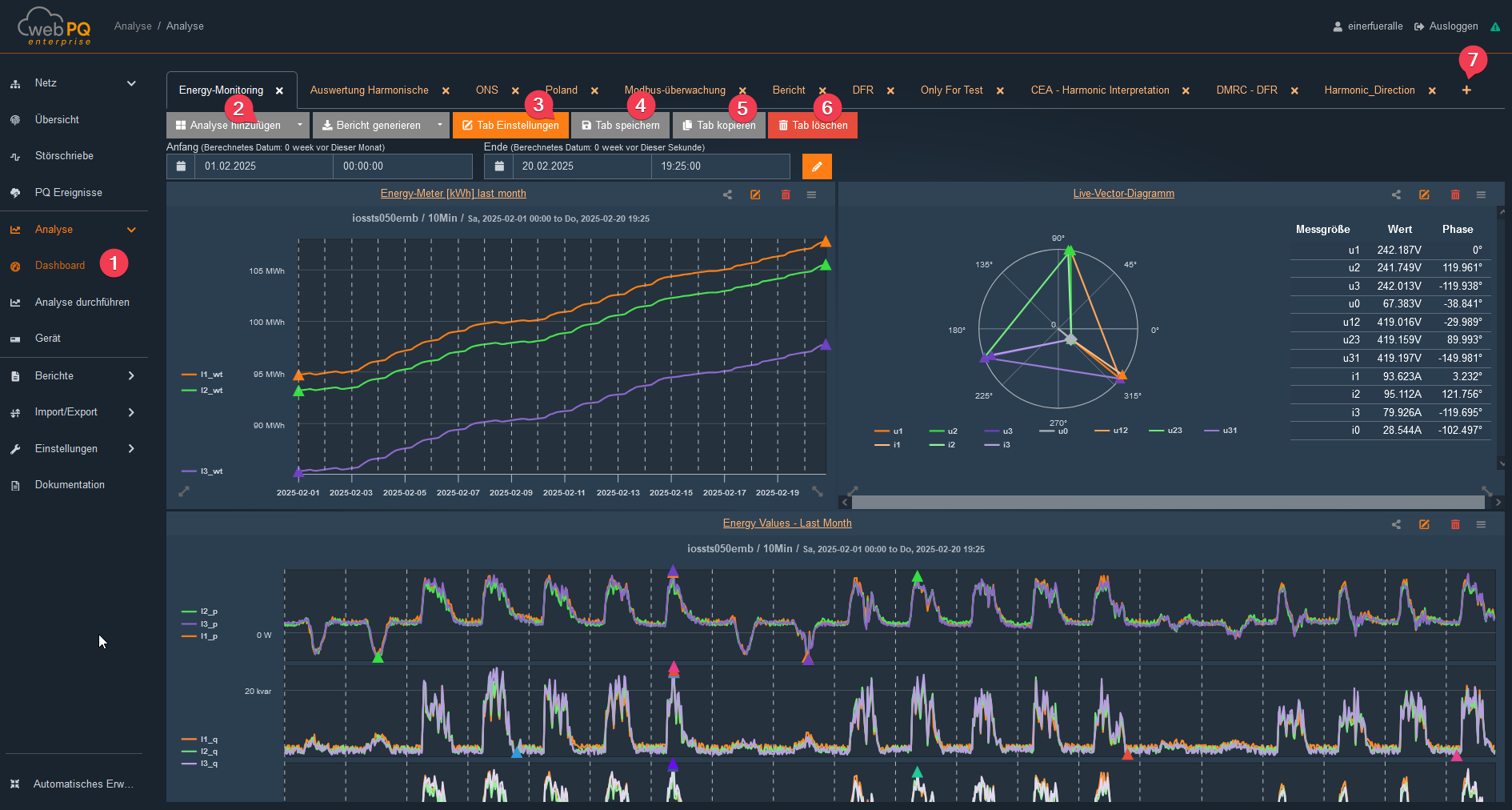
Mit der Funktion „Tab Einstellungen“#3 kann der Zeitraum für alle im Tab gespeicherten Analysen verändert werden. So lässt sich zum Beispiel in einem Widget die Leistung und in einem anderen Widget die maximalen Ströme sowie Spannungen und der THD (Total Harmonic Distortion) auswählen. Um die Abhängigkeiten der Größen untereinander wöchentlich zu vergleichen, kann der Zeitraum für alle Widgets über die Tab Einstellungen angeglichen werden. Klicken Sie hierzu auf „Tab Einstellungen“ und ändern Sie den Zeitbereich für den Tab und alle darin enthaltenen Analysen.
Über die Funktion „Tab speichern“#4 werden die Einstellungen wie Fenstergrößen, Zoomstufen, Marker usw. gespeichert. Wenn Änderungen vorgenommen wurden, wird der Nutzer beim Verlassen des Analyse Dashboards aufgefordert, die Änderungen zu speichern oder zu verwerfen. Ungespeicherte Tabs werden mit einem „*“ markiert, sodass sie einfach wiedergefunden werden können, um die Speicherung abzuschließen.
Mit der Funktion #5 können Tabs 1:1 kopiert und unter einem neuen Namen gespeichert werden. Die Funktion #6 löscht den Tab direkt. Wird ein Tab jedoch über das X neben dem Tab-Namen geschlossen, wird dieser nicht gelöscht, sondern kann jederzeit wieder über das Tab-Menü #7 in der Tableiste eingeblendet werden.
Über das Tab-Menü wird das Tab-Menü geöffnet. Im Bereich „Lade gespeicherte Tabs“ können alle Tabs aus dem Hintergrundspeicher wieder in die Oberfläche übertragen werden. Um einen neuen Tab zu erzeugen, klicken Sie auf „+ Erzeuge neu“. Um den mithilfe der Funktion #5 kopierten Tab in einen neuen zu speichern, nutzen Sie die Funktion „Füge Tab hinzu“ und fügen Sie den Inhalt über STRG+V in das leere Feld ein.
Kopierte Dashboard-Inhalte können auf zwei Arten weiterverwendet werden:
Um einen neuen Dashboard-Tab zu erstellen, öffnen Sie das Tab-Menü, wählen Sie „+ Erzeuge neu“ und fügen Sie das kopierte JSON in das Feld ein. WebPQ akzeptiert JSON, das aus einem vollständigen Tab kopiert wurde. Wenn hier JSON aus einer einzelnen Analyse eingefügt wird, erstellt WebPQ einen neuen Tab, der nur diese Analyse enthält.
Um Analysen zum aktuellen Tab hinzuzufügen, verwenden Sie Analyse einfügen und fügen Sie JSON ein, das aus einer Analyse oder aus einem vollständigen Tab kopiert wurde. Wenn das JSON einen Tab enthält, zeigt WebPQ die Analysen aus diesem Tab in einer Liste an. Wählen Sie die Analysen aus, die importiert werden sollen, und bestätigen Sie den Dialog.
Die Importvorschau zeigt für jede Analyse den Analysetyp, die Geräte und den Zeitraum. Wenn der kopierte Quell-Tab tab-weite Zeiteinstellungen verwendet hat, übernimmt WebPQ diesen Quellzeitraum für die importierten Analysen, sodass der Inhalt dem ursprünglichen Tab entspricht. Wenn der eingefügte Inhalt kein gültiges JSON ist oder nicht als Analyse oder Tab gelesen werden kann, zeigt der Dialog das Problem direkt an, bevor etwas importiert wird.
Neben persönlichen Dashboard-Tabs unterstützt WebPQ auch gemeinsame Gruppen-Dashboards. Die Seite ist in der linken Navigation unter Analyse > Gruppen Dashboard erreichbar und zeigt alle Dashboard-Tabs der Gruppen an, denen der aktuelle Benutzer angehört.
Ein Gruppen-Dashboard erstellen
Gruppen-Dashboards werden erzeugt, indem ein bereits gespeicherter persönlicher Dashboard-Tab in eine Gruppe übertragen wird:
Analyse > Dashboard öffnen.
Den Tab zuerst speichern. Ungespeicherte Tabs können nicht übertragen werden.
In der Werkzeugleiste des Tabs Transfer to Group Dashboards auswählen.
Die Zielgruppe auswählen.
Die Übertragung bestätigen.
Nach erfolgreicher Übertragung wird der Tab aus dem persönlichen Dashboard entfernt und als gemeinsamer Gruppen-Tab gespeichert.
Gruppen-Dashboard-Tabs öffnen und finden
Die Seite Analyse > Gruppen Dashboard lädt alle Tabs, die für den aktuellen Benutzer über Gruppenmitgliedschaften sichtbar sind.
Im Tab-Titel wird zusätzlich der Gruppenname angezeigt. Dadurch lassen sich gleichnamige Tabs verschiedener Gruppen leichter unterscheiden.
Wenn viele gemeinsame Tabs vorhanden sind, werden zusätzliche Suchhilfen mit Group-Filter und Search-Feld eingeblendet.
Die Suche berücksichtigt sowohl den Gruppennamen als auch den Titel des Tabs.
Gemeinsame Tabs bearbeiten
Ein geöffneter Gruppen-Tab verhält sich wie ein normales Analyse-Dashboard:
Analysen lassen sich hinzufügen oder anpassen.
Tab-weite Einstellungen können geändert werden.
Der aktuelle Zustand muss explizit gespeichert werden.
Beim Löschen wird der gemeinsame Gruppen-Tab entfernt.
Damit eignen sich Gruppen-Dashboards für gemeinsame Teamansichten, die für alle Mitglieder einer Gruppe identisch verfügbar bleiben sollen.
Konflikte beim Speichern
Wenn ein anderer Benutzer denselben Gruppen-Tab speichert, bevor die eigenen Änderungen gespeichert werden, erkennt WebPQ den Versionskonflikt und bietet drei Möglichkeiten an:
Reload latest verwirft den lokalen Zustand und lädt die zuletzt gespeicherte Version.
Keep local copy lässt die aktuellen lokalen Änderungen geöffnet, damit sie mit dem neuesten Stand verglichen oder erneut gespeichert werden können.
Overwrite speichert den aktuellen lokalen Zustand sofort als neue gemeinsame Version.
Im Dialog wird zusätzlich angezeigt, welcher Benutzer den Tab zuletzt geändert hat und wann die letzte Speicherung erfolgt ist.
Hinweise
Die Transfer-Funktion ist nur für Benutzer verfügbar, die im aktuellen Mandanten Mitglied mindestens einer Gruppe sind.
Persönliche Entwurfs-Tabs sollten erst in Analyse > Dashboard fertiggestellt und anschließend als Gruppen-Dashboard geteilt werden.
Die Zeiteinstellung#1 in der Analyse ermöglicht es dem Benutzer, ein Dialogfenster zur Konfiguration des Analysezeitraums zu öffnen und umfangreiche Zeitoptionen festzulegen die für die Analysen von äquidistanten Messwerten relevant sind.
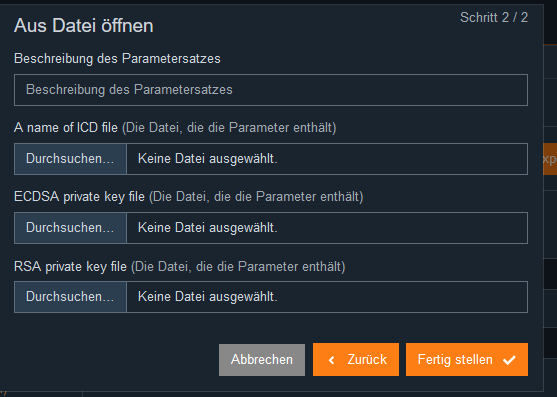
Generell stehen vier verschiedene Modi zur Verfügung:
Absoluter Zeitraum:
In diesem Modus kann der Benutzer einen festen Start- und Endzeitpunkt für die Analyse festlegen. Dies eignet sich besonders, wenn ein klar abgegrenzter Zeitraum betrachtet werden soll, beispielsweise zur Untersuchung von Messdaten innerhalb eines bestimmten Projekts oder Ereignisses. Die Auswahl erfolgt über ein Kalender- und Uhrzeit-Dialogfeld, wodurch eine präzise Eingabe möglich ist. So lassen sich gezielt Daten aus einem gewünschten Zeitfenster analysieren und vergleichen.
Relativer Zeitraum zur aktuellen Zeit:
Hier kann der Benutzer einen Zeitraum definieren, der sich dynamisch auf die aktuelle Zeit bezieht, wie etwa „die letzten 24 Stunden“ oder „die letzten 7 Tage“. Dieser Modus ist besonders praktisch für die fortlaufende Analyse aktueller Ereignisse und eignet sich ideal für Dashboards, die stets die neuesten Daten anzeigen sollen. Über die Automationsfunktion der Software kann die Analyse so konfiguriert werden, dass sie automatisch immer den aktuellen Zeitraum auswertet und reportet. Dadurch wird ein dynamisches und kontinuierliches Reporting ermöglicht, ohne dass der Zeitraum manuell angepasst werden muss.
Relativer Zeitraum zum letzten Messwert:
Mit dieser Option kann der Benutzer einen Zeitraum festlegen, der sich auf den letzten verfügbaren Messwert bezieht. Das ist hilfreich, wenn die Analyse stets auf den neuesten Daten basieren soll, unabhängig davon, wann diese erfasst wurden. Besonders bei Messreihen, die nicht kontinuierlich aufgezeichnet werden, sondern in unregelmäßigen Abständen vorliegen, bietet dieser Modus Vorteile. So können beispielsweise Analysen immer ab dem letzten Messwert rückwirkend für einen bestimmten Zeitraum durchgeführt werden.
Relativ zum Ende:
In diesem Modus wird der Zeitraum relativ zum Ende der verfügbaren Daten festgelegt. Das bedeutet, die Analyse konzentriert sich auf den letzten Abschnitt der vorhandenen Messdaten, unabhängig von der aktuellen Zeit oder dem letzten Messwert. Dies ist besonders nützlich, wenn die Datenhistorie betrachtet werden soll, etwa um Trends oder Veränderungen im letzten Datenabschnitt zu erkennen. Der Benutzer kann dabei flexibel bestimmen, wie weit die Analyse in die Vergangenheit reichen soll, ausgehend vom Ende der Datenreihe.
Im Menü unter „Vorlagen & Aufgaben >> Reporting Templates“ sind Templates für die Auswertung verschiedener Spannungsqualitätsparameter hinterlegt. Diese Templates werden mit jedem Software-Update aktualisiert, auf dem neuesten Stand gehalten und erweitert. Es besteht zudem die Möglichkeit, eigene Templates zu erstellen und diese in der Liste zu speichern oder auf Basis einer bestehenden Vorlage zu erstellen.
Jede Vorlage kann auf ein oder mehrere Geräte angewendet werden, um Berichte mit den entsprechenden Grenzwerten zu erstellen. Es ist auch möglich, mit Grenzwertsätzen in den Analysen zu arbeiten und diese als Vorlagen zu verwenden oder die Grenzwertsätze für eventbasiertes Monitoring zu nutzen.
Nutzung der Vorlagen in den Analysen und im eventbasierten Monitoring
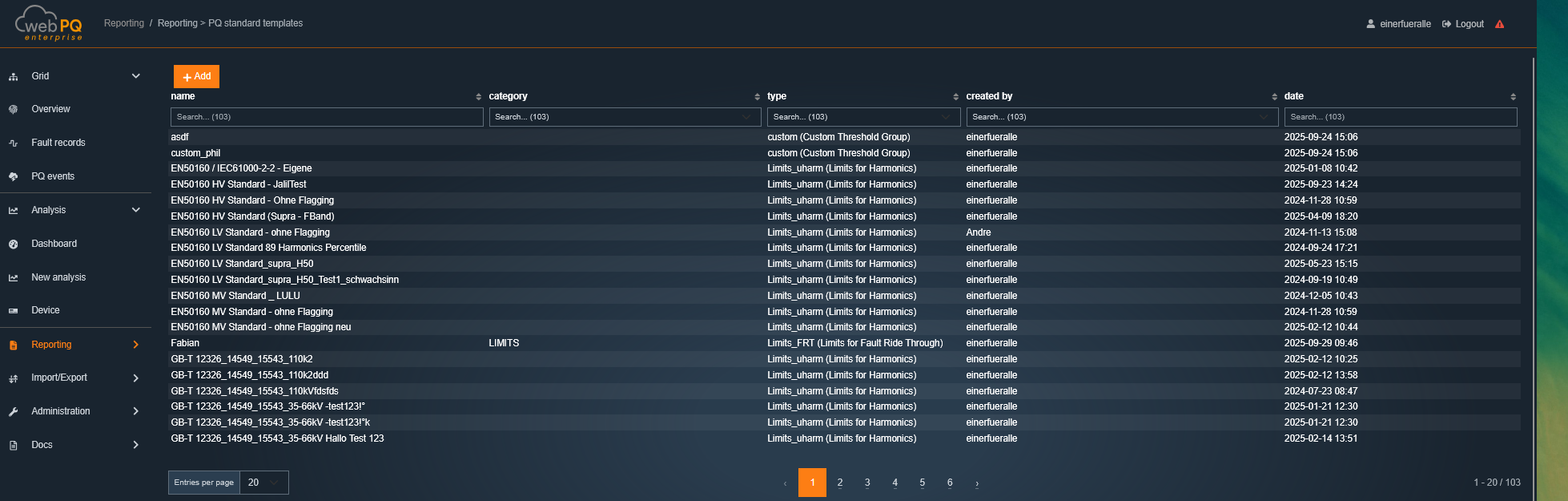
Aktuell werden die folgenden Normen und Grenzwertsätze unterstützt:
kundenspezifische Grenzwerte – Messwertüberwachung
Spannungsqualitätsnormen wie EN50160 für Nieder-, Mittel- und Hochspannung sowie IEC61000-2-2
Fault Ride Through (FRT) Kurven – zur Bewertung von Einspeiseanlagen
Um die Grenzwerte des jeweiligen Templates einzusehen, klickt man einfach auf den entsprechenden Namen der Norm oder der Grenzwertvorlage. Es öffnet sich dann ein Detailfenster mit den relevanten Informationen.
Über die Freitextsuche kann entweder nach Normen oder auch nach Kategorien wie Ländern oder Kontinenten gesucht werden.
Die Normvorlagen können direkt auf Geräte angewendet und individuell an kundenspezifische Vorgaben angepasst werden.
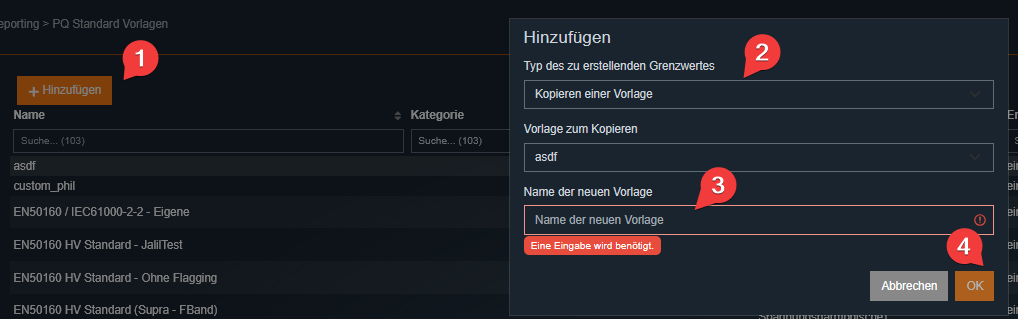
Durch einen Klick auf „+ Hinzufügen“ #1 öffnet sich ein Assistent zum Hinzufügen oder Konfigurieren eines eigenen Templates.
Hier können die folgenden Modi ausgewählt werden:
Kopieren: Eine bestehende Vorlage kann ausgewählt und kopiert werden.
Kundenspezifischer Grenzwert / Messwertüberwachung: Hiermit kann ein komplett neues Template für die Messwertüberwachung bzw. als kundenspezifisches Template erstellt werden. Zum Beispiel kann ein Grenzwertsatz für jeden beliebigen Parameter erstellt werden. Anwendungsbeispiele sind die Überwachung von einzelnen Oberwellen, Stromwerten oder anderen analogen Messwerten wie Maximalwerte für Ortsnetzstationen und deren Sicherungsgrößen im Strom oder Leistungen.
FRT-Kurven: Hiermit können eigene FRT-Kurven erstellt werden, die z. B. für die Bewertung von Einspeiseanlagen genutzt werden können.
Nach der Auswahl des Modus wird im nächsten Schritt der Name des Templates und die Beschreibung #3 festgelegt.
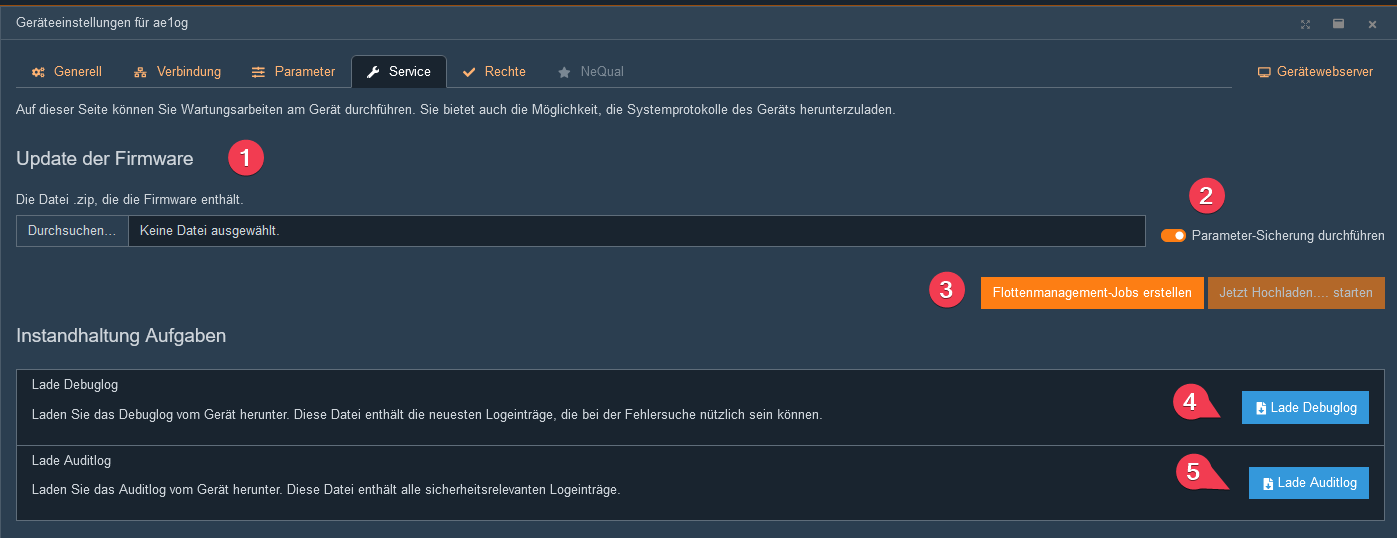
Nachfolgend Erläuterung und Verwendung der einzelnen Bereiche:
Diese Normvorlage ist ein Standardtemplate, das die gängigsten Spannungsqualitätsparameter und deren Grenzwerte beinhaltet. Sie kann auf alle Geräte angewendet werden, die Spannungsqualitätsdaten erfassen. Dies ist auch nachträglich möglich, selbst wenn das Messgerät bereits mit einer anderen Vorlage betrieben wurde. Die Vorlage kann auch in den Analysen verwendet werden, um die Grenzwerte in den Grafiken darzustellen.
Die Vorlage hat folgende Parameter im Bereich Allgemein:
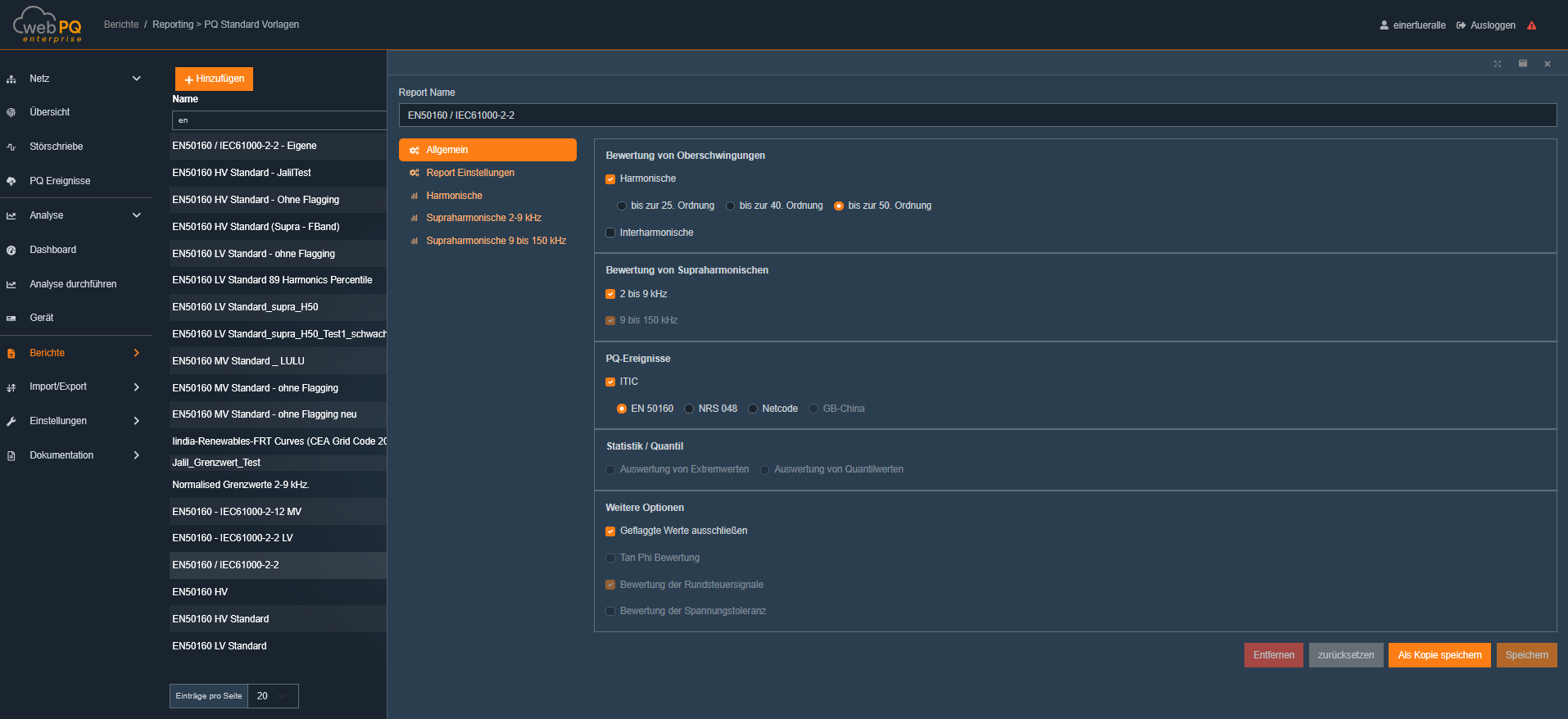
Bewertung von Oberschwingungen: Einstellung, welche Oberschwingungen im Bericht ausgegeben werden sollen. Entweder bis zur 25., 40. oder 50. Oberwelle.
Bewertung von Supraharmonischen: Einstellung, ob Supraharmonische im Bericht ausgegeben werden sollen (2–9 kHz) oder darüber hinaus.
PQ-Ereignisse: Nach welcher Norm sollen die PQ-Events als ITIC-Tabelle ausgegeben werden:
EN50160
NRS048
Netcode
Geflaggte Ereignisse: Hier kann eingestellt werden, ob die geflaggten Messwerte im Bericht ausgegeben oder ausgeschlossen werden sollen.
Die aktuelle Berichtsvorlage beeinflusst auch die erzeugte Druckausgabe:
Die gewählte Oberschwingungsgrenze steuert, wie viele Harmonische in Berichtstabellen und Diagrammen erscheinen.
Harmonik- und Supraharmonik-Bereiche, die in der Vorlage nicht aktiviert sind, werden im erzeugten Bericht ausgelassen.
WebPQ wendet die aktuelle Pagination und den Seitenumbruch wieder konsistent auf die PDF-Ausgabe an, so dass Seitennummern und Berichtstrennungen stabil bleiben.
Für Branding und Seitenformat eines Berichts nutzt WebPQ zusätzlich die Report-Einstellungen des aktuellen Mandanten:
Für die PDF-Erzeugung kann ein mandantenspezifisches Report-Logo hinterlegt werden.
Das Seitenformat kann auf Hochformat, Querformat oder Vererbt vom übergeordneten Mandanten gesetzt werden.
Diese Einstellungen werden vor der Report-Erzeugung aufgelöst und sowohl für manuelle Drucke als auch für automatisierte Reports verwendet.
Konfiguration in der Sektion „Analysen“ FRT Kurven.
Diese Funktion kann verwendet werden, um in den Analysen oder im eventbasierten Monitoring auf Basis von kundenspezifischen Grenzwerten zu arbeiten.
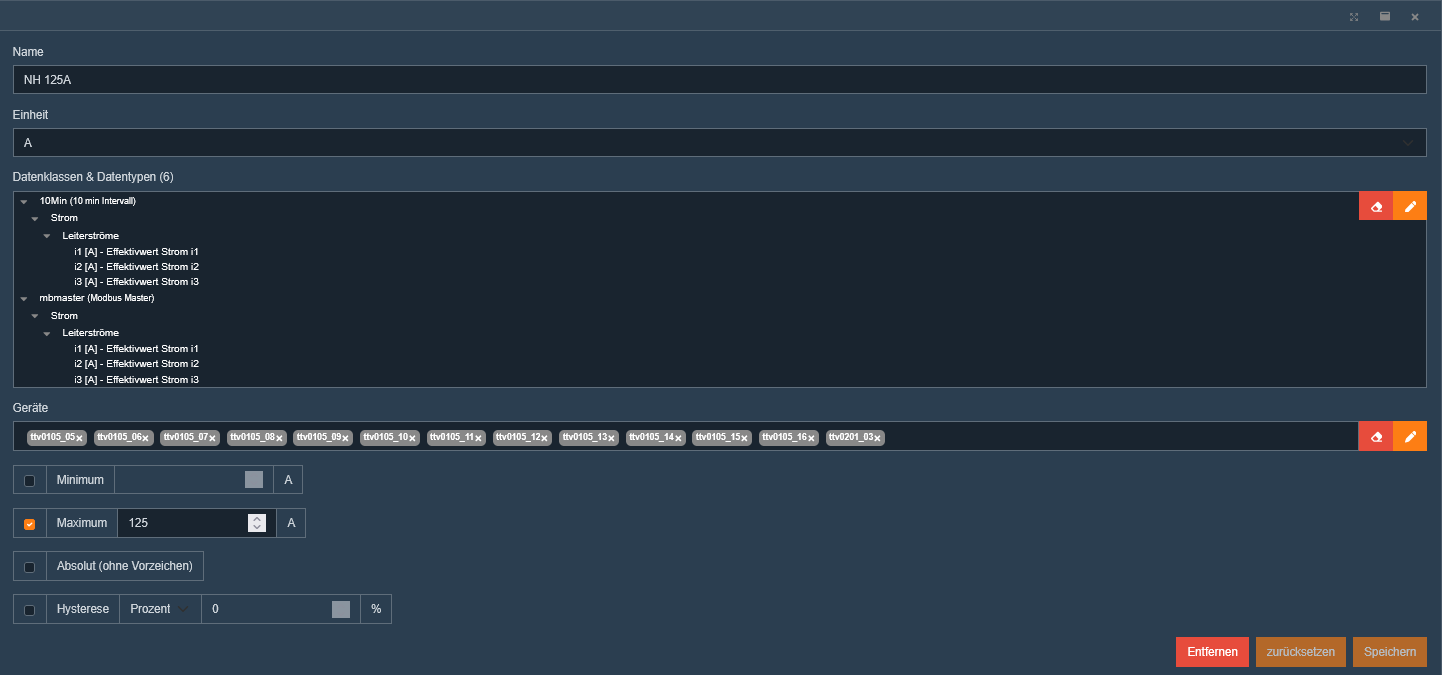
Die folgenden Parameter können eingestellt werden:
Name legt den Namen der Vorlage fest, um diese in den Analysen und im eventbasierten Monitoring der Automationsaufgaben wiederzufinden. Einheit legt die Einheit der Vorlage fest, z. B. V, A, kW, kVAr, Hz etc., auf die sich der Grenzwert bezieht. Datenklassen legt die Datenklasse der Vorlage fest, z. B. „Spannung“, „Strom“, „Leistung“ etc., um die Zuordnung der Messwerte zu erleichtern. Es können auch mehrere Datenklassen ausgewählt werden, die die zuvor gewählte Einheit haben. Geräte legt fest, für welche Geräte die Vorlage verfügbar sein soll. Es können auch mehrere Geräte ausgewählt werden. Minimum unterer Grenzwert für die Auslösung. Maximum oberer Grenzwert für die Auslösung. Absolut legt fest, ob der Grenzwert als Absolutwert oder mit Vorzeichen betrachtet werden soll. Hysterese legt fest, wie hoch der Grenzwert unter oder über dem definierten Wert liegen muss, damit eine erneute Auslösung erfolgt.
Mit Speichern wird die Vorlage in der Liste der verfügbaren Vorlagen abgelegt und kann auf die entsprechenden Geräte angewendet werden. Mit Entfernen wird die Vorlage gelöscht.
Die Grenzwerte können anschließend in den Analysen – siehe hierzu Grenzwerte in den Analysen – verwendet werden. Sie dienen auch der Überwachung im eventbasierten Monitoring – siehe hierzu Automationsaufgaben.
Anwendungsbeispiel:
Als Netzbetreiber möchte ich Ortsnetzstationen sowie die Abgänge eines Netzgebietes auf die Einhaltung der EN50160 überwachen, aber auch sicherstellen, dass ich informiert werde, wenn der Strom bei 90 % der NH-Sicherung liegt.
Die Vorgehensweise ist wie folgt:
Hinzunahme mehrerer kundenspezifischer Grenzwertvorlagen – z. B. mit dem Namen der Sicherungsgrößen und der Definition des Stromwertes bei z. B. 90 % der NH-Sicherung
Name: NH-Sicherung 63A – 90 %
Einheit: A
Datenklasse: Strom
Geräte: Auswahl aller Ortsnetzstationen bzw. Abgänge, die über eine NH-Sicherung 63A verfügen
Minimum: leer
Maximum: 56,7 (63A * 0,9)
Absolut: ja
Hysterese: 2 (d. h. wenn der Strom auf 54,7A fällt, wird die Auslösung zurückgesetzt)

Info: Die kundenspezifischen Grenzwerte können auch in den Geräteeinstellungen unter dem Reiter „Grenzwerte“ hinzugefügt werden. Dies hat den Vorteil, dass die Vorlage direkt auf das Gerät angewendet wird und nicht über die Gerätekonfiguration erfolgen muss. Dies ist besonders nützlich, wenn die Vorlage nur für ein einzelnes Gerät gelten soll bzw. man kontrollieren möchte, welche Geräte die Vorlage verwenden.
Erstellung eines Dashboards für den automatisierten Bericht mit freien Analysen und Zeitauswahl
Gehe zu Dashboards >> Neue Analyse hinzufügen
Wähle die gewünschten Analysen aus und konfiguriere diese mit einem berechneten Zeitraum (z. B. letzte 7 Tage, letzter Monat etc.)
Füge die Analysen einem neuen Dashboard hinzu
Speichere das Dashboard mit einem aussagekräftigen Namen
Hinzunahme eines automatisierten Berichts in den Automationsaufgaben als eventbasiertes Monitoring
Gehe zu Vorlagen & Aufgaben >> Neue Aufgabe hinzufügen
Vergib einen aussagekräftigen Namen für die Aufgabe und wähle den Aufgabentyp „Bericht“ aus
Wähle die gewünschten Geräte oder Gerätegruppen aus, auf die die Aufgabe angewendet werden soll
Wähle das zuvor erstellte Dashboard aus und konfiguriere die Empfänger
Lege Trigger im Bereich „Grenzwerte“ fest, um bei Überschreitung der definierten Grenzwerte benachrichtigt zu werden

Speichere die Aufgabe und aktiviere sie, um die automatisierte Berichterstellung und Benachrichtigung zu starten
Ergebnis
Wenn nun die definierten Grenzwerte eines oder mehrerer Geräte überschritten werden, erhält der Empfänger automatisch eine Benachrichtigung mit dem entsprechend frei konfigurierten Dashboard als PDF per E-Mail.
Erzeugte Berichte und Druckansichten werden serverseitig vorbereitet. WebPQ wartet, bis die enthaltenen Diagramme und Report-Elemente fertig geladen sind, bevor das PDF erstellt wird. Während dieser Vorbereitung zeigt die Report-Seite daher zunächst einen Ladezustand an, anstatt eine unvollständige Seite zu exportieren.
Für tabellarische EN-Berichte verwendet WebPQ einen eigenen Druckmodus:
die interaktive Tabellen-Paginierung wird für die Druckausgabe deaktiviert,
das Drucklayout setzt explizite Seitenumbrüche und Seitennummern,
Dashboard-Analysen werden in der gespeicherten Layout-Reihenfolge gedruckt.
Der Kern der Software WebPQ liegt häufig in der automatisierten, zielgerichteten Bereitstellung von Informationen für verschiedene Benutzer oder Anwendungen. Hierzu verfügt die Software über ein Modul zur Automatisierung von Aufgaben.
Ein wesentlicher Vorteil der Software ist ihre Fähigkeit, regelmäßig und automatisch Compliance-Berichte zu erstellen, wie beispielsweise gemäß der EN50160 oder den VDE-AR Anwenderrichtlinien. Darüber hinaus kann die Software im Falle von Netzstörungen betroffene Kunden automatisch informieren. In vielen Anwendungsfällen erfordert die Softwarelösung zudem die automatische Ablage und den Export von Messdaten in offenen Dateiformaten. All diese Einstellungen und Aufgaben können im Bereich „Aufgaben“ konfiguriert und verwaltet werden.
Im Folgenden sind die Hauptaufgaben aufgeführt, die durch die Automatisierungsfunktionen der Software ermöglicht werden:
Störschriebe Dieses Modul ermöglicht es, automatische Alarmmeldungen zu senden oder Störschriebe zu speichern, beispielsweise im Falle von Störungen im Stromnetz. Die Benachrichtigungen können per E-Mail versendet werden und beinhalten alle relevanten Informationen zu den Störungen. So werden Benutzer oder Systemadministratoren direkt und effizient informiert, wodurch eine schnelle Reaktion auf Netzprobleme gewährleistet wird.
Berichte Mit dieser Funktion können regelmäßig und automatisch Standardberichte erstellt und versendet werden. Beispiele hierfür sind Berichte nach der Norm EN50160 oder anderen branchenüblichen Standards. Diese Berichte können in verschiedenen Formaten, wie PDF, erstellt werden. Zusätzlich gibt es die Möglichkeit, die im Analyse Dashboard erstellten Tabs als Grundlage für die automatisierten Reports zu verwenden. Dies ermöglicht eine regelmäßige, standardisierte Berichterstattung ohne manuelles Eingreifen. Durch die Verwendung der "kundenspezifische Grenzwerte - Messwertüberwachung" ist im Bereichtswesen auch die Erstellung von Berichten auf Basis von individuellen Grenzwerten möglich. siehe hierzu auch kundenspezifische Grenzwerte - Messwertüberwachung
Export Das Exportmodul ermöglicht den automatischen und regelmäßigen Export von Messdaten für ein oder mehrere Geräte. Die exportierten Daten können in offenen Dateiformaten abgelegt werden, die für weitere Analysen oder zur Archivierung benötigt werden. Diese Funktion stellt sicher, dass alle relevanten Messdaten jederzeit in einem strukturierten und zugänglichen Format verfügbar sind, ohne dass manuelle Exporte erforderlich sind.
Alle diese Aufgaben und Automatisierungsprozesse sind zentral im Bereich „Aufgaben“ der Software verwaltbar, was eine einfache Konfiguration und regelmäßige Durchführung von automatisierten Prozessen ermöglicht.
Die kompletten Berichte und Exporte, die in den Automationsaufgaben erstellt werden, werden sowohl im Dateisystem des WebPQ-Servers als auch in den angegebenen Ordnern gespeichert, die im WebPQ-Backend konfiguriert werden können. Weitere Informationen zum Backend unter Link. Diese Daten können jederzeit wieder abgerufen werden.
Zusätzlich stehen die erstellten Daten auch im Bereich „Import / Export“ unter „Export“ im Client zur Verfügung und können direkt über den Browser heruntergeladen werden.
Jede Aufgabe kann aktiviert oder deaktiviert werden, je nach Bedarf. Dies ermöglicht eine flexible Steuerung, ob eine Aufgabe ausgeführt werden soll und ob nicht.
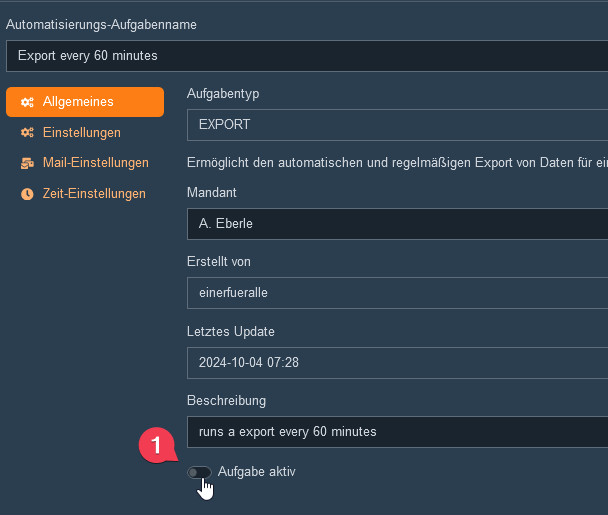
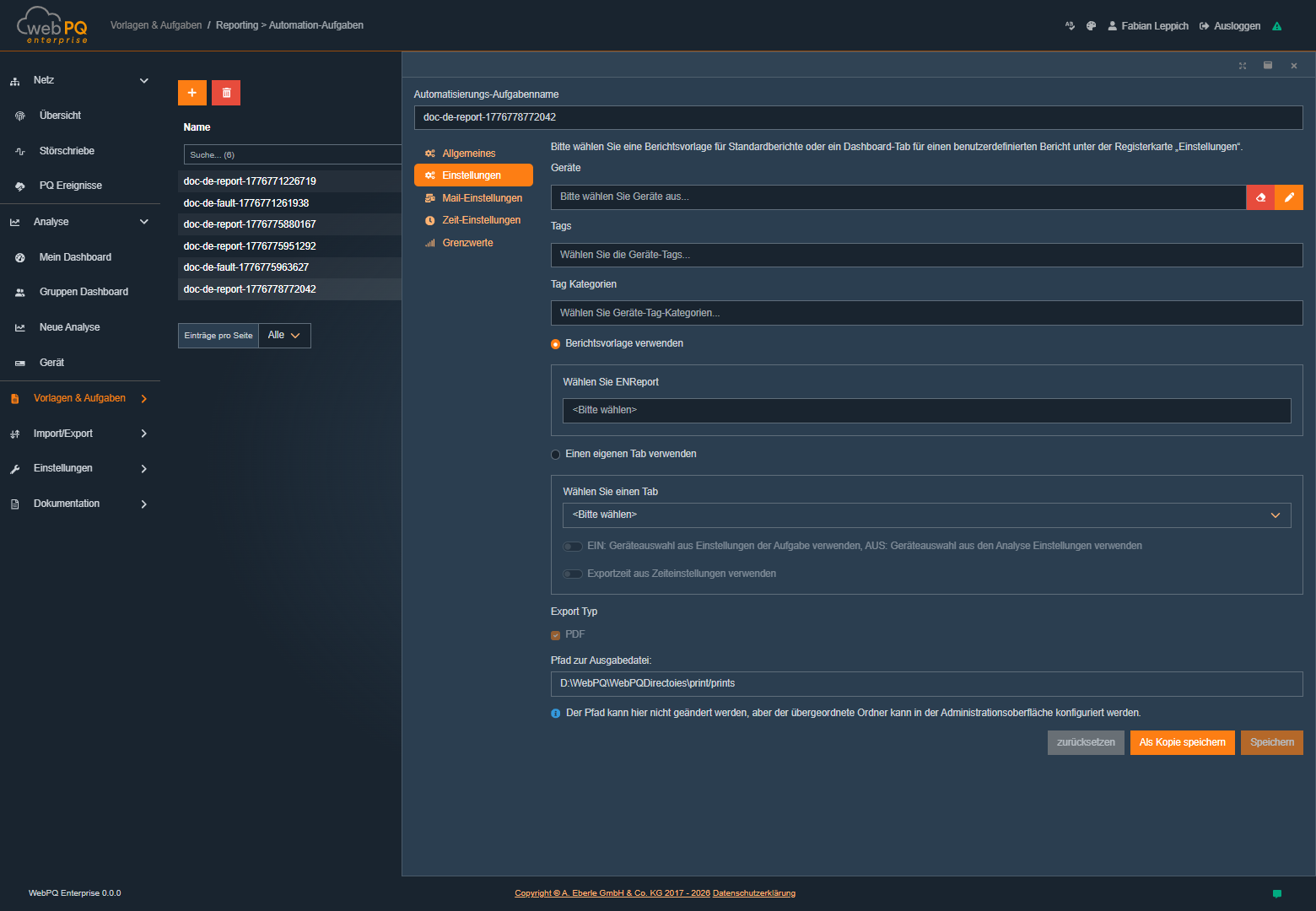
Über die Schaltfläche „+ Aufgabe hinzufügen“ kann der Nutzer neue Aufgaben erstellen. Im ersten Schritt muss der Aufgabenname sowie eine Beschreibung festgelegt werden, unter der die Aufgabe gespeichert wird. Diese Angaben sind notwendig, um die Aufgabe später eindeutig zu identifizieren und korrekt zuzuordnen.
Im nächsten Schritt wird der Typ der Aufgabe festgelegt. Dieser Typ bestimmt die Art und Weise, wie die Aufgabe ausgeführt wird und welche spezifischen Parameter konfiguriert werden müssen.
Je nach Aufgabentyp kann die Auswahl der betroffenen Messstellen nicht nur über einzelne Geräte, sondern auch über Tags und Tag Kategorien erfolgen. Dadurch lassen sich Automationsaufgaben gezielt für logisch gruppierte Geräte definieren, ohne jede Messstelle einzeln auswählen zu müssen.
Ein typisches Beispiel ist ein regelmäßiger Report für alle Geräte mit dem Tag „highvoltage“. Wird die Automationsaufgabe über dieses Tag definiert, gilt sie automatisch auch für neu hinzugefügte Geräte, sobald diese ebenfalls mit dem Tag „highvoltage“ versehen werden. Der Report muss in diesem Fall nicht manuell angepasst werden, nur weil weitere passende Geräte hinzugekommen sind.
Der praktische Vorteil dabei ist, dass bestehende Jobs nicht für jedes neue Gerät erneut parametriert werden müssen. Sobald ein neues Gerät dem verwendeten Tag oder der verwendeten Tag Kategorie zugeordnet ist, wird es implizit von allen passenden Automationsjobs dieser Sektion mit verarbeitet.
Eine häufig genutzte Aufgabe ist der Störschrieb. Diese Aufgabe ermöglicht es, bei einer Störung automatisch eine Benachrichtigung zu senden oder zu protokollieren. Der Störschrieb wird in der Regel als E-Mail an definierte Empfänger verschickt, sobald eine Netzstörung erkannt wird. Dadurch werden die verantwortlichen Personen sofort informiert, sodass schnell reagiert werden kann.
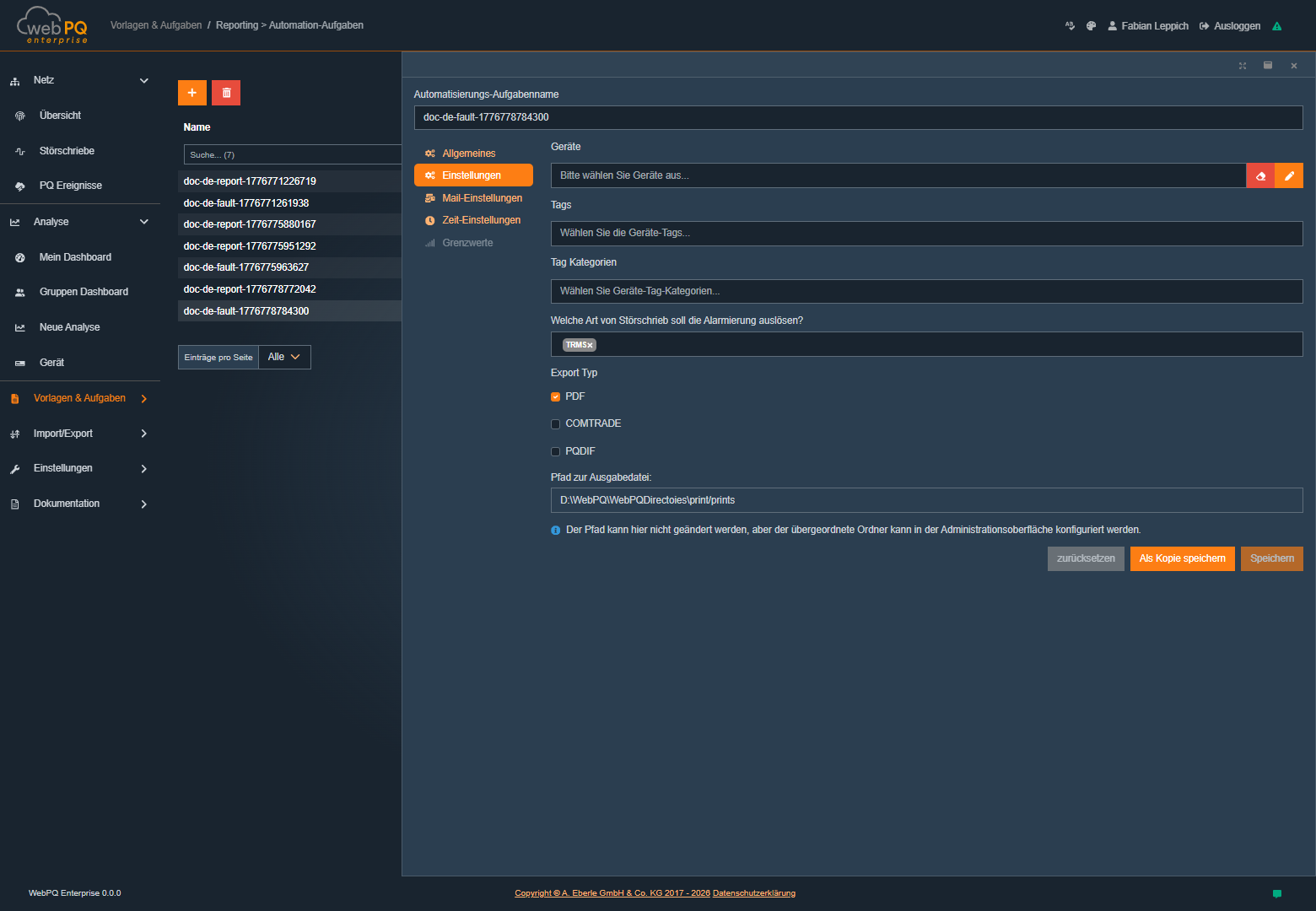
Mit #1 wird der Name der Aufgabe festgelegt. Unter #2 können die Einstellungen vorgenommen werden, welche Geräte, Tags oder Tag Kategorien für den Versand in Frage kommen und welches Reporting-Format (z. B. PDF oder COMTRADE) gewählt werden soll. Des Weiteren kann die Art des Schriebs in den Einstellungen festgelegt werden, etwa als oszilloskopischer oder TRMS-Schreib (True Root Mean Square), was die Art der Messwertdarstellung beeinflusst.
Auch hier gilt: Wird die Auswahl über Tags oder Tag Kategorien getroffen, werden neu angelegte und entsprechend zugeordnete Geräte automatisch mit einbezogen. Bereits konfigurierte Störschrieb-Jobs müssen dadurch nicht pro Gerät nachgepflegt werden.
In den E-Mail-Einstellungen müssen die Empfänger, der Betreff sowie die Formate festgelegt werden. Es besteht auch die Möglichkeit, Variablen einzubinden, um individuelle Betreffzeilen oder E-Mail-Texte zu erstellen. Diese Funktion bietet eine hohe Flexibilität, da der Inhalt der E-Mails auf die spezifischen Anforderungen und Gegebenheiten abgestimmt werden kann.
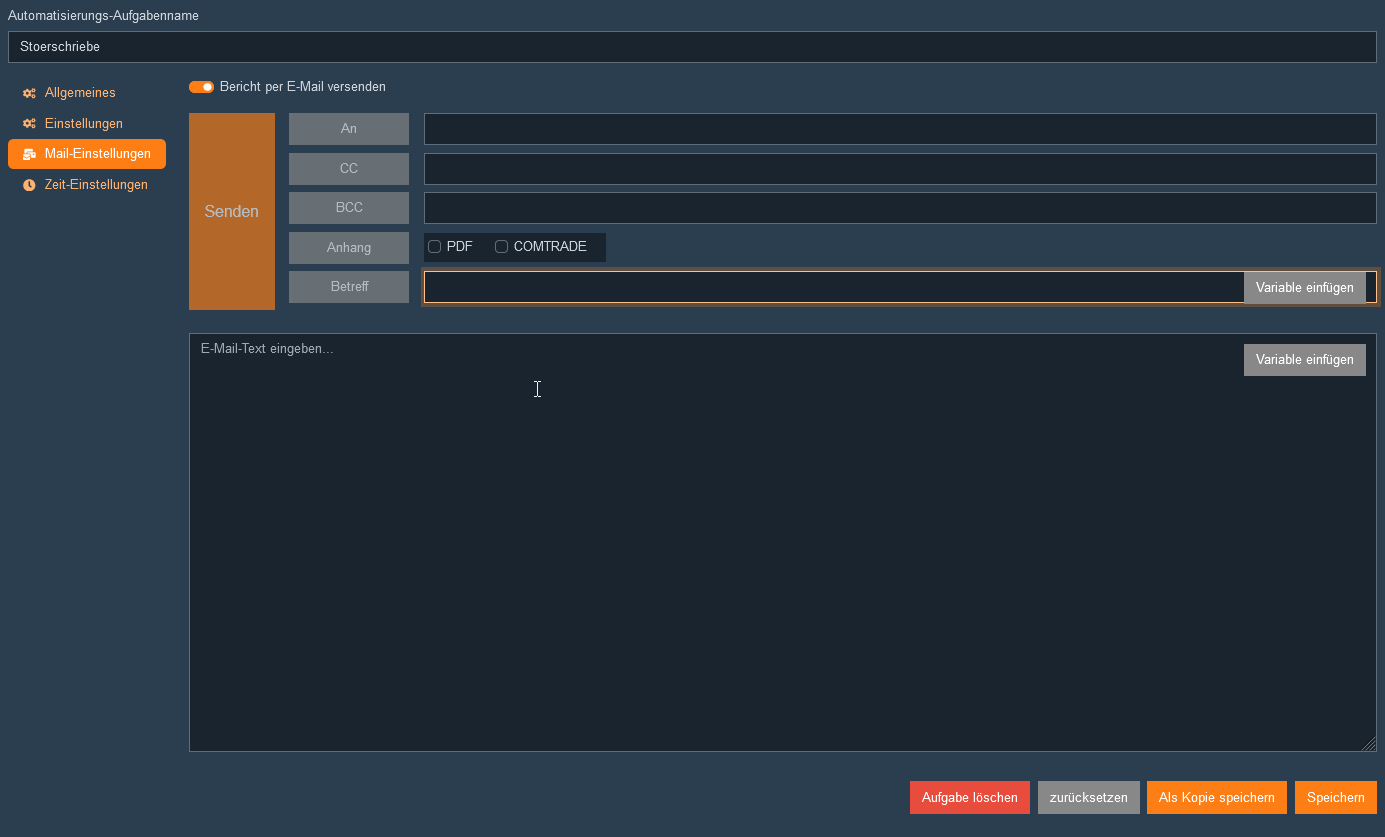
Im Bereich der Zeiteinstellungen können spezifische Parameter festgelegt werden, etwa wie weit zurück der Störschrieb betrachtet werden soll. So lässt sich der Zeitraum definieren, in dem die Störungen nachträglich verarbeitet oder analysiert werden können, und es wird festgelegt, wie lange die historischen Daten versendet werden sollen
Mithilfe der Reporting Templates und des Analyse Dashboards bietet die Software WebPQ die Möglichkeit, aus über 65 verschiedenen Templates automatisiert PDF-Reports nach Norm zu erzeugen. Diese Reports können für Gerätegruppen oder Einzelgeräte erstellt werden.
In den Einstellungen der Automationsaufgabe müssen die betroffenen Geräte, Tags oder Tag Kategorien sowie die Berichtsvorlage ausgewählt werden. Diese Vorlagen können im Reporting Editor entweder nach den Standardvorgaben oder auch kundenspezifisch angepasst werden.
Wird ein Report über Tags oder Tag Kategorien definiert, profitieren insbesondere wachsende Anlagenstrukturen: Neue Geräte werden nach ihrer Zuordnung automatisch vom bestehenden Job mit verarbeitet, ohne dass die Report-Parametrierung erneut geöffnet und erweitert werden muss.
Für individuellere Reports bietet die Software die Möglichkeit, über die individuell zusammenstellbaren Tabs im Bereich des Analyse Dashboards freie Reports aus verschiedenen Analysearten zu erstellen. Hierzu wählt man unter Punkt #2 einfach den gewünschten Tab aus.
Im Bereich der Zeiteinstellungen können spezifische Parameter festgelegt werden, wie etwa häufigkeit, Wochentag und Uhrzeit, zu denen der regelmäßige Report erzeugt werden soll. Diese Funktion ermöglicht eine vollständige Automatisierung und Planung von Reportgenerierungen ohne manuelles Eingreifen.
Für automatisierte Report-E-Mails unterstützt WebPQ Platzhalter, die während der Aufgabenausführung gefüllt werden. Je nach Aufgabe und vorhandenen Geräte-Metadaten können damit Werte wie Report-ID, Report-Beschreibung, Stations-ID, Gruppe, Anlage, Feld, Gerät, Schriebinformationen, Triggerzeit oder erzeugter Dateiname in Betreff oder Nachrichtentext eingefügt werden.
Automatisierte Reports verwenden dieselbe Erzeugungspipeline wie manuelle Druckaufträge. Deshalb werden:
mandantenspezifisches Report-Logo und Seitenformat automatisch angewendet,
Report-Inhalte erst gerendert, nachdem die benötigten Report-Elemente fertig geladen sind,
erzeugte Ausgaben später über die normale Übersicht Import / Export > Export nachvollziehbar, sofern die Aufgabe dort Dateien ablegt.
Im Gegensatz zu den Reports unterscheidet sich die Export-Aufgabe hauptsächlich in den Einstellungen. Während die Auswahl der betroffenen Messstellen ähnlich wie bei den Reports erfolgt und ebenfalls über Geräte, Tags oder Tag Kategorien vorgenommen werden kann, muss hier zusätzlich das Format des Exports ausgewählt werden. Der Export ermöglicht es, Messdaten in verschiedenen Formaten abzulegen.
Auch Export-Aufgaben profitieren davon, wenn statt einzelner Geräte eine Auswahl über Tags oder Tag Kategorien verwendet wird. Neu hinzugefügte Geräte werden dann nach ihrer Zuordnung automatisch in den bestehenden Exportjob aufgenommen.
Aktuell stehen folgende Exportformate zur Verfügung:
Beim CSV-Export muss nach der Auswahl des Formats die Datenklasse bzw. die Datenpunkte festgelegt werden, die exportiert werden sollen. Dies bietet die Flexibilität, nur die relevanten Daten in einem strukturierten CSV-Format zu exportieren.
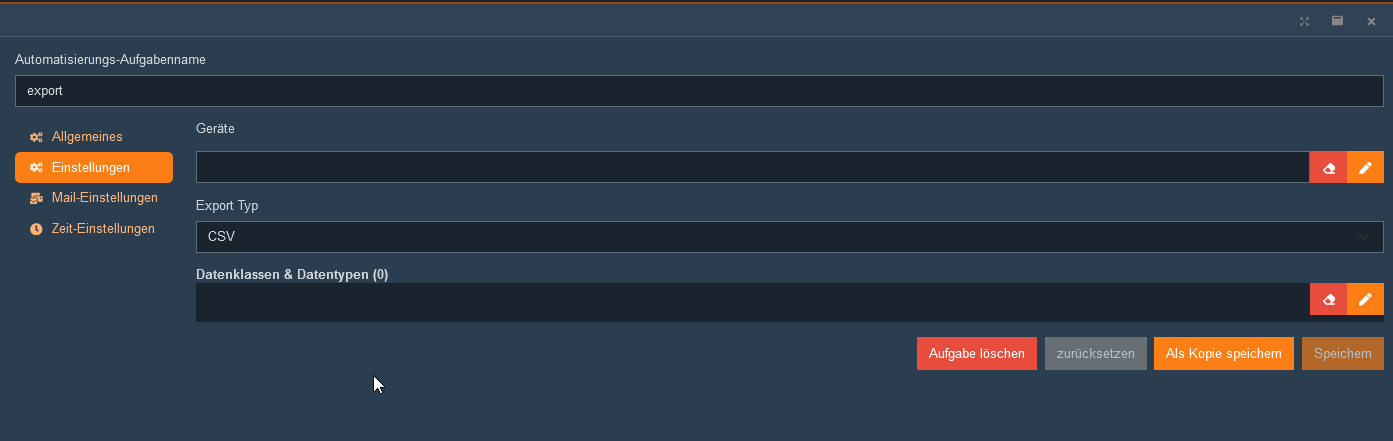
Beim NeQual-Export müssen die Anzahl der Wochen, das Land sowie der Startzeitpunkt des Exportzeitraums festgelegt werden. Diese Einstellungen ermöglichen es, Daten für spezifische Zeiträume und geographische Regionen zu exportieren
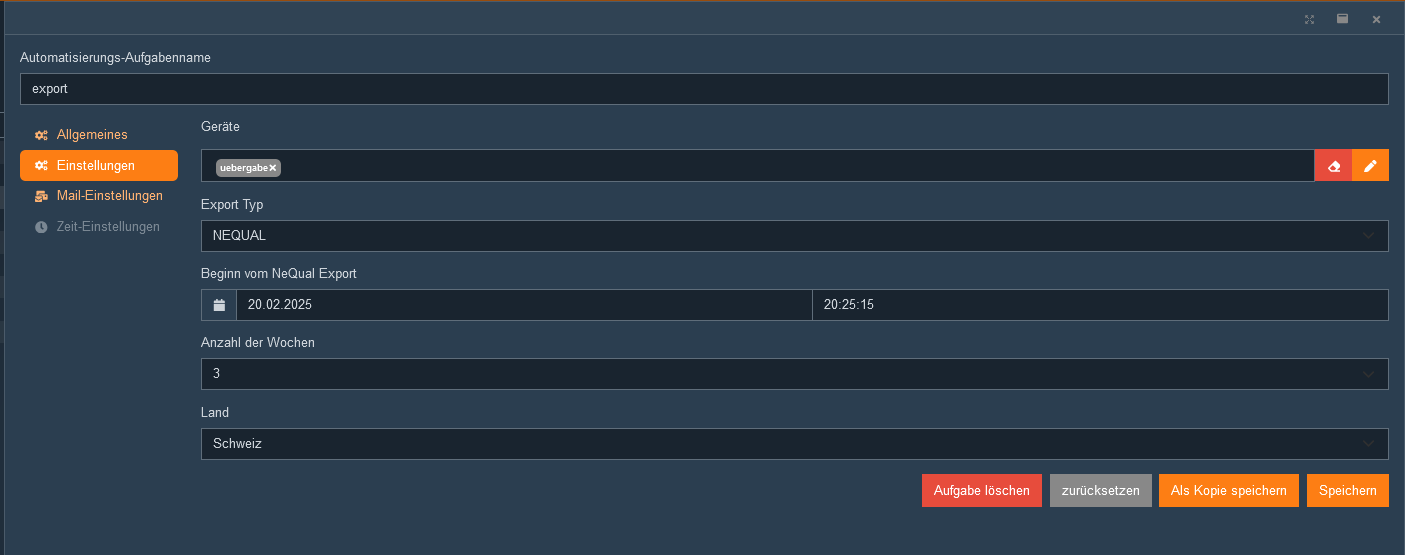
Nachdem eine Automationsaufgabe einen Export gestartet hat, erscheint die erzeugte Datei ebenfalls in der normalen Übersicht unter Import / Export > Export. Dort können fertige Dateien heruntergeladen und fehlgeschlagene Exporte zusammen mit ihrem Fehlertext geprüft werden.
Um Messdaten in die Software WebPQ zu importieren, stehen verschiedene Optionen zur Verfügung. Der Import kann entweder manuell über den Client oder automatisiert über die direkte Anbindung via TCP/IP erfolgen.
Ein manueller Import wird genutzt, wenn keine direkte Verbindung zum Messgerät besteht oder gewünscht ist. Zudem können Messdaten aus anderen Systemen oder von Endkunden so importiert werden.
Im Bereich Import / Export >> Import befindet sich die Funktion für den manuellen Import. Über diese können Daten, die z. B. per SD-Karte, WebServer oder WinPQ Lite exportiert wurden, hochgeladen werden.
Für den Import von PQ-Box-Daten wird im Importassistenten zunächst der Importtyp PQ-Box ausgewählt. Anschließend kann das Verzeichnis mit den exportierten Dateien ausgewählt werden.
Beim PQ-Box-Import verarbeitet WebPQ unterstützte .pqf-Messdateien und ordnet deren Inhalte den in WebPQ verwendeten Datenklassen zu. Begleitdateien wie Parameter-, Info- oder Kommentar-Dateien können im gewählten Verzeichnis enthalten sein. Nicht unterstützte Logdateien werden dabei nicht als Messdaten importiert.
Die importierten zyklischen Daten und Schriebdaten werden mit denselben Datenklassenbezeichnungen geführt wie Daten von PQI-Geräten. Dadurch stehen PQ-Box-Daten nach dem Import einheitlich in Analysen, Exporten, Berichten und Synchronisationsansichten zur Verfügung.
Für den Import von COMTRADE-Daten wird im Importassistenten der Importtyp Comtrade ausgewählt. Diese Auswahl ist nur sichtbar, wenn das COMTRADE-Import-Add-on in der Lizenz aktiviert ist.
Jede COMTRADE-Importgruppe muss mindestens aus einer .cfg-Datei und einer passenden .dat-Datei bestehen. Optionale .hdr-, .inf- und .cff-Dateien werden berücksichtigt, wenn sie zur selben COMTRADE-Gruppe gehören.
Als dateiseitige Kennung verwendet WebPQ die in den COMTRADE-Metadaten enthaltene Rec-ID beziehungsweise das Feld identNumberOrDeviceName. Diese Kennung kann im Assistenten zum Gruppieren mehrerer zusammengehöriger Dateien verwendet werden. Die eigentliche Zuordnung in WebPQ erfolgt jedoch nicht allein automatisch über diese Kennung, sondern über den Mapping-Schritt auf ein konkretes COMTRADE-Gerät.
Im Zuordnungsschritt zeigt WebPQ die Kanäle aus der Konfigurationsdatei an. Diese Kanäle werden einem COMTRADE-Gerät und den Zielkanälen in WebPQ zugeordnet. Falls noch kein passendes COMTRADE-Gerät vorhanden ist, kann es direkt im Importdialog oder vorab in der Geräteverwaltung angelegt werden.
Wenn für dieses COMTRADE-Gerät bereits eine Kanalzuordnung gespeichert wurde, kann WebPQ diese Zuordnung bei späteren Imports mit passenden Kanalnamen wiederverwenden. Die Rec-ID dient dabei vor allem der Gruppierung und Wiedererkennbarkeit der Importdateien, nicht als alleiniger Ersatz für die Geräteauswahl im Assistenten.
Fehlende .cfg-/.dat-Paare, nicht lesbare Konfigurationsdateien oder Dateien mit zu vielen Analogkanälen werden bereits vor dem Upload im Assistenten angezeigt. Warnungen und Fehler des eigentlichen Imports werden zusätzlich im Importprotokoll festgehalten.
Der manuelle Import erfolgt in mehreren Schritten:
Klicken Sie auf "Daten für Geräte importieren" (#1).
Ein Assistent führt Sie durch den Importprozess.
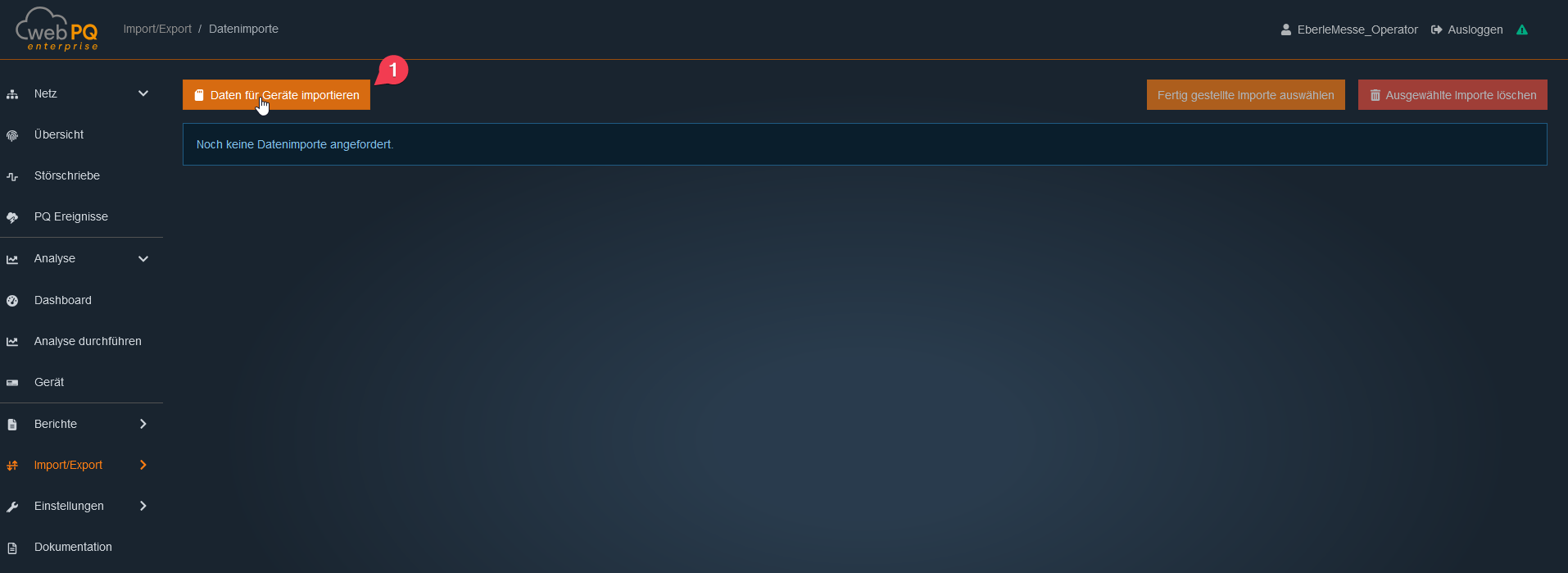
Wählen Sie den Importtyp passend zur Quelldatei aus.
Für PQ-Box-Dateien wählen Sie PQ-Box.
Für COMTRADE-Dateien wählen Sie Comtrade.
Klicken Sie auf "Durchsuchen", um das Verzeichnis mit den Messdaten auszuwählen.
Bestätigen Sie die Sicherheitsmeldung zur Vertrauenswürdigkeit der Anwendung.

Hinweis: Sie müssen einer Sicherheitsmeldung zustimmen!
Dateien müssen den jeweiligen Geräten zugeordnet werden.
Bereits bekannte Geräte werden automatisch über die Seriennummer erkannt.
Manuelle Zuordnungen oder Änderungen sind in der Tabelle möglich.
Falls das Gerät noch nicht existiert, kann es als "Offline-Gerät" neu angelegt werden.
Für PQ-Box-Daten verarbeitet WebPQ unterstützte .pqf-Dateien und ordnet sie den in WebPQ verwendeten Datenklassen zu.
Für COMTRADE-Daten müssen .cfg- und .dat-Dateien als zusammengehörige Gruppe vorhanden sein. Die Kanalzuordnung erfolgt im Assistenten.
Für COMTRADE-Daten kann die in der Datei enthaltene Rec-ID (identNumberOrDeviceName) zur Gruppierung verwendet werden. Die Zuordnung zum WebPQ-Gerät erfolgt anschließend im Assistenten über ein COMTRADE-Gerät und dessen Kanalmapping.
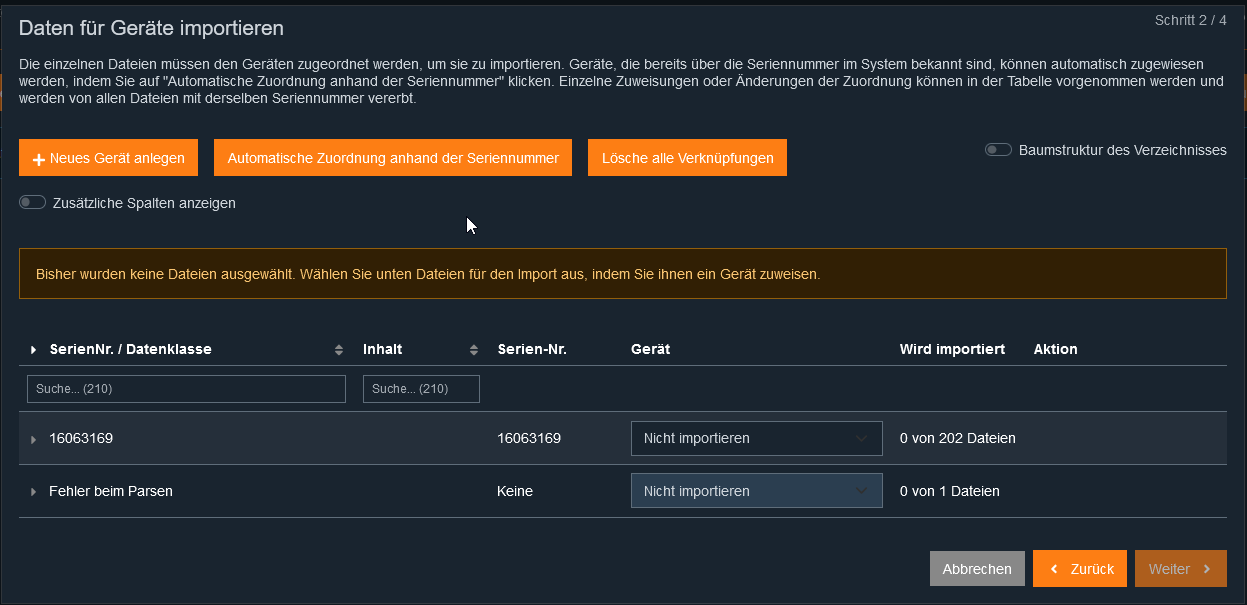
Die Daten werden auf den Server hochgeladen.
Anschließend erfolgt der automatische Import in die Datenbank.
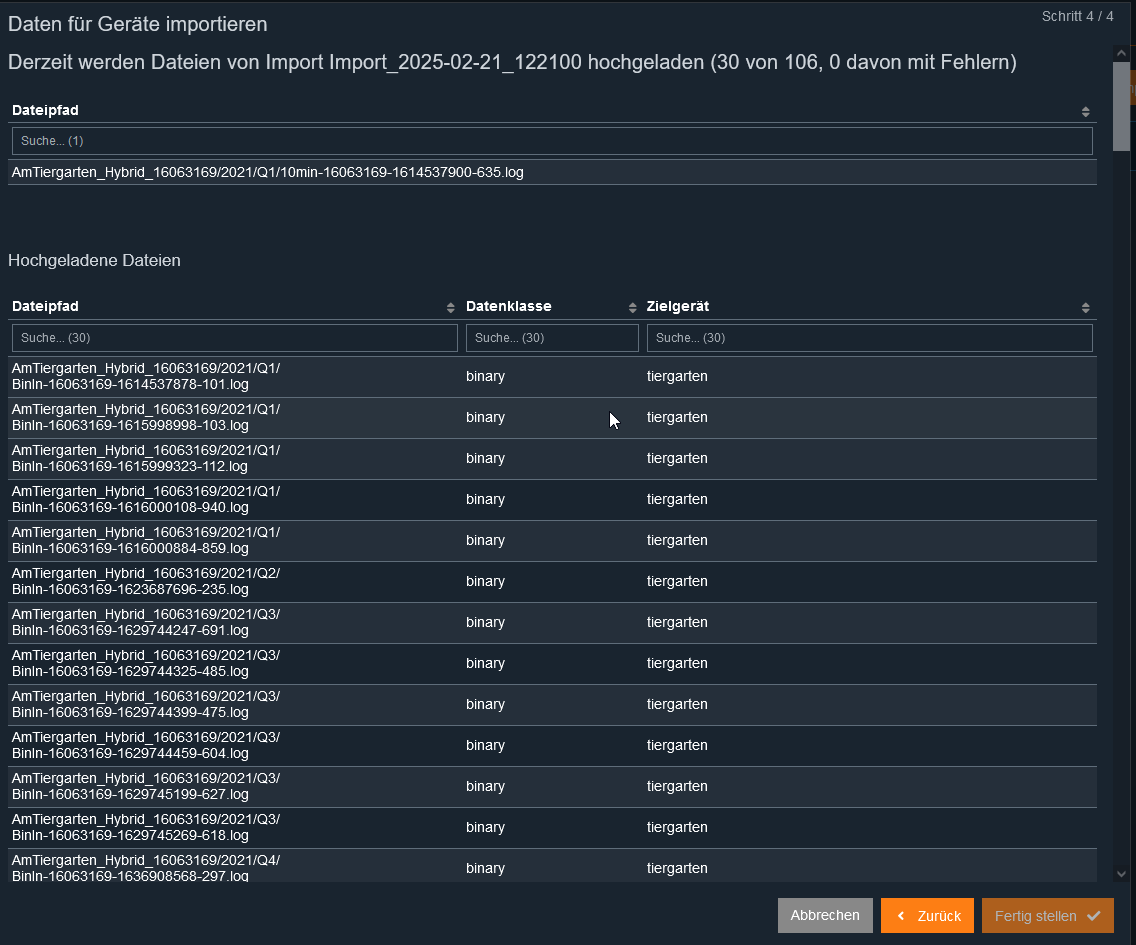
Der Fortschritt des Imports kann im Bereich Import / Export >> Import eingesehen werden.
Eine LOG-Datei wird für jeden Importvorgang erstellt, um den Prozess nachzuvollziehen.
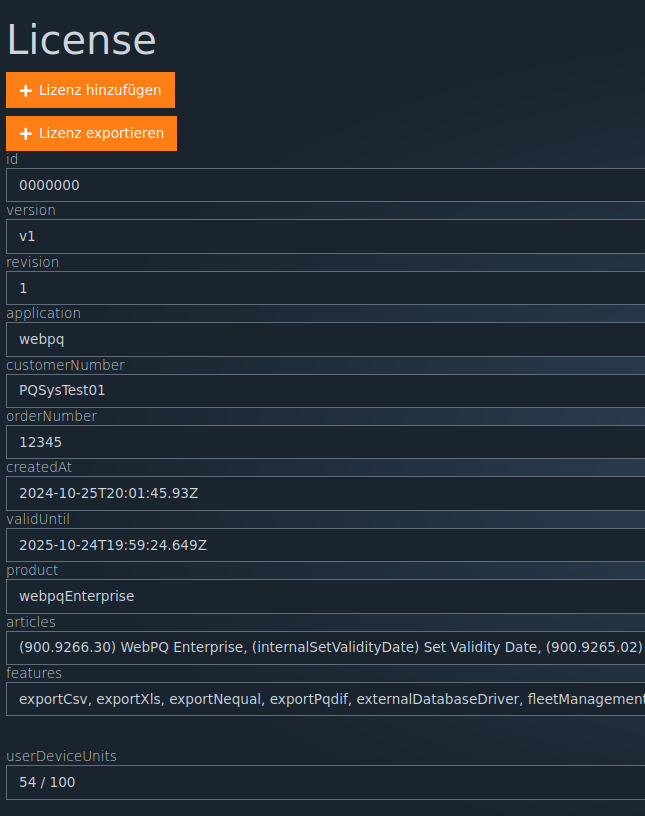
Die Software WebPQ bietet sowohl manuelle als auch automatisierte Exportmöglichkeiten für Messdaten. Im Bereich Import / Export >> Export können Sie:
Manuelle Exporte erstellen,
Bereits erstellte Exporte einsehen und herunterladen,
Exporte aus dem Automatischen Export verwalten.
Exporte werden in Hintergrundjobs auf dem Server erzeugt. Dadurch kann ein Export auch bei größeren Datenmengen weiterlaufen, und das Ergebnis erscheint in der Exportübersicht, sobald die Verarbeitung abgeschlossen ist.
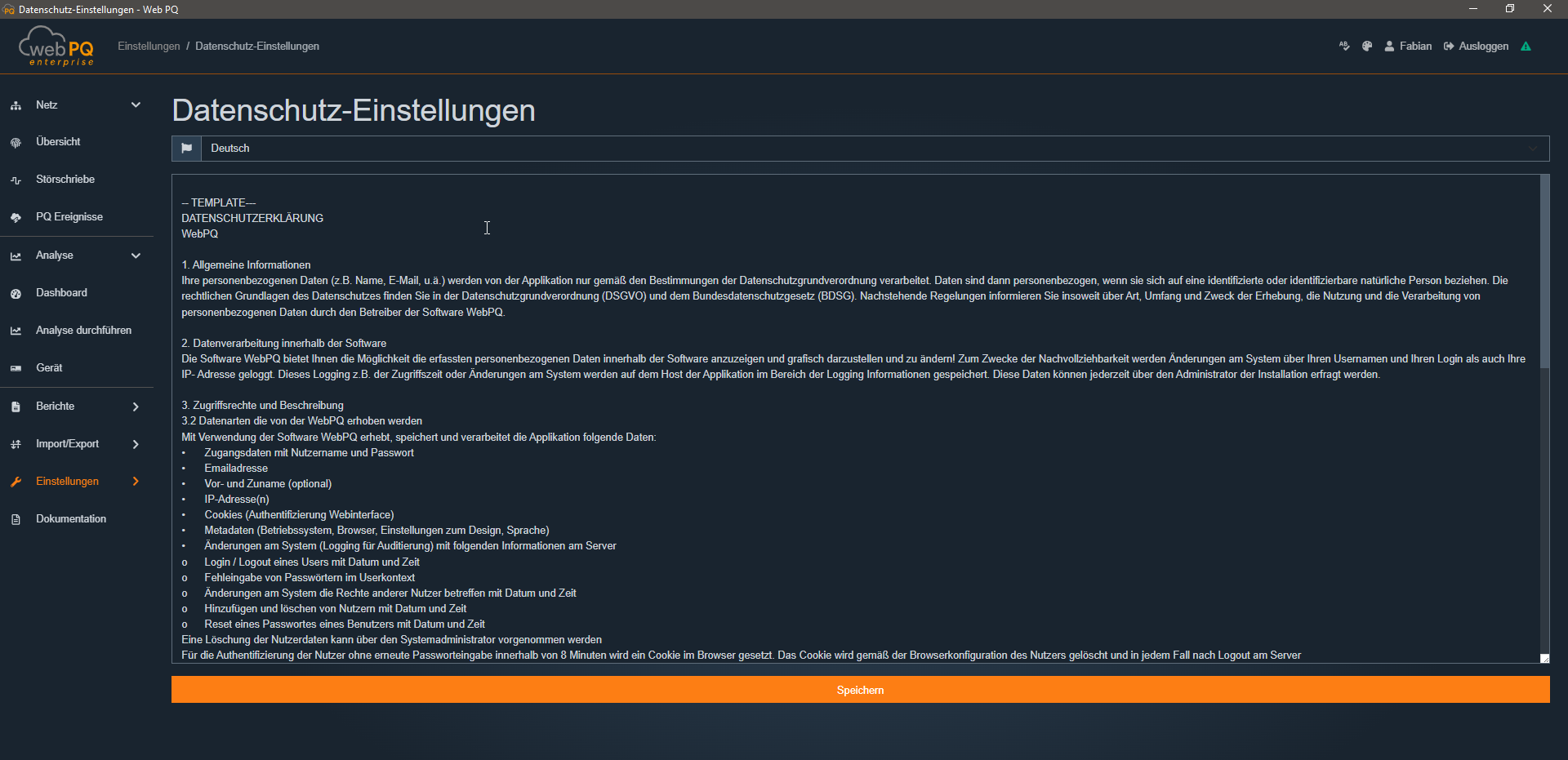
Ein manueller Export erfolgt in mehreren Schritten:
Klicken Sie auf "Neue Exporte", um den Dialog zur Exporterstellung zu öffnen.
Definieren Sie einen aussagekräftigen Exportnamen zur späteren Identifikation.
Wählen Sie das gewünschte Exportformat aus:
CSV (Textbasiertes Tabellenformat)
Nequal(Lizenz erforderlich)
PQDIF (Power Quality Data Interchange Format - IEEE 1159.3)
Tipp: Für die Formate PDF und Comtrade sind andere Wege zur Erstellung von Berichten und Exporten möglich. Weitere Informationen finden Sie unter Export über Burgermenü.
Wählen Sie die Messgeräte, für die der Export erstellt werden soll.
Legen Sie den gewünschten Exportzeitraum fest.
Wählen Sie die relevanten Datenklassen für den Export aus.
Je nach gewähltem Exporttyp gelten zusätzliche Prüfungen:
CSV und PQDIF benötigen mindestens ein Gerät, mindestens eine Datenklasse und einen gültigen Zeitraum.
Das Enddatum darf nicht in der Zukunft liegen.
Der gewählte Zeitraum muss eine positive Dauer haben.
NeQual benötigt zusätzlich das Land und die für dieses Land zulässige Wochenanzahl.
Solange der Parametersatz unvollständig oder ungültig ist, bleibt die Bestätigungsschaltfläche deaktiviert.
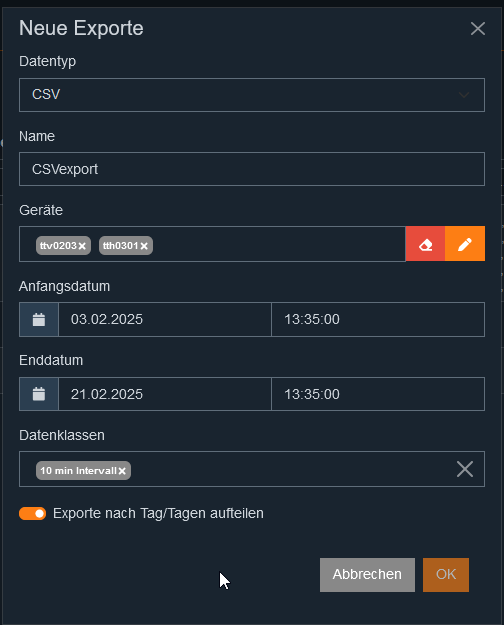
Nachdem alle Einstellungen vorgenommen wurden, wird der Export durch Bestätigen mit "OK" auf dem Server gestartet.
Solange Exporte den Status Pending oder In Progress haben, aktualisiert sich die Übersicht automatisch in kürzeren Abständen, damit Fortschritt und fertige Downloads ohne manuelles Neuladen sichtbar werden.
Der Status aller Exporte wird in einer übersichtlichen Tabelle dargestellt.
Historische Exporte sind ebenfalls in der Übersicht abrufbar.
Nach Abschluss des Exports kann der Datendownload über den Download-Button erfolgen.
Die Übersicht enthält sowohl manuell erzeugte Exporte als auch Dateien aus Automationsaufgaben. Jeder fertige Export wird als ZIP-Datei bereitgestellt, auch wenn das eigentliche Exportformat innerhalb dieser ZIP-Datei CSV, PQDIF oder NeQual ist.
Die Statusspalte zeigt den aktuellen Verarbeitungsstand an:
Pending: Der Exportjob wurde angelegt und wartet auf die Ausführung.
In Progress: WebPQ verarbeitet den Export gerade und zeigt einen Fortschrittsbalken an.
Completed: Die ZIP-Datei ist fertig und kann direkt heruntergeladen werden.
Failed: Der Export konnte nicht erfolgreich abgeschlossen werden. Die Tabelle zeigt den Fehlertext direkt im Statusfeld an.
Für unterstützte Formate kann über New from row ein neuer Exportdialog mit bereits vorausgefüllten Parametern eines vorhandenen Exports geöffnet werden. Das ist nützlich für wiederkehrende Exporte mit gleichem Umfang.
Abgeschlossene oder nicht mehr benötigte Exporte lassen sich wieder aus der Tabelle entfernen. Dabei werden der Exporteintrag und die zugehörigen serverseitigen Exportdaten der ausgewählten Zeilen gelöscht.
Wenn ein Export fehlschlägt, schreibt WebPQ zusätzlich einen passenden Syslog-Fehlereintrag. Fehlgeschlagene Exporte lassen sich dadurch nicht nur über die Exporttabelle, sondern auch im Betriebsmonitoring nachvollziehen.
Die Speicherung der Exporte wird serverseitig im Backend konfiguriert.
Es wird empfohlen, ein Verzeichnis mit ausreichendem Speicherplatz zu wählen. Wenn möglich eine eigene Partition
Regelmäßige Sicherungen der Exportdaten sind empfehlenswert, um Datenverluste zu vermeiden.
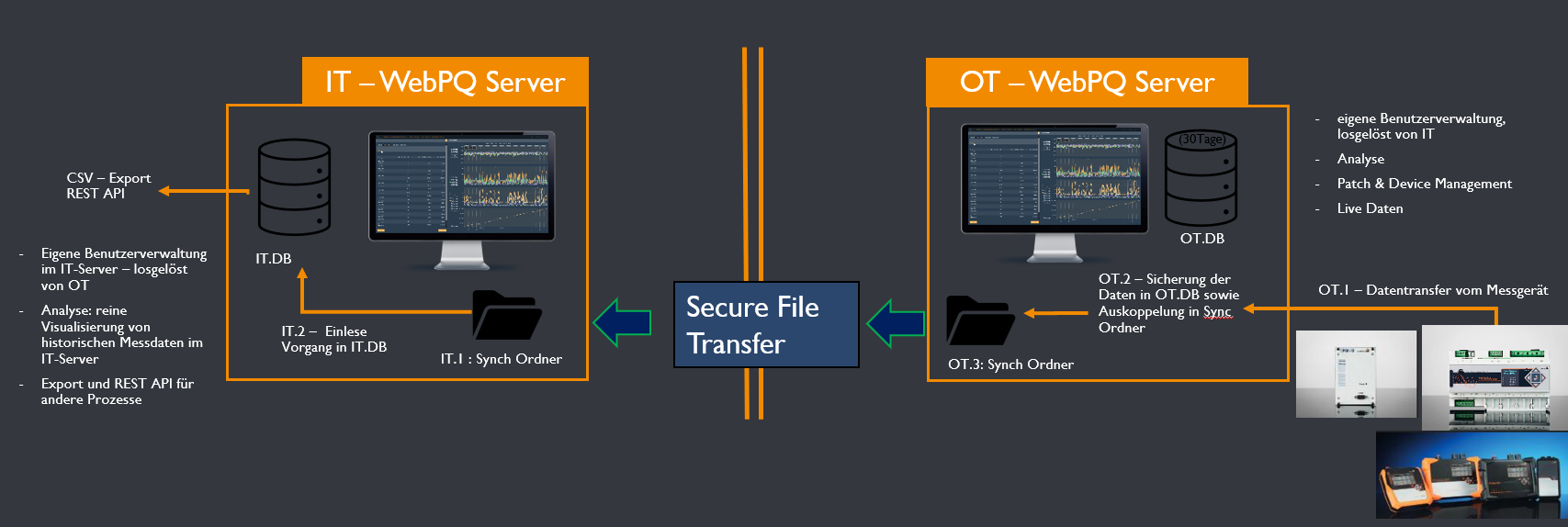
Die Datensynchronisation ist in WebPQ als dateibasierter Einweg-Transport zwischen zwei getrennten Instanzen umgesetzt. Die eigentliche Übertragung zwischen OT und IT übernimmt bewusst nicht WebPQ selbst, sondern eine bauseits bereitgestellte Strecke wie Datendiode, rsync, scp oder ein vergleichbarer Secure File Transfer.
Der Ablauf orientiert sich direkt an der Implementierung:
Export auf dem OT-System
Sobald Messdaten erfolgreich in die Datenbank geschrieben wurden, erstellt WebPQ im konfigurierten Export-Verzeichnis eine Sync-Datei je Gerät und Datenklasse. Die Dateien liegen in einer Ordnerstruktur nach dem Muster Exportordner/Geraetename/Datenklasse/.
Dateiformate und Reihenfolge
WebPQ verwendet fortlaufend nummerierte Dateien. Im laufenden Betrieb entstehen inkrementelle Dateien wie geraet-datenklasse-laufnummer.aed oder komprimiert ...aed.snappy. Für Vollabzüge werden ...full.aed beziehungsweise ...full.aed.snappy erzeugt. Für additive Nachlieferungen historischer Lücken verwendet WebPQ ...historical.aed beziehungsweise ...historical.aed.snappy.
Unidirektionale Übertragung
Die erzeugten Dateien werden vom OT-Sync-Ordner in Richtung IT-Sync-Ordner kopiert. Da WebPQ selbst keine Rückverbindung benötigt, lässt sich diese Strecke mit unidirektionalen Sicherheitskomponenten betreiben.
Import auf dem IT-System
Der Import scannt das konfigurierte Import-Verzeichnis zyklisch alle 15 Minuten auf neue Kombinationen aus Gerät und Datenklasse. Für bereits bekannte Kombinationen wird dann alle 10 Sekunden geprüft, ob die nächste erwartete Datei mit der passenden Laufnummer vorliegt.
Diese beiden Intervalle gehören aktuell zur festen Implementierung der OT/IT-Bridge. Sie sind in der WebPQ-Administrationsoberfläche für Export/Import nicht als eigene Einstellung vorhanden und können daher vom Benutzer nicht separat verstellt werden.
Vollständigkeits- und Reihenfolgenprüfung
Eine Datei wird erst verarbeitet, wenn sie als vollständig und finalisiert erkannt wurde. Danach importiert WebPQ streng in Dateireihenfolge. Eine full-Datei setzt dabei für die betroffene Kombination aus Gerät und Datenklasse den Datenbestand auf dem Zielsystem neu auf. historical- und normale inkrementelle Dateien werden additiv eingespielt.
Automatische Geräteanlage im Zielsystem
Existiert das Gerät auf dem IT-System noch nicht, legt WebPQ es beim ersten erfolgreichen Import automatisch als Offline-Gerät an, mit der Beschreibung Imported via data sync und dem Tag syncimport. Dadurch bleiben Sync-Geräte in der Administration eindeutig erkennbar.
Synchronisierte Inhalte
Neben den Messreihen überträgt WebPQ auch die für die Interpretation nötigen technischen Metadaten, etwa Datenklassen-Zuordnung, Zeitzonen-Informationen, Recording-Konfigurationen sowie Gerätehierarchie. Nicht exportiert werden hingegen OT-seitige Verbindungsdaten wie IP-Adressen.
Die Datensynchronisation (OT / IT Bridge) schreibt Messdaten beim Speichern automatisch in eine Datei, die über Drittsoftware (z.B. rsync, SCP, Datendioden) auf andere Server synchronisiert und von einer zweiten WebPQ-Instanz eingelesen werden kann. So erfolgt sichere Datenkommunikation zwischen OT- und IT-Systemen ohne Rückkanal, um die strikte Trennung der Netzwerke zu gewährleisten. Die Messdaten werden dabei in einem standardisierten Format exportiert, das die Konsistenz und Integrität der Daten sicherstellt. Die Datensynchronisation ermöglicht sowohl einmalige als auch kontinuierliche Synchronisationen. Der inhalt der Synchronisationsdateien umfasst die Messdaten sowie Metadaten zur Messung wie Zeitstempel, Gerätenamen - aber keine kritischen Informationen wie IP Adressen und andere OT relevanten - schützenswerten Daten. Die Datensynchronisation unterstützt auch Backups der Messdaten – ersetzt aber kein vollständiges Datenbank-Backup.
Warum Datensynchronisation mit unidirektionaler Übertragung?
Die sichere Trennung von OT- und IT-Systemen ist in kritischen Infrastrukturen essentiell. Datendioden und ähnliche Lösungen mit Einweg-Übertragungen sind dabei nicht optional, sondern oft zwingend erforderlich:
Netzwerksicherheit: OT-Systeme werden vor Cyberangriffen und Malware aus dem IT-Netzwerk geschützt. Eine physikalische Datendiode garantiert strikte Unidirektionalität.
Compliance: Viele Vorschriften ( wie z.B. NERC CIP, IEC 62443, ISO 27001) fordern unidirektionale Datenübertragungen mit physikalischen Trennungen.
Ransomware-Schutz: Während Messdaten sicher ins IT-System fließen, kann das IT-System keine Befehle zur OT-Anlage zurückschicken – ein wirksamer Schutz vor Sabotage und Manipulation.
Die Datensynchronisation ermöglicht sowohl einmalige als auch kontinuierliche Synchronisationen. Sie unterstützt auch Backups der Messdaten – ersetzt aber kein vollständiges Datenbank-Backup.
Damit die Datensynchronisation (OT / IT Bridge) funktioniert, müssen folgende technische Anforderungen erfüllt sein:
Dateisystem und Zugriff:
Beide WebPQ-Instanzen müssen Zugriff auf das gleiche Dateisystem haben oder eine bauseits gestellte Lösung zur Datenübertragung zwischen den Systemen nutzen. File-Locking ist nicht erforderlich.
Das Quell-System benötigt Schreibrechte auf das Verzeichnis, in dem die Synchronisationsdateien erstellt werden.
Das Ziel-System benötigt Leserechte auf das Verzeichnis, in dem die Synchronisationsdateien erstellt werden.
Speicherplatz:
Um ein Überlaufen der Synchronisationsdateien zu verhindern, muss ausreichend Speicherplatz zur Verfügung stehen.
Im Standard sind etwa 20 MB pro Gerät und Datenklasse täglich zu erwarten, da die meisten Daten mit einer Auflösung von 10 Minuten synchronisiert werden.
Pro Gerät und Datenklasse werden täglich etwa 960 Dateien erstellt. Dies sollte bei der Speicherplatzplanung berücksichtigt werden.
Dateimanagement:
Alte Dateien werden derzeit nicht automatisch gelöscht. Es ist wichtig, regelmäßig zu überprüfen, ob genügend Speicherplatz vorhanden ist.
Alte Dateien können mit einem Cron-Job gelöscht werden, sobald das Ziel-System diese eingelesen hat.
Die Einrichtung der Datensynchronisation (OT / IT Bridge) erfolgt über die Administrations-Oberfläche der WebPQ-Instanz. Die Einstellungen für den Export bzw. den Import können dort separat konfiguriert werden. Außerdem ist es möglich, dort die Auswahl der Geräte mit Hilfe eines regulären Ausdrucks zu filtern, um z.B. nur bestimmte Geräte zu synchronisieren.
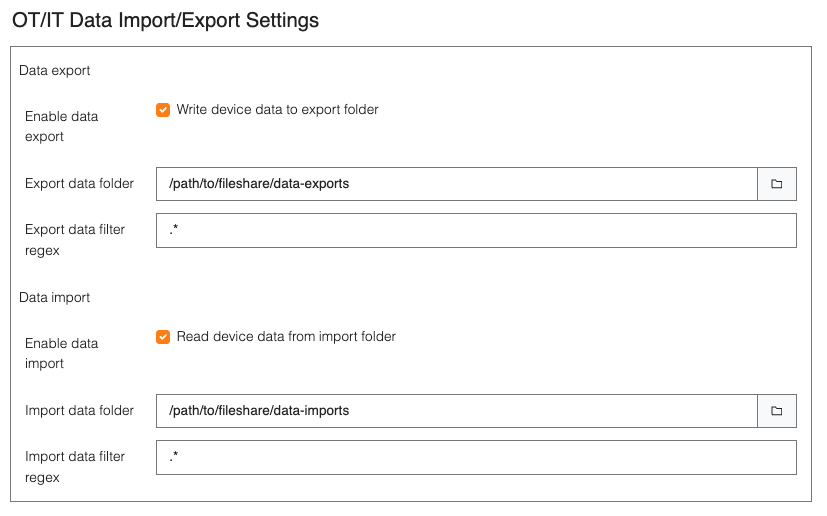
Um die Auswahl der zu synchronisierenden Geräte zu erleichtern, können reguläre Ausdrücke verwendet werden. Zum Beispiel
kann der reguläre Ausdruck .* verwendet werden, um alle Geräte zu synchronisieren, oder Werk.*, um nur Geräte zu
synchronisieren, deren Name mit "Werk" beginnt.
Achtung: Der Screenshot dient lediglich der Veranschaulichung der Einstellungen für die Datensynchronisation (OT / IT Bridge). Der gleichzeitige Export und Import von Daten auf derselben WebPQ-Instanz ist nicht möglich, da die Geräte dort als vorhanden erkannt werden und die Synchronisation nicht gestartet wird. Es ist daher wichtig, die Synchronisation auf zwei verschiedenen WebPQ-Instanzen einzurichten, um die Funktionalität zu gewährleisten.
Die Datensynchronisation (OT / IT Bridge) ist eine spezielle Funktion, die in der Regel nicht in der Standardlizenz enthalten ist. Sie erfordert eine separate Lizenzierung, da sie zusätzliche Ressourcen und Wartungsaufwand mit sich bringt. Synchronisation von Messdaten wird erst dann beginnen, wenn eine gültige Lizenz für diese Funktion vorliegt. Ohne die entsprechende Lizenz werden die Synchronisationsprozesse nicht gestartet, und es werden keine Daten synchronisiert.
Für den Betrieb der OT/IT-Bridge muss die Lizenz WebPQ Add on Second Instance-OT/IT Bridge mit der Artikelnummer L.900.9265.39 vorhanden sein. Diese Lizenzvoraussetzung ist für die beteiligten WebPQ-Instanzen zu prüfen, damit Export und Import der Datensynchronisation technisch freigeschaltet werden.
Der Status der Datensynchronisation (OT / IT Bridge) kann auf dem Quell-System mit Hilfe von Log-Dateien überwacht werden, die Informationen über mögliche Fehler enthalten. Wenn der Export nicht möglich ist - z.B. weil das Dateisystem vollgelaufen ist - wird dies in der Log-Datein mit einer Syslog-Meldung protokolliert. Es ist daher wichtig, regelmäßig die Log-Dateien zu überprüfen, um sicherzustellen, dass die Synchronisation reibungslos funktioniert und um mögliche Probleme frühzeitig zu erkennen.
Für die Praxis ist zwischen Syslog-Ereignissen und Log-Dateien zu unterscheiden:
Syslog in WebPQ: Die fachlichen Synchronisationsmeldungen erscheinen in der WebPQ-Syslog-Ansicht. Dort sieht man z.B. Konfigurations-, Lizenz- und Importfehler direkt in der Anwendung.
Standard-Logdateien des Servers: Zusätzlich schreibt WebPQ Server-Logs in den konfigurierten Standard-Logordner. In einer Standardinstallation liegt dieser unter %PROGRAMDATA%\aeberle\logs\services, sofern der Persistenzpfad nicht kundenspezifisch überschrieben wurde.
Audit-Logs: Falls benötigt, liegen Audit-Logdateien getrennt davon unter %PROGRAMDATA%\aeberle\logs\audit.
In der Electron-Desktop-Anwendung kann der Administrator den Ordner direkt über die Syslog-Seite öffnen. Im Browser können die Logdateien dort als ZIP heruntergeladen werden. Für die fachliche Fehlersuche bei der OT/IT-Bridge ist in der Regel zuerst das Syslog in WebPQ die wichtigste Stelle.
Auf dem Ziel-System kann der Status der Synchronisation über die Seite "Synchronisation Gerät" im Bereich "Import / Export" eingesehen werden. Dort wird der aktuelle Status der Synchronisation angezeigt, einschließlich Informationen über die zuletzt synchronisierten Dateien und mögliche Fehler. Weitere Details zum Synchronisationsstatus finden Sie in der Dokumentation unter Synchronisationsstatus. Auch auf dem Ziel-System werden Syslog-Meldungen protokolliert, wenn der Import nicht möglich ist - z.B. weil die Dateien nicht lesbar sind oder weil die Datenbank sich verändert hat und sich nicht mehr im selben Zustand wie beim Export befindet. Es ist daher auch auf dem Ziel-System wichtig, regelmäßig die Log-Dateien zu überprüfen, um sicherzustellen, dass die Synchronisation reibungslos funktioniert und um mögliche Probleme frühzeitig zu erkennen.
Die Statusseite wird regelmäßig aktualisiert. Sie zeigt, ob die Synchronisation für ein Gerät aktiv ist, ob Fehler vorliegen, wann der letzte synchronisierte Datenpunkt angekommen ist und ob noch Dateien in der Upload-Warteschlange stehen.
Der Export wird direkt aus dem Speichervorgang der Messdaten heraus angestoßen. WebPQ schreibt die Sync-Dateien also erst dann, wenn der jeweilige Datenblock erfolgreich in der OT-Datenbank angekommen ist. Dadurch basiert die Datei immer auf einem konsistenten Datenstand.
Der Import arbeitet in zwei Takten: Alle 15 Minuten werden neue Geräte-Datenklassen-Kombinationen im Import-Verzeichnis gesucht. Für bereits bekannte Kombinationen prüft WebPQ dann alle 10 Sekunden, ob die nächste fortlaufende Datei vorliegt. Eingelesen werden nur Dateien, die bereits vollständig geschrieben und finalisiert wurden.
Die Bedeutung der Dateitypen ist dabei wichtig:
.full.aed ersetzt den bisherigen Datenbestand für die betroffene Gerät-Datenklassen-Kombination auf dem Zielsystem.
.historical.aed ergänzt fehlende historische Daten, ohne vorhandene Daten vorher zu löschen.
.aed beschreibt den normalen inkrementellen Laufzeitbetrieb.
Alle mit Hilfe der Geräte-Synchronisation erstellten Geräte bekommen automatisch den Tag syncimport zugewiesen, um
sie von anderen Geräten zu unterscheiden. Es ist aber problemlos möglich, diesen Tag später zu entfernen oder zu ändern.
Prüfen Sie die folgenden Punkte der Reihe nach:
Prüfen Sie, ob die Daten-Synchronisation lizenziert ist. Ohne die DataSync-Funktion bleiben Export oder Import deaktiviert und es werden keine Dateien verarbeitet. Für die OT/IT-Bridge muss dazu die Lizenz WebPQ Add on Second Instance-OT/IT Bridge mit der Artikelnummer L.900.9265.39 vorhanden sein.
Prüfen Sie, ob das konfigurierte Exportverzeichnis auf dem Quellsystem und das Importverzeichnis auf dem Zielsystem wirklich existieren und Verzeichnisse sind.
Prüfen Sie, ob das Quellsystem Schreibrechte und das Zielsystem Leserechte auf die gemeinsamen Ordner hat.
Prüfen Sie, ob Quell- und Zielsystem tatsächlich zwei verschiedene WebPQ-Instanzen sind.
Prüfen Sie, ob der konfigurierte Regex-Filter für Geräte die erwarteten Gerätenamen wirklich trifft.
Prüfen Sie die Seite Synchronisation Gerät auf dem Zielsystem und das Syslog auf beiden Systemen.
Die Seite gibt den schnellsten Überblick darüber, ob das Zielsystem nur aufholt oder ob es blockiert ist:
Aktiv zeigt, ob die Synchronisation für das Gerät derzeit läuft.
Fehler zeigt, ob für das Gerät aktuell ein Synchronisationsproblem vorliegt.
Letzter synchronisierter Datenpunkt zeigt, wie aktuell die importierten Daten sind.
Eine gelbe oder rote Markierung beim letzten Datenpunkt bedeutet, dass die importierten Daten älter sind als erwartet.
Das Hinweisfeld oberhalb der Tabelle zeigt, wie viele Dateien gerade verarbeitet werden und wie viele noch warten.
Wenn die Warnung zur Warteschlange über längere Zeit bestehen bleibt, deutet das auf einen Rückstau beim Datenbank-Upload auf dem Zielsystem hin.
Die Synchronisationspfade schreiben für mehrere wichtige Fehlerfälle explizite Betriebs- bzw. Syslog-Meldungen:
Das konfigurierte Exportverzeichnis ist kein Verzeichnis: Export wird deaktiviert.
Das konfigurierte Importverzeichnis ist kein Verzeichnis: Import wird deaktiviert.
Das temporäre Verzeichnis für den Sync-Export kann nicht angelegt werden.
Eine Datei kann auf dem Quellsystem nicht geschrieben werden.
Eine Sync-Datei kann auf dem Zielsystem nicht importiert werden.
Die DataSync-Lizenz fehlt für Export oder Import.
Diese Meldungen werden im Syslog protokolliert und sollten bei einem unerwarteten Stillstand der Synchronisation zuerst geprüft werden.
Beispiele für echte Meldungen aus der Implementierung sind:
The configured import folder at path <Pfad> is not a directory. Import is disabled.
The configured export folder '<Pfad>' does not exist or is not a directory. Data export is disabled.
DataSync feature is not enabled for tenant <Mandant>. Data Import is disabled for device <Geraetename>.
Error importing file for device <Geraetename> at path <Datei>. Error: <Fehlertext>
Wenn diese Meldungen auftreten, sollten zuerst Verzeichnis, Berechtigungen, Lizenzstatus und Dateilesbarkeit geprüft werden.
Für die OT/IT-Bridge derzeit nicht über die normale Export-/Import-Konfiguration. Der aktuelle Ablauf ist fest hinterlegt:
Neue Gerät-Datenklassen-Kombinationen werden alle 15 Minuten gesucht.
Für bekannte Kombinationen wird alle 10 Sekunden auf die nächste erwartete Datei geprüft.
Für Anwender oder Administratoren sind in der Oberfläche aktuell nur diese OT/IT-Bridge-Einstellungen vorgesehen:
Export aktiv / Import aktiv
Export- bzw. Import-Verzeichnis
Regex-Filter für Gerätenamen
Kompression beim Export
Davon zu unterscheiden ist die Geräte-Synchronisation zwischen Messgerät und WebPQ-Server. Deren Intervalle können administrativ in den Instanz-Einstellungen angepasst werden und sind auf der Seite 6_6_4_synch.md beschrieben. Diese Einstellung ändert jedoch nicht die 15-Minuten- bzw. 10-Sekunden-Zyklen der OT/IT-Bridge-Dateisynchronisation.
Je nach Einsatzzweck an zwei Stellen:
WebPQ-Syslog in der Anwendung
Die fachlichen OT/IT-Bridge-Meldungen werden über die Syslog-Funktion der Anwendung angezeigt. Diese Ansicht ist für die erste Analyse meist hilfreicher als rohe Dateilogs.
Standard-Logdateien auf dem Server
Standardmäßig unter %PROGRAMDATA%\aeberle\logs\services. Wenn der Persistenzpfad der Instanz anders konfiguriert wurde, liegt der Ordner entsprechend unter <persistentDataPath>\logs\services.
Audit-Logdateien
Standardmäßig unter %PROGRAMDATA%\aeberle\logs\audit beziehungsweise unter <persistentDataPath>\logs\audit.
Über die Syslog-Seite kann der Administrator diese Ordner in der Desktop-Anwendung direkt öffnen oder die Inhalte im Browser als ZIP herunterladen.
Öffnen Sie das betroffene Gerät unter Import / Export > Synchronisation Gerät und prüfen Sie die Detailansicht:
Im Bereich DB Sync Details steht der aktuelle Fehlertext je Datenklasse.
Eine Datenklasse kann den Zustand Aufgrund eines Fehlers blockiert erreichen, wenn die letzte Datei dieser Klasse nicht importiert werden konnte.
Wählen Sie in diesem Fall die betroffene Datenklassenzeile aus und nutzen Sie Dateien erneut herunterladen, um die fehlgeschlagene Datei und die nachfolgenden Dateien erneut einzuplanen.
Das ist der vorgesehene Wiederherstellungsweg, wenn das Zielsystem die blockierte Datenklasse bereits erkannt hat und die Quelldateien noch vorhanden sind.
Wenn die Synchronisationsseite über längere Zeit viele wartende Dateien zeigt, importiert das Zielsystem langsamer, als neue Dateien ankommen. In diesem Fall:
Prüfen Sie, ob die Warnung zu zu vielen Dateien in der Warteschlange dauerhaft sichtbar bleibt.
Prüfen Sie das Syslog auf wiederkehrende Importfehler.
Prüfen Sie, ob Speicherplatz, Datenbankleistung oder Administrationsgrenzen den Upload bremsen.
Lassen Sie bei Bedarf durch einen Administrator die Einstellung maxParallelUploads prüfen.
Das Zielsystem durchsucht das Importverzeichnis periodisch nach neuen Geräte-Datenklassen-Kombinationen und prüft dann fortlaufend die nächste erwartete Datei. Deshalb sind folgende Punkte wichtig:
Neue Geräte- oder Datenklassenordner erscheinen nicht unbedingt sofort in der Statusansicht, weil der Scan zyklisch erfolgt.
Es werden nur Dateien für Gerätenamen berücksichtigt, die zum konfigurierten Regex-Filter passen.
Unvollständige oder nicht lesbare Dateien werden nicht erfolgreich importiert und führen stattdessen zu Fehlereinträgen.
Geräte, die durch den Synchronisationsimport automatisch angelegt wurden, erhalten den Tag syncimport. Dadurch lässt sich bei der Fehlersuche leichter erkennen, welche Geräte aus der Synchronisation stammen.
Alle Reports, die von Benutzern als PDF erzeugt werden, sind im Bereich "Import / Export >> Druck" zu finden. Hier können Sie die Reports einsehen, herunterladen und verwalten.
Dort zu finden sind Reports, die über folgende Funktionen erzeugt wurden:
Manuelle Erstellung eines Reports aus dem Analyse-Cockpit
Automatische Erstellung von Reports aus den Automationsaufgaben
Die PDF-Dateien werden auf dem Server im Verzeichnis abgelegt, das im Backend der WebPQ angegeben wurde. Auf dem Client werden die Reports in einer Tabelle dargestellt, die folgende Informationen enthält:
| Titel | Typ | Zeitpunkt | Aktionen |
|---|---|---|---|
| Name des Reports | Typ des Reports (z.B. Automationsaufgabe) | Zeitpunkt der Erstellung des Reports | Download des Reports |
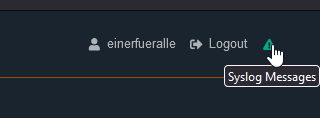
Mit dem Download des Reports #1 hat der Benutzer die Möglichkeit, das PDF vom Server herunterzuladen und lokal zu speichern.
Mit #2 kann der Benutzer mehrere Reports auswählen. Über #3 kann der Benutzer entweder mehrere Reports parallel herunterladen oder über #4 mehrere Reports löschen.
Messgeräte, die kontinuierlich von der Datenbanksoftware automatisch ausgelesen werden, werden im Bereich "Import / Export" unter "Synchronisation Gerät" angezeigt.
Dort wird der exakte Status der Synchronisation angezeigt.
Die Seite zeigt folgende Informationen an, die durch Klick auf #1 auf ein Messgeräte mit Details erweitert werden können. Über #2 kann zudem eine hierarchische Darstellung gewählt werden. In der Tabelle selbst sind folgende Informationen enthalten:
| Gerätename | Regelmäßige Synchronisation | Aktiv | Aktueller Fehlerstatus |
|---|---|---|---|
| Name des Gerätes inklusive der Anzeige der Tags | Gibt an, ob das Gerät in den Einstellungen für die regelmäßige Synchronisation aktiviert wurde | Gibt den aktuellen Status an | Gibt den aktuellen Fehlerstatus an |
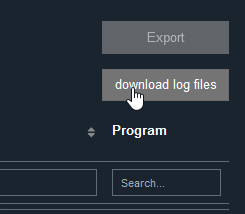
Die Gerätesynchronisation zeigt den Downloadstatus vom Gerät zum Server an. Neben dem aktuellen Stand der Synchronisation, wie z.B. "Inaktiv", werden auch die folgende Informationen angezeigt:
Die letzte Übertragungsrate
Die aktuelle Datei, die heruntergeladen wird
Alle ausstehenden Dateien zum Herunterladen
Falls beispielsweise ein Verbindungsproblem zum Messgerät besteht, wird dieser Fehler unter "Geräte-Synchronisation Fehler" angezeigt.
Die Datenbanksynchronisation zeigt den Uploadstatus von der WebPQ-Instanz in die Datenbank an. Hier werden die einzelnen Datenklassen aufgelistet und die Dateien, die zuletzt in die Datenbank geladen wurden, angegeben. Im Bereich "Endzeitpunkt für die aktuellste Datei" wird der Zeitpunkt angezeigt, der in der zuletzt geladenen Datei als letzter Messpunkt angegeben war.
Zudem hat man die Möglichkeit, Datenklassen selektiv zu kontrollieren, um zu sehen, welche Daten zuletzt in die Datenbank geladen wurden.
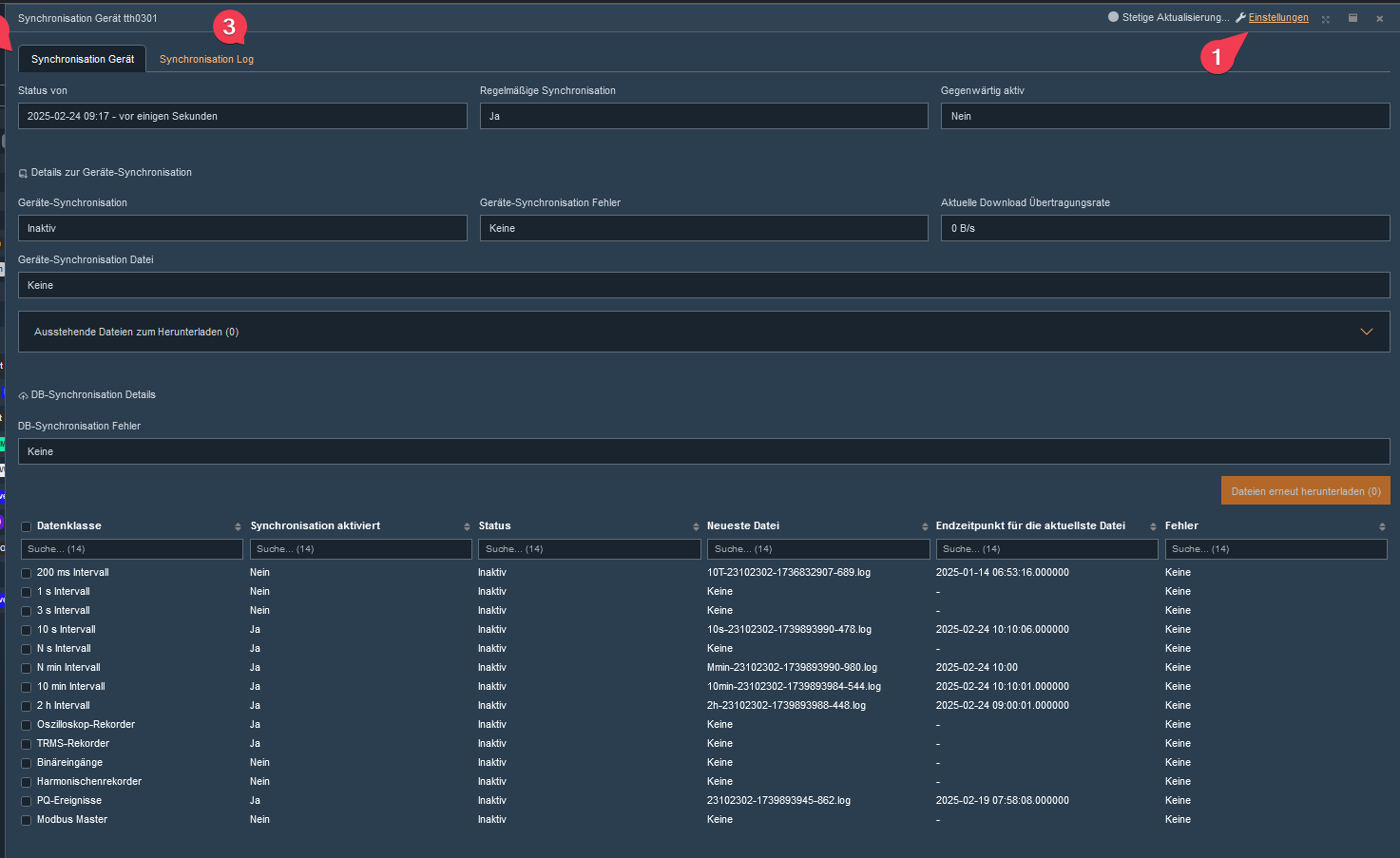
Wenn der Benutzer die Einstellungen für eine Messstelle ändern möchte, kann er direkt durch einen Klick auf Einstellungen #1 in die Parametrierung der Messstelle wechseln. Mit #3 kann außerdem das Logging erweitert werden, um mehr Informationen zu erhalten. Diese Funktion wird teilweise im Bereich des Supports nach Aufforderung genutzt.
Über die Geräteverwaltung können Geräte eingesehen, hinzugefügt, verwaltet und gelöscht werden.
Die Oberfläche gliedert sich in drei Teilbereiche:
Geräte hinzufügen und löschen
Tabellarische und hierarchische Darstellung aller vorhandenen Geräte
Detaillierte Geräteansicht, die nach einem Klick auf ein Gerät unter #5 angezeigt wird

„+ Neues Gerät anlegen“ #1 –
Erstellt ein neues Gerät über einen geführten Assistenten.
„+ Übernahme aus WinPQ“ #2 –
Importiert PQI-DA smart, PQI-LV und PQI-DE aus WinPQ in WebPQ über einen Assistenten.
„Gerät löschen“ –
Löscht ein oder mehrere ausgewählte Geräte über einen Hintergrundjob.
Dabei werden sämtliche Messdaten, Parameter und Einstellungen aus der Datenbank entfernt.
Alle Funktionen erfordern die Berechtigung „Anlegen und Löschen von Geräten“,
welche im Rechtemanagement auf Usergruppenebene konfiguriert wird
Zusätzliche Funktionen
Verbindung testen #4 –
Überprüft kontinuierlich die aktive Verbindung aller Geräte.
Ist eine Verbindung vorhanden, erscheint ein Symbol unter #5 direkt am Gerät.
Hierarchie anzeigen #5 –
Zeigt die Geräte in der Hierarchiestruktur der Standardeinstellungen an.
Durch Drag & Drop kann der Nutzer die Kategorien individuell anpassen.
Die Änderungen bleiben für die Dauer des Logins gespeichert.
Betrieb mit WinPQ im Parallelmodus
Wenn die Software WebPQ zusammen mit der WinPQ-Software betrieben wird, werden nach der Installation automatisch die folgenden Messgeräte aus der WinPQ in die WebPQ übernommen. Alle 60 Sekunden erfolgt ein automatisierter Abgleich im Hintergrund. Diese Geräte werden dann der Benutzergruppe root_default_users, root_default_operators, root_default_administrators und dem Root-Mandanten hinzugefügt.
PQI-DA
PQI-D UU (Spannung / Spannung)
PQI-D UI (Spannung / Strom)
PQ-Boxen
Für diese Messgeräte dient die WebPQ als reine Visualisierungslösung, die auf den in der WinPQ über den Prozess PQ-Manager ausgelesenen und gespeicherten Messdaten basiert.
Für die Gerätegenerationen PQI-LV, PQI-DA smart sowie PQI-DE, die im parallelen Betrieb mit der WinPQ verwendet werden, ist der Vorgang zur Übernahme der Kommunikationsschicht von der WinPQ zur WebPQ teilweise automatisiert. Dies kann über den Button +Übernahme aus WinPQ erfolgen.
Wenn das Detailfenster durch einen Klick auf ein oder mehrere selektierte Geräte im Auswahlfeld geöffnet wird, erscheinen die detaillierten Einstellungen der Geräte.
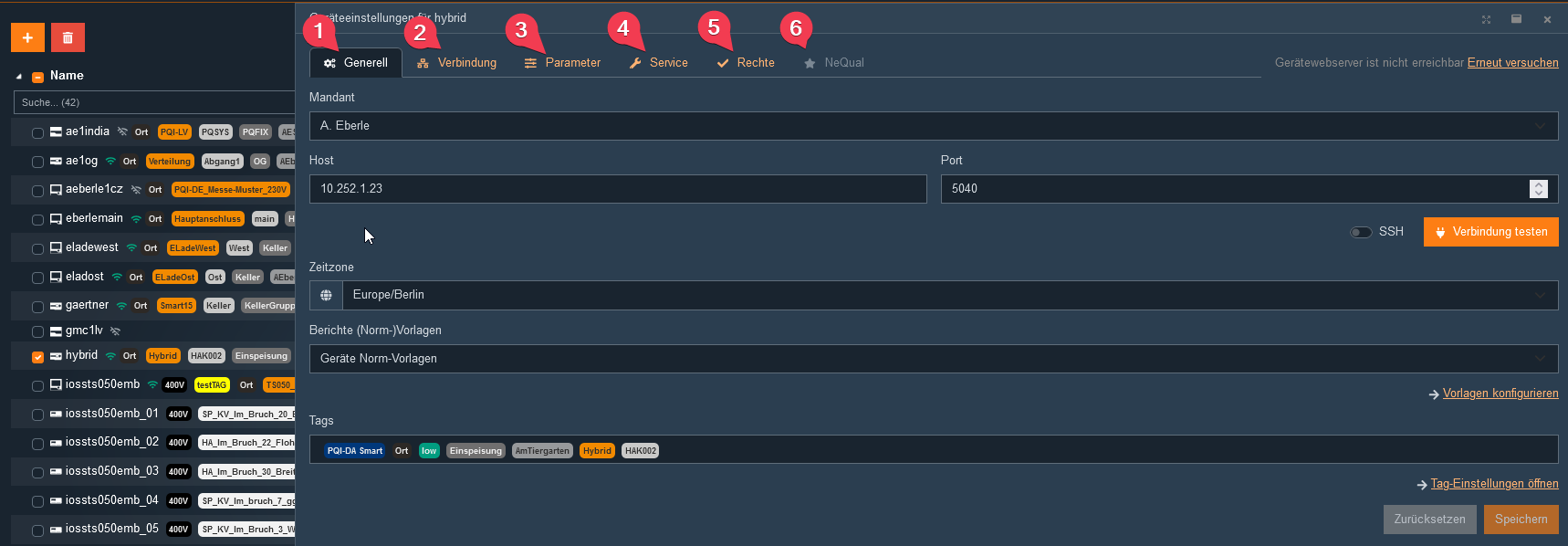
Generell #1
Im Bereich Generell lassen sich die wichtigsten Parameter wie IP-Adresse, Zeitzone des Geräts sowie die Zuordnung von Tags und Normvorlagen zur Messstelle konfigurieren.
Verbindung #2
Unter Verbindung können neben der IP-Adresse vor allem die Einstellungen für den automatischen Ausleseprozess der Datenklassen vorgenommen sowie deren Aktivierung und Deaktivierung verwaltet werden.
Wenn mehrere Geräte parallel über den Gerätebaum selektiert wurden, ermöglicht die tabellarische und durchsuchbare Darstellung eine schnelle Parametrierung und den Vergleich vieler Geräte.
Parameter #3
Im Bereich Parameter lassen sich die Messgeräteparameter individuell einstellen. Dadurch können die Messgeräte direkt über die Web-Oberfläche zentral parametriert werden.
Sämtliche Parameter werden in der Datenbank historisiert. Über verschiedene Parameter-Editoren besteht die Möglichkeit, Parametervorlagen auf Geräte anzuwenden, Einzelparameter zu bearbeiten sowie Parameter zu importieren und zu exportieren – entweder direkt auf das Messgerät oder in das lokale Dateisystem.
Service #4
Unter Service sind alle für den Geräteservice notwendigen Funktionen zusammengefasst. Dazu gehören unter anderem:
Das Auslesen von Gerätelogfiles und Audit-Logfiles
Firmware-Updates für die Geräte
Rechte #5
Im Bereich Rechte können die effektiven Berechtigungen der Benutzer für die jeweiligen Geräte über das Rechtemanagement und die Gruppenrichtlinien eingesehen werden.
NeQual #6
Falls lizenziert, können im Bereich NeQual die Einstellungen für den NEQUAL-Export einmalig pro Messstelle konfiguriert werden.
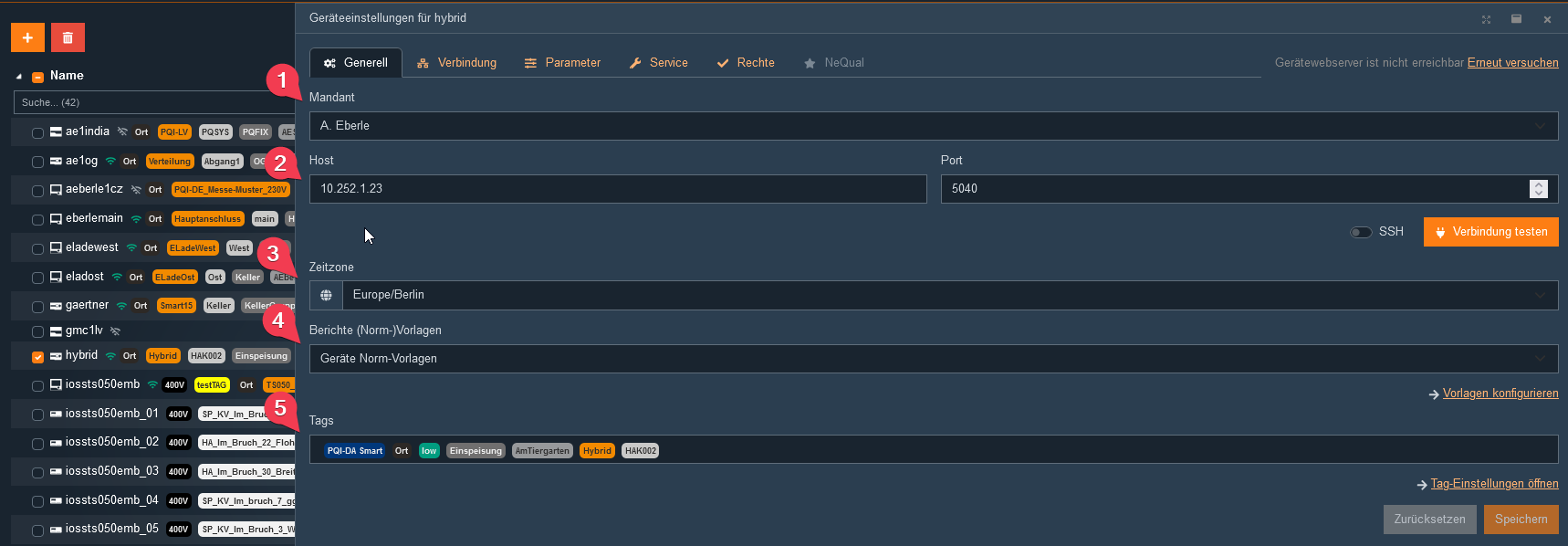
#1 Mandant - – Jedes Gerät kann einem eigenen Mandanten zugeordnet werden.
Gerätename – WebPQ prüft den Gerätenamen, bevor die Einstellungen gespeichert werden können.
Für die meisten Gerätetypen sind nur Kleinbuchstaben und Ziffern mit einer Länge von 2 bis 12 Zeichen erlaubt.
PQI-D UI, PQI-D UU und Modbus-Client dürfen zusätzlich einen nachgestellten Qualifier wie _1 verwenden. Für diese Gerätetypen erlaubt WebPQ bis zu 15 Zeichen.
Die Schaltfläche Speichern wird erst verfügbar, wenn mindestens ein Wert geändert wurde und alle Pflichtfelder gültig sind.
#2 Host und Port – Jedes Gerät benötigt für die Verbindung eine IP-Adresse und einen Port, der vom WebPQ-Server aus erreichbar sein muss.
Für die Geräte PQI-DA smart, PQI-DE sowie PQI-LV ist der Port 5040 zu verwenden.
Falls die Geräte per SSH (verschlüsselt) angebunden werden, ist der Port 22 zu verwenden.
Über Verbindung testen kann die Kommunikation vom Server zum Gerät geprüft werden.
Wenn die Prüfung erfolgreich war, färbt sich der Button von orange nach grün.
Verbindung testen ist in WebPQ nur verfügbar, solange die aktuellen Formulardaten gültig sind. Ungültige Host-, Port- oder Pflichtangaben müssen daher zuerst korrigiert werden.
#3 Zeitzone – Jedes Gerät kann in der Software mit einer Zeitzone hinterlegt werden.
Sämtliche Messgeräte liefern die Messdaten in UTC in die Datenbank.
Daher muss die jeweilige Messstelle mit der vor Ort gültigen Zeitzone ausgestattet werden.
Dieser Parameter wirkt sich auf alle Reports und Analysen im System aus.
Wenn die Zeitzone bei Gerätetypen mit Zeitzonen-Unterstützung geändert wird, fragt WebPQ vor dem Speichern zusätzlich ab, ob vorhandene Statistiken neu berechnet werden sollen.
#4 Normvorlagen – Standardmäßig werden für die Berechnung der statistischen Normgrenzwerte die Einstellungen des Messgeräts selbst verwendet.
Die Normvorlage wird nach dem Erstkontakt mit dem Messgerät in die Datenbank geladen.
Der User kann jedoch auch andere Normvorlagen auf die Messstelle anwenden.
Diese Normvorlagen sind im Bereich Normvorlagen verwaltbar und können über den Link aufgerufen werden.
#5 Tags – Nach dem ersten Einlesen der Messdaten wird jedes Gerät automatisch mit sogenannten Tags ausgestattet.
Tags sind die Grundlage für die Beschriftung und hierarchische Darstellung in sämtlichen Auswahldialogen und Tabellen.
Beim Klicken auf den Bereich werden alle vorhandenen Tags des Mandanten angezeigt.
Mit einem Klick auf ein Tag wird dieses dem Gerät zugewiesen.
Über Tag-Einstellungen öffnen gelangt man in den Bereich, in dem Tags und Kategorien hinzugefügt werden können.
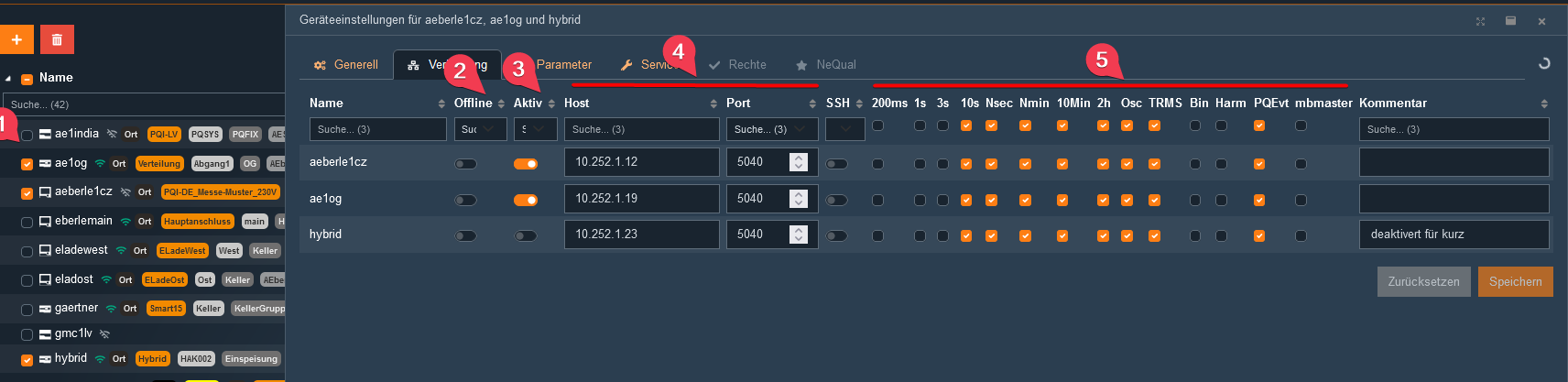
#1 Mehrfachselektion – Der User kann mehrere Geräte parallel auswählen.
Dies ist besonders vorteilhaft, wenn man Einstellungen zwischen Geräten vergleichen oder allgemeine Geräteeinstellungen angleichen möchte.
#2 Offline – Messgeräte, die ohne direkte TCP/IP-Kommunikation betrieben werden (z. B. durch manuelle Dateiimporte über SD-Karten), müssen als Offline-Geräte konfiguriert werden.
Offline-Geräte werden automatisch aus den Live-Darstellungen der Messwerte ausgeblendet.
#3 Aktiv – Geräte, die vom System automatisch mit den eingestellten Datenklassen ausgelesen werden sollen, müssen hier als aktiv gesetzt werden.
Falls ein Gerät außer Betrieb genommen wird und nicht mehr ausgelesen werden soll, kann das Flag deaktiviert werden.
#4 Host & Port & SSH – Angabe der IP-Adresse und des Ports, die für die Kommunikation zwischen Server und Messgerät genutzt werden.
Standardports für die Geräte PQI-LV, PQI-DA smart und PQI-DE:
Port 5040 für die Kommunikation über CCCI (standardmäßig).
Port 22 für die verschlüsselte Kommunikation über SSH (mit User Rights Management).
Für SSH-Verbindungen muss zusätzlich die Option SSH in der entsprechenden Spalte aktiviert werden.
#5 Datenklassen – Hier werden die Datenklassen festgelegt, die automatisch vom Messgerät abgerufen und in der Datenbank gespeichert werden sollen.
Wichtig: Auf den Messgeräten selbst müssen die gewünschten Messgrößen in den jeweiligen Datenklassen in den Aufzeichnungsparametern aktiviert sein.
Bei Slave-Geräten, die über das Merkmal P3 an Messgeräte angebunden sind, muss stets der mbMaster aktiviert werden.
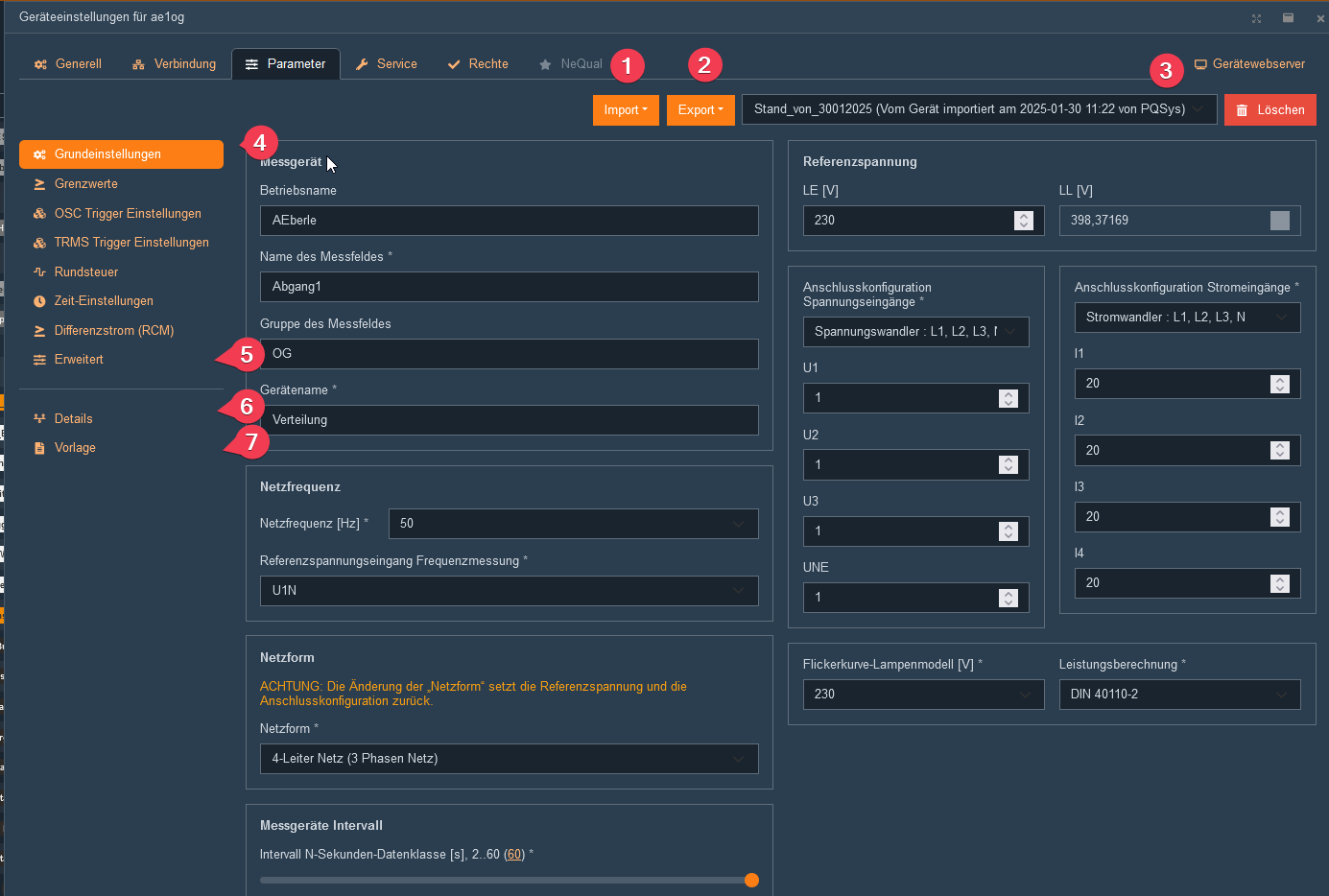
Zwei Wege der Parametrierung:
Direkt über WebPQ (PQI-DA smart, PQI-DE, PQI-LV):
Komplett und nativ über die WebPQ möglich - inklusive Parameterverwaltung und Historisierung.
Über ParaExpress Software (Klassikplattform wie PQI-D UI, PQI-D UU):
Ab Version 2.2 verfügbar, nur unter Windows.
Erfordert lokale Installation der ParaExpress Software über einen vom Server bereitgestellten Link
WebPQ startet ParaExpress mit der entsprechenden Gerätekonfiguration über einen vom Server bereitgestellten Port und leitet die Verbindung zum Gerät an die ParaExpress Software weiter.
#1 Import – Über die Import-Funktion können Parameterdateien entweder direkt vom Gerät oder aus dem lokalen Dateisystem als XML- oder * .aepq-Datei geladen werden.
Vom Gerät lesen:
Stellt eine Verbindung zum Gerät her und speichert die Parametrierung in der Datenbank.
Falls das Gerät über URM mit RBAC (Benutzerverwaltung) verfügt, sind Zugangsdaten erforderlich.
Aus Datei öffnen:
Der User kann eine XML-Datei oder andere unterstützte Dateiformate auswählen.
Falls der Parametersatz Verweise auf zusätzliche Dateien (z. B. Zertifikate für WireGuard oder den Webserver) enthält, wird der User aufgefordert, diese hinzuzufügen.
Ein Parametersatz besteht in der Regel aus folgenden Komponenten:
Generelle Parameter (XML-Parameterdatei, abhängig vom Messgerät).
Externe Parameter, z. B.:
IEC61850 ICD File
Zertifikate für den Webserver
Zertifikate für die WireGuard-Verbindung
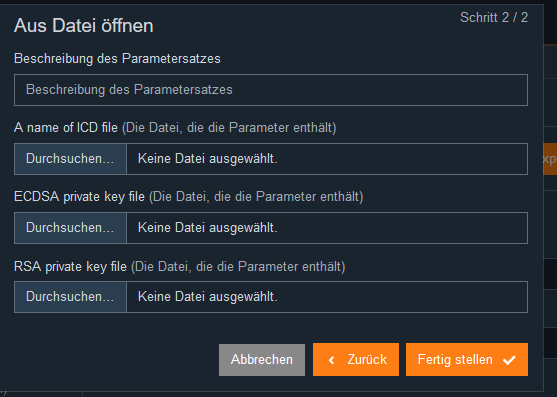
#2 Export – Mit der Export-Funktion können Parameterdateien entweder an das Messgerät gesendet oder in Standardformaten auf dem Client gespeichert werden.
"An Gerät senden":
Die ausgewählte Parametervorlage wird auf das Gerät übertragen.
Vor dem Senden wird die aktuelle Gerätekonfiguration geladen, um die Differenzen zwischen alter und neuer Vorlage anzuzeigen. Dies stellt sicher, dass nur gewollte Änderungen übertragen werden.
"Zur Flotte senden"(lizenzpflichtig):
Leitet die Parametervorlage an das Flottenmanagement weiter.
Öffnet den Dialog für den Versand an mehrere Geräte.
"Datei speichern":
Speichert die Datei als .aepq-File auf dem lokalen Dateisystem.
"Exportieren als CSV-Datei":
Erstellt eine CSV-Datei aus den Parametern.
#3 Historisierung der Parameter – Hier kann der User importierte Parameterdateien historisch einsehen und vergleichen.
Die Historie umfasst sowohl Importe aus Dateien als auch Importe direkt vom Messgerät.
Bei jedem Import werden Uhrzeit und User, der die Datei in die Datenbank geladen hat, protokolliert.
Jede Parameterdatei kann zusätzlich selbst historisiert werden.
Änderungen an den Parametern und deren Historisierung werden unter #6 angezeigt.
#4 Geräte-Parameter View – vereinfacht –
Die einfache Ansicht der Parametrierung bietet eine feste Struktur mit vordefinierten Masken für die wichtigsten Einstellungen.
Die einzelnen Settings können direkt über die Eingabemasken gesetzt werden und gliedern sich in folgende Bereiche:
Grundeinstellungen – Name und Wandlereinstellungen des Messgeräts
Grenzwerte – Wird für die PQ-Normauswertung verwendet
OSC- und TRMS-Trigger-Einstellungen – Einstellungen für Grenzwerte und Dauer des Störschreiber-Recorders
Zeit Einstellungen – Konfiguration der Zeit Synchronisation, z. B. über einen zentralen NTP-Server
Differenzstrom – Einstellungen für die Differenzstrommessung am Messgerät PQI-DE
Hinweis:
Detaillierte Informationen zu den Geräteeinstellungen sind in den jeweiligen Bedienungsanleitungen der Messgeräte zu finden.
Welche vereinfachten Editoren sichtbar sind, hängt vom gewählten WebPQ-Gerätetyp und vom geladenen Parametersatz ab. Bei PQ-Smart-Geräten stehen beispielsweise eigene Editoren für Grundeinstellungen, Grenzwerte, Trigger, Zeit, Netzwerk, SCADA und Differenzstrom zur Verfügung, während nicht unterstützte Bereiche ausgeblendet bleiben.
Die Editoren arbeiten schema-gesteuert. Pflichtfelder, zulässige Wertebereiche und optionsabhängige Unterbereiche werden aus dem geladenen Parameterschema übernommen. Je nach ausgewählter Option kann WebPQ deshalb zusätzliche Felder dynamisch ein- oder ausblenden.
Für das Speichern und Exportieren von Parameteränderungen gelten feste Validierungsregeln:
Zurücksetzen ist erst verfügbar, nachdem Parameter geändert wurden.
Speichern ist erst verfügbar, nachdem Parameter geändert wurden und alle sichtbaren Parametereditoren gültig sind.
Wenn noch ungültige Parameterwerte vorhanden sind, zeigt WebPQ eine Fehlerübersicht an und blockiert das Speichern sowie Exporte, die einen gültigen Parametersatz voraussetzen.
Auch der Parameterimport berücksichtigt diese Prüfungen:
Vom Gerät lesen prüft zuerst die Geräteverbindung und legt den geladenen Parametersatz anschließend historisiert in WebPQ ab.
Aus Datei öffnen erzeugt aus der gewählten Datei einen neuen historisierten Parametersatz.
Wenn ein PQ-Smart-Parameterarchiv zusätzliche Dateien wie ICD-Dateien oder Zertifikate referenziert, fordert der Import-Assistent diese Dateien vor dem Speichern des Parametersatzes an.
Im PQ-Smart-Editor Grundeinstellungen werden einige Werte gemeinsam neu berechnet:
Ein Wechsel des Netztyps setzt die zugehörigen Referenzspannungs-Standardwerte und Wandlerkorrekturfaktoren zurück.
Wandlerkorrekturfaktoren werden aus den eingegebenen Werten normalisiert. Wenn daraus berechnete Sollwerte die Gerätegrenzen verletzen würden, markiert WebPQ die korrigierten Zielwerte und blockiert das Speichern, bis die verbleibende Grenzwertverletzung behoben ist.
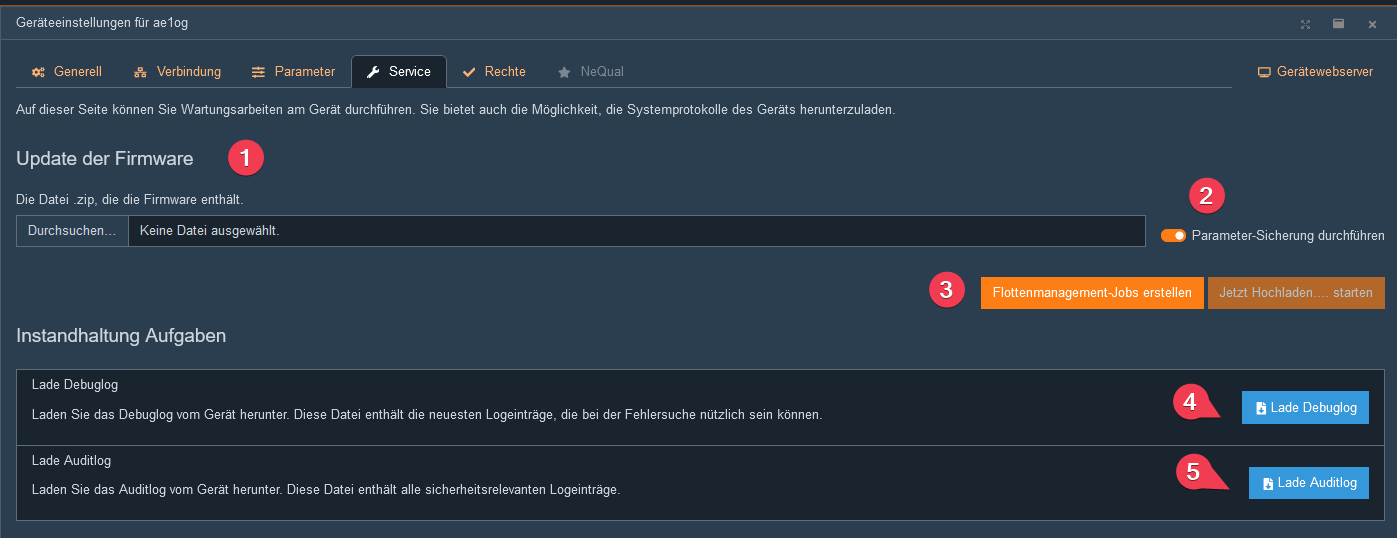
#1 Update der Firmware – Über diese Funktion kann die Firmware der Messgeräte zentral vom Server aus aktualisiert werden.
Für das Firmware-Update ist sowohl auf den Messgeräten als auch in WebPQ das entsprechende Recht erforderlich.
Vor dem Update kann unter #2 die aktuelle Parametrierung des Geräts gesichert werden.
Mit einer vorhandenen Fleet Management-Lizenz (#3) können mehrere Messgeräte parallel aktualisiert werden.
#4 Lade Debuglog –
Lädt das Debuglog vom Gerät herunter.
Enthält die neuesten Logeinträge, die bei Fehlersuche und Supportfällen nützlich sind.
#5 Lade Auditlog –
Lädt das Auditlog vom Gerät herunter.
Enthält alle sicherheitsrelevanten Logeinträge.
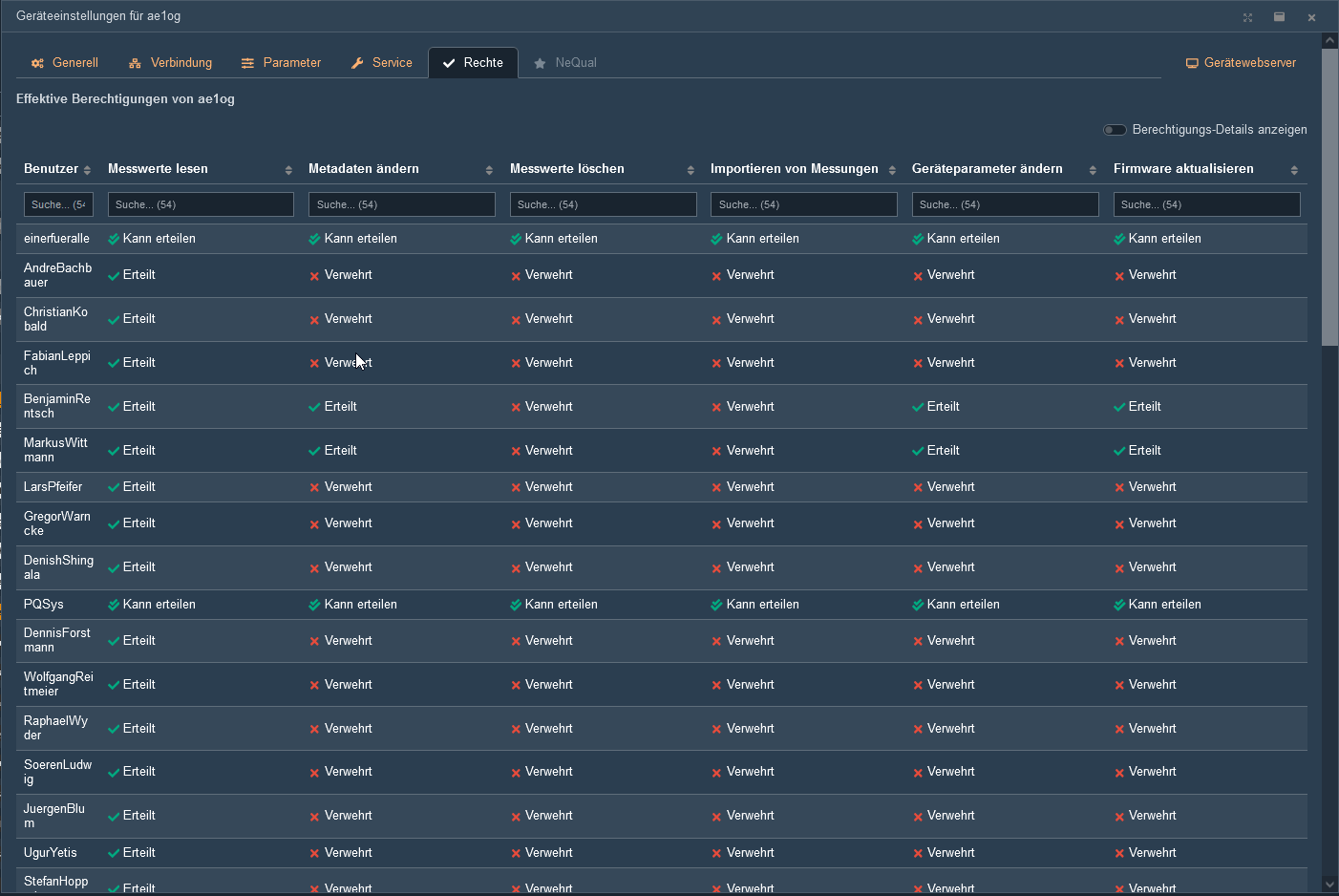
In dieser tabellarischen Anzeige werden alle Benutzer mit Rechten auf dem Gerät angezeigt – inklusive:
Zugewiesener Rechte
Berechtigungsdetails (einsehbar über die Schaltfläche)
Die Einstellungen zu Benutzerrechten auf Geräten erfolgen über:
Usergruppen
Mandantenverwaltung
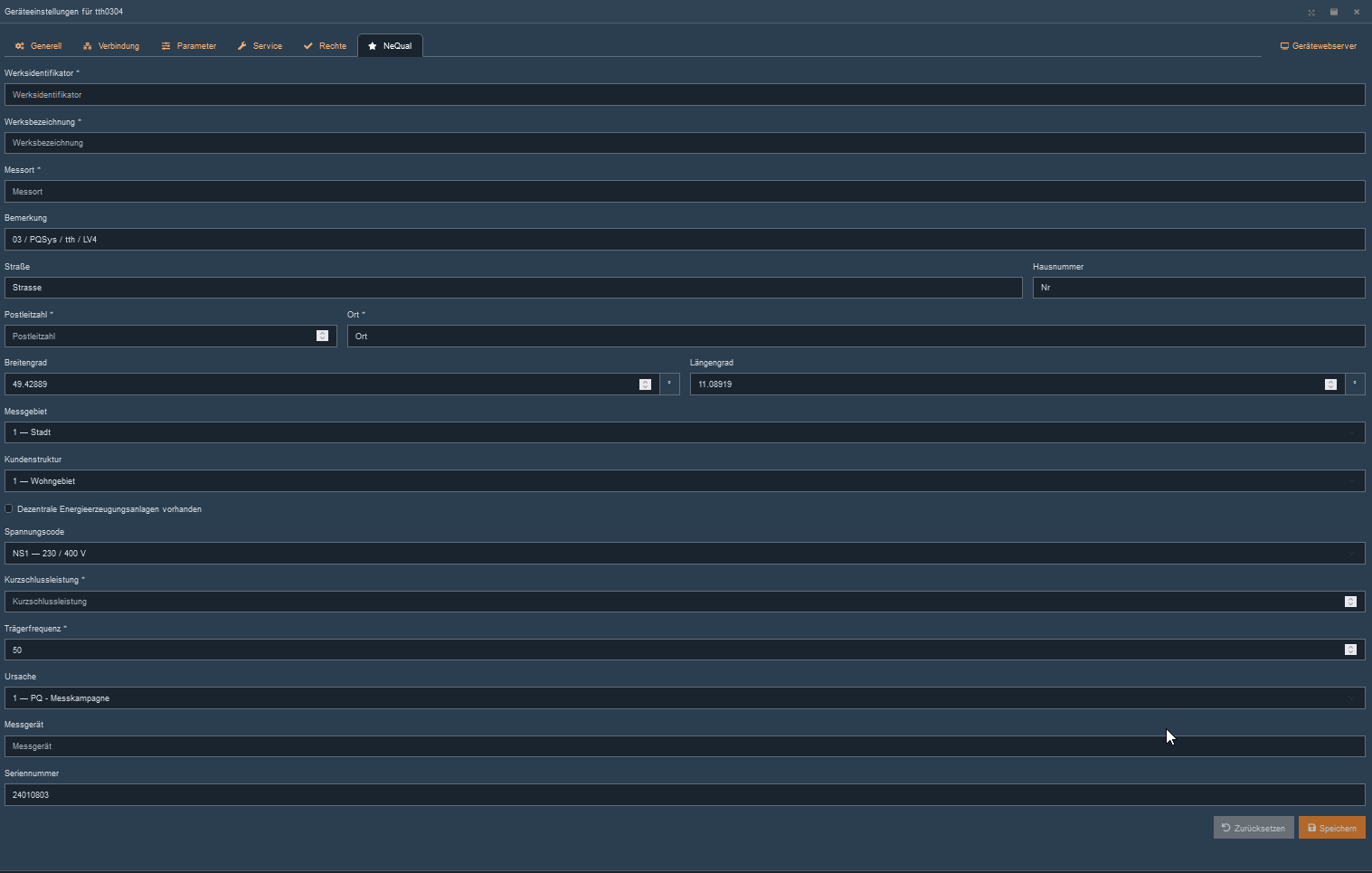
Wenn eine NeQual-Lizenz vorhanden ist, müssen für den Export allgemeine Einstellungen pro Messstelle vorgenommen werden.
Diese Einstellungen werden persistent in der Datenbank gespeichert und bei jedem Export (manuell oder automatisch) verwendet.
Pflichtfelder sind mit einem * gekennzeichnet und müssen ausgefüllt werden.
Über das Flottenmanagement können viele Geräte parallel verwaltet werden.
Voraussetzung hierfür ist mindestens WebPQ Professional mit der Zusatzlizenz „Fleet Management“ oder WebPQ Enterprise, in der diese Funktion standardmäßig enthalten ist.
Diese Funktion erleichtert die Verwaltung vieler Messgeräte erheblich und ermöglicht eine effizientere Nutzung der Arbeitszeit. Besonders im Bereich Patchmanagement und Sicherheitsupdates bietet das Flottenmanagement große Vorteile.
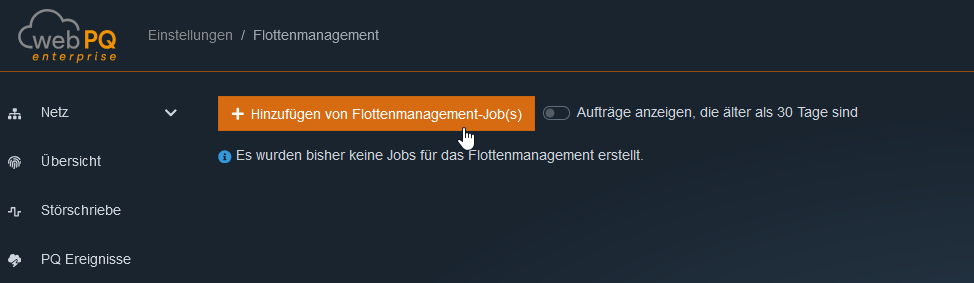
Das Flottenmanagement ist unter „Einstellungen > Flottenmanagement“ zu finden.
Für die Nutzung ist die Berechtigung „Geräteverwaltung“ erforderlich.
Es stehen drei zentrale Funktionen zur Verfügung:
Download der aktuellen Parameterdatei
Übertragung einer vorhandenen Power-Quality-Norm-Vorlage auf mehrere Geräte
Firmware-Update für mehrere Geräte gleichzeitig
Versenden von einzelnen Parametern an viele Geräte
Der Nutzer wird für die ersten drei Funktionen durch einen Assistenten geführt, der alle erforderlichen Schritte erleichtert.
Am Ende wird der Auftrag an den Server übergeben, der ihn – abhängig von der gewählten Geräteauswahl – im Hintergrund ausführt.
Ein Logout führt nicht zum Abbruch des Jobs!
Jeder Auftrag erhält einen eindeutigen Namen, der anschließend in einer übersichtlichen Tabelle mit dem jeweiligen Status angezeigt wird.
Für die vierte Variante – „Versenden einzelner Parameter an viele Geräte“ – erfolgt der Zugang über ein Gerät mittels der Export-Funktion.
Detaillierte Informationen hierzu sind unter Geräte >> Parametrierung zu finden.

Durch Klick auf einen Job kann der Nutzer detaillierte Informationen zum jeweiligen Auftrag einsehen.
Falls ein Auftrag fehlschlagen - z.b. aus Gründen von nicht Erreichbarkeit, können einzelne Geräte gezielt erneut verarbeitet werden. Hierzu ist einfach im Job unter #1 eine Wiederholung möglich
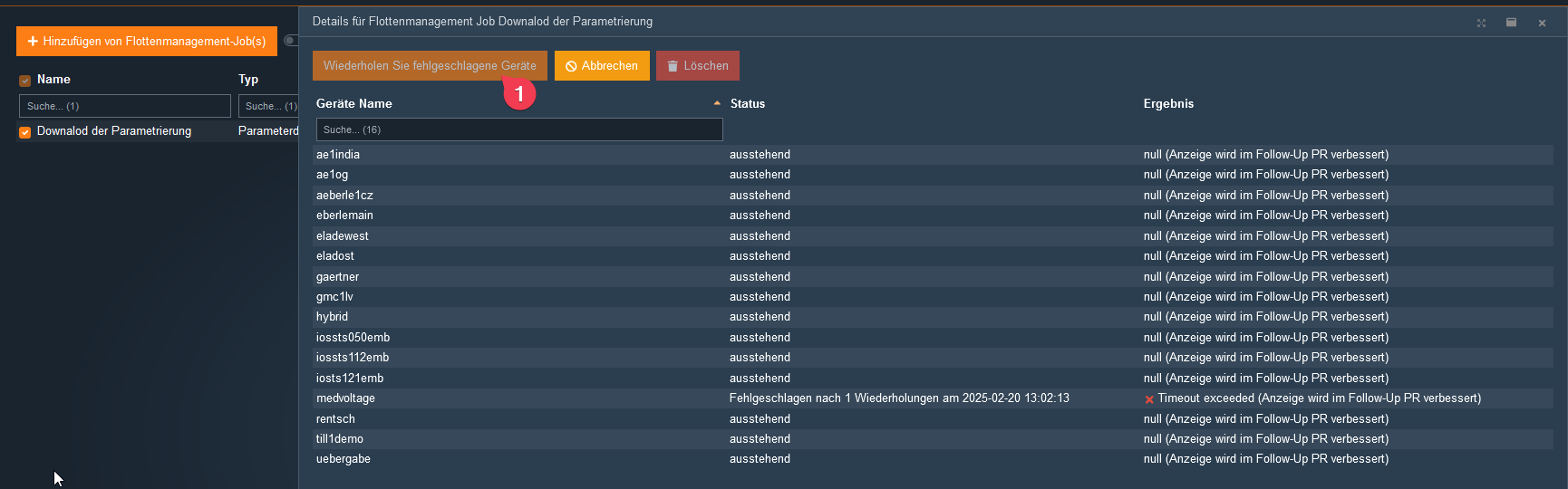
Der Zugriff wird nach Benutzern, Geräten, Mandanten, Gerätegruppen und Berechtigungen geregelt. Benutzer, Geräte und Gerätegruppen sind "Eigentum" eines Mandanten. Außerdem kann jeder Benutzer über Berechtigungen für bestimmte Geräte verfügen. Sie können nur mit Objekten interagieren, die Ihrem Mandanten gehören und für die Sie die erforderlichen Berechtigungen haben.
Ab der Version WebP V2.1 wird die Anwendung WebPQ zudem über eine LDAP Schnittstelle verfügen, die es ermöglicht, Benutzer aus einem LDAP-Verzeichnis (z.B. Microsoft Active Directory) für die Anmeldung in der WebPQ zu verwenden. Dadurch können Sie die Benutzerverwaltung zentralisieren und die Sicherheit erhöhen. Mehr Informationen hierzu finden Sie im Kapitel LDAP Integration.
Jeder Datenzugriff auf Benutzer, Geräte oder Mandanten erfordert eine Berechtigung. Ein Beispiel: Um die Messwerte eines Geräts zu lesen, muss dem Benutzer und dem Gerät die Berechtigung "Messwerte lesen" erteilt werden.
Eine Berechtigung kann für alle Objekte innerhalb eines Mandanten oder nur für ein einzelnes Gerät gültig sein. Zur Unterscheidung zwischen diesen beiden Arten von Berechtigungen nennen wir sie Mandanten-Berechtigungen bzw. Geräteberechtigungen.
Berechtigungen für Mandanten
Gerätemetadaten ändern:
Ermöglicht das Ändern der Beschreibung oder des Standorts eines Geräts. Entspricht der Erteilung der Geräteberechtigung Metadaten ändern für jedes Gerät Ihres Mandanten.
Benutzer-Metadaten ändern: Ändern des Passworts oder der Kontaktinformationen eines Benutzers.
Geräte erstellen und löschen
Erstellen und löschen von Untermandanten
Benutzer erstellen und löschen
Benutzer und Geräte migrieren:
Ändert den Eigentümer-Mandanten eines Benutzers oder Geräts in einen anderen Unter-Mandanten von Ihnen.
Berechtigungen auf einem beliebigen Mandanten-Gerät ändern:
Diese Berechtigung unterscheidet sich von allen anderen Berechtigungen, die ein Benutzer haben kann. Wenn sie erteilt wird, kann der Benutzer alle Geräteberechtigungen eines beliebigen Geräts in seinem Mandanten an jeden Benutzer in seinem Mandanten erteilen, einschließlich sich selbst.
Aufgaben verwalten
Lizenzmanagement-Berechtigungen erteilen
Berechtigungen für Mandanten-Verwaltung erteilen
Migrieren von Nutzern und Geräten
Berechtigungen für Geräte
Messwerte lesen:
Die wichtigste Berechtigung auf WebPQ. Sie ist erforderlich, um eine Analyse von Gerätemessdaten durchzuführen.
Metadaten ändern:
Wie die Mandantenberechtigung „Gerätemetadaten ändern“. Ermöglicht das Ändern der Beschreibung oder des Standorts eines bestimmten Geräts.
Messwerte veröffentlichen:
Diese Berechtigung hat noch keine Auswirkungen. Sie wird in Zukunft verwendet, damit Dienste Messdaten veröffentlichen können.
Messungen löschen:
Diese Berechtigung hat noch keine Auswirkungen. Sie wird in Zukunft verwendet, um das Löschen von früheren Messdatenpunkten zu ermöglichen.
Update Firmware:
Diese Berechtigung ist notwendig, wenn ein User oder eine Usergruppe Firmware auf den Geräten aktualisieren muss.
Geräte parametrieren:
Diese Berechtigung ist notwendig, wenn ein User oder eine Usergruppe Parameter auf den Geräten einstellen können muss.
Zustände des Rechtes
Manchmal reicht es nicht aus, nur eine Erlaubnis zu erteilen. Wenn Sie Ihrem Kollegen eine Berechtigung erteilen wollen, müssen Sie auch berechtigt sein, diese Berechtigung jemand anderem zu erteilen. In diesem Fall muss sich die Berechtigung im Status "kann erteilen" oder "voll erteilt" befinden.
Die vier Zustände, in denen sich die Berechtigung eines Benutzers befinden kann, sind wie folgt:
Verweigert:
Die Berechtigung wird dem Benutzer nicht erteilt, und er darf sie keinem anderen Benutzer (einschließlich sich selbst) erteilen.
Erteilt:
Die Erlaubnis wird dem Benutzer erteilt. Er darf sie jedoch nicht an andere Benutzer erteilen.
Kann erteilen:
Die Berechtigung wird dem Benutzer nicht gewährt, aber er kann den Status der Berechtigung für alle Benutzer seines Mandanten, einschließlich sich selbst, ändern!
Vollständig gewährt:
Die Kombination aus Erteilt und kann Erteilen. Die Berechtigung wird dem Benutzer gewährt, und er darf auch den Berechtigungsstatus aller Benutzer seines Mandanten ändern.
Geräteberechtigungen werden in einem dreistufigen Modell erteilt:
Ein Benutzer kann die Berechtigung „Berechtigungen auf einem beliebigen Mandanten-Gerät ändern“ in seinem Mandanten-Berechtigungssatz haben. Diese Berechtigung erlaubt es, jede andere Berechtigung jedes Geräts im Mandanten und seinen Unter-Mandanten zu bearbeiten.
Ein Benutzer kann in einer Benutzergruppe aufgeführt sein, und diese Gruppe gewährt Berechtigungen für bestimmte Geräte.
Ein Benutzer kann direkte Berechtigungen für Geräte haben.
Alle Berechtigungen wirken positiv. Das heißt, wenn einem Benutzer eine Berechtigung auf einem Gerät durch eine Benutzergruppe oder direkt erteilt wird, kann diese Berechtigung nicht durch eine andere Benutzergruppe widerrufen werden.
Diese Funktion erfordert die Berechtigung "Benutzer erstellen".
Gehen Sie zu Benutzer. Drücken Sie "Neuer Benutzer" (#1), um einen neuen Benutzer anzulegen. Es erscheint ein Dialog, der nach Details fragt.
Geben Sie einen alphanumerischen Benutzernamen ein und weisen Sie dem Benutzer ein Passwort zu.
Vorname, Nachname und E-Mail sind ebenfalls korrekt einzugeben.
Wählen Sie einen Mandanten in der Mandantenauswahl.
Wählen Sie ein oder mehrere Geräte aus, die der Benutzer sehen darf (optional).
Drücken Sie "OK", um den Benutzer anzulegen.
Diese Funktion erfordert die Berechtigung "Benutzer-Metadaten ändern".
Gehen Sie zu Benutzer. Wählen Sie den Benutzer aus und bearbeiten Sie die gewünschten Felder. Drücken Sie "Aktualisieren".
Für diese Funktion benötigen Sie die Berechtigung "Benutzer erstellen und löschen".
Gehen Sie zu Benutzer. Wählen Sie den Benutzer aus.
Klicken Sie oben links auf "Nutzer löschen".
Benutzergruppen dienen zur einfachen Administration von vielen Geräten. Die Software WebPQ hat drei Standardbenutzergruppen:
root_default_users
root_default_operators
root_default_administrators
Um diese Funktion zu verwenden, benötigen Sie die Berechtigung zum Ändern von Berechtigungen auf einem beliebigen Mandanten-Gerät in Ihrem Mandanten.
Gehen Sie zu Benutzergruppe.
Klicken Sie auf "Neue Benutzergruppe" (#1).
Geben Sie einen Namen ein, fügen Sie Benutzer und Geräte hinzu (#2 und #3).
Wählen Sie einen Mandanten aus.
Passen Sie die Berechtigungen für die Geräte der Benutzergruppe an und klicken Sie auf "Aktualisieren" (#4).
Drücken Sie auf "Update" (#5).
Lizenzpflichtige Funktion
Mandanten werden verwendet, um Ressourcen (Benutzer, Geräte) durch administrative Rechte und Datenspeicherung voneinander zu isolieren. Auch werden in den Mandanteneinstellungen die globaeln Einstellungen für die Mandantenverwaltung festgelegt. Diese Einstellungen sind:
Passwortrichtlinien für den Mandanten und die Untermandanten
E-Mail Einstellungen für den Mandanten und die Untermandanten
Reporteinstellungen für den Mandanten und die Untermandanten
Diese Funktion erfordert die Berechtigung zum Anlegen und Löschen von Untermandanten.
Gehen Sie zu Mandanten. Drücken Sie "Neuer Mandant" #1, um einen neuen Mandanten anzulegen.
Geben Sie den übergeordneten Namen ein.
Wählen Sie Ihren eigenen Mandanten als übergeordneten Mandanten aus.
Drücken Sie "OK", um die Erstellung des Mandanten abzuschließen.
Diese Funktion erfordert die Berechtigung zum Erstellen und Löschen von Untermandanten.
Gehen Sie zu Mandanten. Wählen Sie einen Mandanten aus.
Klicken Sie unten links (#7) auf Mandanten löschen und bestätigen Sie den Vorgang.
Es können nur Mandanten gelöscht werden, denen keine Benutzer und keine Geräte zugewiesen sind.
Diese Funktion erfordert die Berechtigung zum Ändern von Mandanten-Einstellungen.
Gehen Sie zu Mandanten. Wählen Sie einen Mandanten aus.
Klicken Sie auf Passwortrichtlinien.
Geben Sie die gewünschten Passwortrichtlinien ein.
Klicken Sie auf Mandanten aktualisieren.
Hinweis zu den Standard-Passwortrichtlinien
Wenn die Passwortrichtlinien für einen Mandanten deaktiviert sind, gelten automatisch die Standard-Passwortrichtlinien.
Diese Standardwerte sind wie folgt hinterlegt:
Mindestlänge des Passworts: 20 Zeichen
Mindestens 6 Kleinbuchstaben
Mindestens 5 Großbuchstaben
Mindestens 4 Sonderzeichen
Mindestens 3 Ziffern
Kein Mindestintervall für Passwortänderungen
Maximale Passwortgültigkeit: 3650 Tage
Diese Funktion erfordert die Berechtigung zum Ändern von Mandanten-Einstellungen.
Gehen Sie zu Mandanten. Wählen Sie einen Mandanten aus.
Klicken Sie auf Email Einstellungen.
Geben Sie die SMTP-Serverdaten ein.
Wählen Sie den Port und die Verschlüsselungsmethode.
Geben Sie die Anmeldeinformationen ein.
Klicken Sie auf Mandanten aktualisieren.
Über die Funktion Test Email können Sie eine Testmail an die angegebene Adresse senden.
Diese Funktion erfordert die Berechtigung zum Ändern von Mandanten-Einstellungen.
hier werden die Logos für die Reports global für den Mandanten festgelegt
Gehen Sie zu Mandanten. Wählen Sie einen Mandanten aus.
Klicken Sie auf Report Einstellungen.
Wählen Sie aus, ob der Report die Einstellungen vom Obermanandatnen erben soll oder ob ein anderes Logo verwendet werden soll.
Falls Sie ein anderes Logo verwenden möchten, können Sie dieses über "Durchsuchen" hochladen.
Hinweis : Diese Funktion ist ab der Version WebP V2.1 nur in der Enterprise Edition verfügbar.
Die LDAP-Integration ermöglicht es, Benutzer aus einem LDAP-Verzeichnis (z.B. Microsoft Active Directory) für die Anmeldung in der WebPQ zu verwenden. Dadurch können Sie die Benutzerverwaltung zentralisieren, sowie das Management für die Benutzer vereinfachen.
Nach der Aktivierung der LDAP-Integration können sich Benutzer mit ihren LDAP-Anmeldeinformationen (Benutzername und Passwort) direkt bei WebPQ anmelden. Die Authentifizierung erfolgt dabei über den angebundenen LDAP-Server. Beim erstmaligen Login werden die Benutzer automatisch der WebPQ-Gruppe root_default_users zugeordnet.
Jeder LDAP-Benutzer wird als eigene Unit gezählt und fließt somit in die Lizenzberechnung ein – die Lizenzierung erfolgt für LDAP-Benutzer identisch wie für reguläre Benutzer.
Hinweis: Eine automatische Synchronisation von LDAP-Gruppen wird derzeit nicht unterstützt. Alle LDAP-Benutzer werden ausschließlich der Gruppe root_default_users hinzugefügt. Die Vergabe von Berechtigungen für LDAP-Benutzer muss einmalig manuell über die Gruppen in der WebPQ Anwendung erfolgen, da der LDAP-Server keine applikationsspezifischen Berechtigungen verwalten kann.
Die LDAP-Integration wird im WebPQ Backend unter Einstellungen > LDAP konfiguriert. Hier können Sie die folgenden Einstellungen vornehmen:
Basis Einstellungen
Enable LDAP: Aktivieren Sie diese Option, um die LDAP-Integration zu aktivieren.
Host - LDAP Server: Geben Sie die Adresse Ihres LDAP-Servers ein (z.B. ldap.example.com).
Port: Geben Sie den Port Ihres LDAP-Servers ein (Standard: 389 für unverschlüsseltes LDAP, 636 für LDAPS).
Verwende TLS: Aktivieren Sie diese Option, wenn Ihr LDAP-Server SSL/TLS für die Verbindung verwendet.
Zertifkatsfehler ignorieren: Aktivieren Sie diese Option, wenn Sie selbstsignierte Zertifikate verwenden und Zertifikatsfehler ignorieren möchten.
Erweitertes CA-Zertifikat (optional): Fügen Sie hier ein benutzerdefiniertes CA-Zertifikat hinzu, wenn Ihr LDAP-Server ein Zertifikat verwendet, das nicht von einer allgemein anerkannten Zertifizierungsstelle ausgestellt wurde.
Connect Timeout: Geben Sie die Verbindungszeitüberschreitung in Sekunden an (Standard: 10 Sekunden).
Close Client after: Geben Sie die Zeit in Sekunden an, nach der die LDAP-Verbindung geschlossen wird, wenn sie nicht mehr benötigt wird (Standard: 300 Sekunden).
LDAP Search Einstellungen:
Bind DN: Geben Sie den Distinguished Name (DN) des Benutzers ein, der zum Binden an den LDAP-Server verwendet wird (z.B. cn=admin,dc=example,dc=com).
Password: Geben Sie das Passwort für den Bind-Benutzer ein.
Base DN: Geben Sie den Basis-DN ein, von dem aus die Suche nach Benutzern und Gruppen gestartet wird (z.B. dc=example,dc=com).
Suchfilter: Definieren Sie einen LDAP-Filter, um die Benutzer zu finden z.B. ((&(objectClass=user)(sAMAccountName={{username}})).
Hinweis : Manche LDAP Server haben Case Sensitive Attribute Namen. z.b. cn und CN kann unterschiedlich behandelt werden. Bitte achten Sie darauf, dass die Attribute genau so geschrieben werden, wie sie im LDAP Server hinterlegt sind.
User Properties mapping:
Verwenden Sie die unten stehende Test-Funktion, um alle vorhandenen LDAP-Properties ihres LDAP-Servers zu sehen.
Username Attribute: Geben Sie das LDAP-Attribut ein, das den Benutzernamen enthält (Standard: uid). Hinweis : "sAMAccountName" wird für Microsoft Active Directory empfohlen.
First Name Attribute: Geben Sie das LDAP-Attribut ein, das den Vornamen enthält (Standard: givenName).
Last Name Attribute: Geben Sie das LDAP-Attribut ein, das den Nachnamen enthält (Standard: sn).
Email Attribute: Geben Sie das LDAP-Attribut ein, das die E-Mail-Adresse enthält (Standard: mail).
Mit Verbindung testen können Sie die Verbindung zum LDAP-Server testen und überprüfen, ob die Konfiguration korrekt ist. Mit Speichern werden die Einstellungen übernommen
Test Username (testing only): Geben Sie einen Benutzernamen ein, um die LDAP-Suche zu testen.
Test Result: Zeigt die Ergebnisse der LDAP-Suche für alle Parameter an. Wenn der Benutzer gefunden wird, werden die zugeordneten Attribute angezeigt.
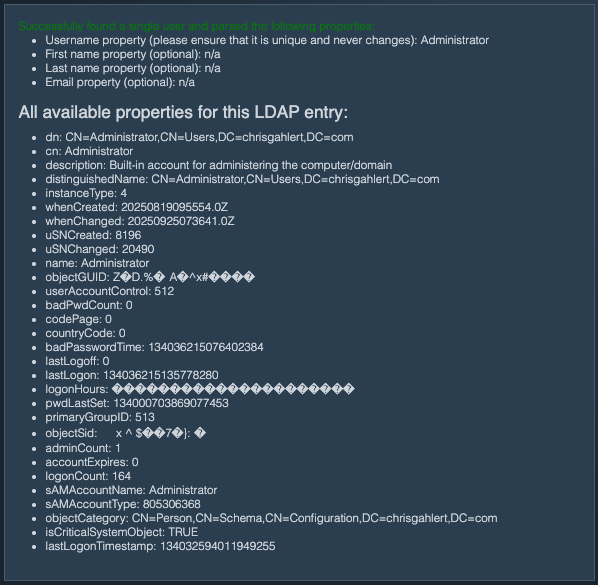
Hinweis: Diese Funktion ist ab der Version WebPQ V2.1 nur in der Enterprise Edition verfügbar.
Die OAuth-Integration ermöglicht es, einen externen OAuth 2.0 / OpenID Connect Anbieter (z.B. Microsoft Entra ID, Keycloak, Okta) für die Benutzerauthentifizierung in WebPQ zu verwenden. Dadurch wird Single Sign-On (SSO) ermöglicht und die Identitätsverwaltung mit Ihrem bestehenden Identity Provider zentralisiert.
Wenn OAuth aktiviert ist, wird auf der Anmeldeseite eine zusätzliche Schaltfläche angezeigt, über die sich Benutzer über den konfigurierten OAuth-Anbieter authentifizieren können:
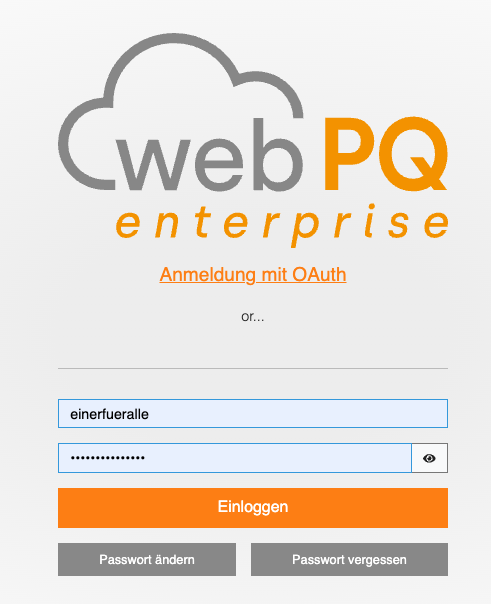
Nach der Aktivierung der OAuth-Integration können sich Benutzer über die OAuth-Schaltfläche auf der Anmeldeseite bei WebPQ anmelden. Sie werden zur Authentifizierung an den konfigurierten OAuth-Anbieter weitergeleitet. Nach erfolgreicher Authentifizierung werden die Benutzer zurück zu WebPQ geleitet und automatisch angemeldet.
Wenn autoRedirect aktiviert ist, leitet WebPQ Benutzer beim Öffnen der Anmeldeseite automatisch zum OAuth-Anbieter weiter. Die normale Login-Seite erscheint dann nur noch wieder, wenn WebPQ eine OAuth-Fehlermeldung anzeigen muss oder nach einem expliziten Logout.
Beim erstmaligen Login werden OAuth-Benutzer automatisch in WebPQ angelegt und der Gruppe root_default_users zugeordnet. Jeder OAuth-Benutzer wird als eigene Unit gezählt und fließt somit in die Lizenzberechnung ein – die Lizenzierung erfolgt für OAuth-Benutzer identisch wie für reguläre Benutzer.
Bei späteren Anmeldungen vergleicht WebPQ die vom OAuth-Anbieter gelieferten Benutzerdaten mit dem lokal gespeicherten OAuth-Benutzer und aktualisiert Vorname, Nachname und E-Mail-Adresse, wenn sich diese Daten beim Anbieter geändert haben.
Hinweis: Eine automatische Synchronisation von Gruppen aus dem OAuth-Anbieter wird derzeit nicht unterstützt. Alle OAuth-Benutzer werden ausschließlich der Gruppe root_default_users hinzugefügt. Die Vergabe von Berechtigungen für OAuth-Benutzer muss einmalig manuell über die Gruppen in der WebPQ-Anwendung erfolgen.
Falls bereits ein lokaler Nicht-OAuth-Benutzer mit demselben Benutzernamen existiert, wird der OAuth-Login abgewiesen. Dasselbe gilt, wenn zu einem bereits bekannten OAuth-Benutzer plötzlich eine andere externe ID geliefert wird als bei früheren Logins.
Wenn WebPQ so konfiguriert ist, dass die aktuelle Datenschutzerklärung bestätigt werden muss, gelangt der Benutzer nach dem OAuth-Login zwar in den normalen Startablauf der Anwendung, die Anwendung bleibt jedoch durch einen Einwilligungsdialog blockiert, bis die Datenschutzerklärung akzeptiert wird. Lehnt der Benutzer ab, meldet WebPQ ihn wieder ab.
Im Gegensatz zu LDAP wird die OAuth-Integration nicht über die WebPQ-Benutzeroberfläche konfiguriert. Stattdessen muss die Konfiguration durch manuelles Bearbeiten der Datei settings.json erfolgen.
Wo befindet sich die settings.json Datei:
Der Speicherort der Datei settings.json hängt von Ihrer Installation ab. Den Pfad finden Sie im administrativen Backend von WebPQ unter Sonstiges (siehe Installation - Teil 6). Typische Speicherorte sind:
Windows (Electron): %ProgramData%\WeSense\WebPQ\settings.json
Docker / Kubernetes: Als Volume gemountet oder über Umgebungsvariablen konfiguriert
Um OAuth zu aktivieren, fügen Sie den Abschnitt oauth in der Datei settings.json hinzu oder ändern Sie ihn. Nach Änderungen muss der WebPQ-Dienst neu gestartet werden, damit die neue Konfiguration wirksam wird.
Beispielkonfiguration:
{
    "oauth": {
        "clientId": "your-client-id",
        "clientSecret": "your-client-secret",
        "scope": "openid profile email",
        "discoveryUrl": "https://your-provider.com/.well-known/openid-configuration"
    }
}Die folgenden Einstellungen sind im Abschnitt oauth der settings.json verfügbar:
Pflichteinstellungen
clientId(string, erforderlich): Die OAuth-Client-ID, mit der WebPQ beim OAuth-Anbieter identifiziert wird. Diesen Wert erhalten Sie bei der Registrierung von WebPQ als Anwendung in Ihrem OAuth-Anbieter.
clientSecret(string, erforderlich): Das OAuth-Client-Secret zur Authentifizierung von WebPQ beim OAuth-Anbieter. Halten Sie diesen Wert vertraulich. Diesen Wert erhalten Sie bei der Registrierung von WebPQ als Anwendung in Ihrem OAuth-Anbieter.
scope(string, erforderlich): Die vom OAuth-Anbieter anzufordernden Scopes als leerzeichen-getrennte Liste. Übliche Werte sind "openid profile email". Der Scope openid ist für OpenID Connect Anbieter in der Regel erforderlich.
Server-Erkennung
Sie müssen entweder eine discoveryUrl oder die Eigenschaft server konfigurieren, aber nicht beides.
discoveryUrl(string, optional): Die OpenID Connect Discovery-URL (endet typischerweise auf /.well-known/openid-configuration). Wenn angegeben, ruft WebPQ automatisch alle notwendigen Endpoint-Informationen vom OAuth-Anbieter ab. Dies ist der empfohlene Ansatz.
Beispiel: "https://login.microsoftonline.com/{tenant-id}/v2.0/.well-known/openid-configuration"
Hinweis: Ersetzen Sie {tenant-id} durch Ihre tatsächliche Microsoft Entra ID (Azure AD) Mandanten-ID.
server(object, optional): Falls Ihr OAuth-Anbieter keine Discovery unterstützt, können Sie die Server-Metadaten direkt angeben. Die folgenden drei Endpoint-Eigenschaften sind bei Verwendung dieser Option erforderlich:
authorization_endpoint(string, erforderlich): Die URL, an die Benutzer zur Authentifizierung weitergeleitet werden.
token_endpoint(string, erforderlich): Die URL zum Austausch des Autorisierungscodes gegen Tokens.
userinfo_endpoint(string, erforderlich): Die URL zum Abrufen der Benutzerprofilinformationen.
Zusätzlich können Sie weitere Eigenschaften angeben, die von der OpenID Connect Server-Metadaten-Spezifikation unterstützt werden. Häufig verwendete optionale Eigenschaften sind:
issuer(string): Die Aussteller-Kennung des OAuth-Anbieters.
jwks_uri(string): Die URL des JSON Web Key Sets zur Überprüfung der Token-Signatur.
end_session_endpoint(string): Die URL, an die Benutzer beim Logout zum OAuth-Anbieter weitergeleitet werden.
scopes_supported(string[]): Die Liste der vom OAuth-Anbieter unterstützten Scopes.
response_types_supported(string[]): Die vom OAuth-Anbieter unterstützten Response-Typen.
Eine vollständige Liste der verfügbaren Eigenschaften finden Sie in der openid-client ServerMetadata Dokumentation.
Beispiel:
{
    "server": {
        "issuer": "https://your-provider.com",
        "authorization_endpoint": "https://your-provider.com/oauth2/authorize",
        "token_endpoint": "https://your-provider.com/oauth2/token",
        "userinfo_endpoint": "https://your-provider.com/oauth2/userinfo",
        "end_session_endpoint": "https://your-provider.com/oauth2/logout"
    }
}
Benutzerfeld-Zuordnung
Diese Einstellungen steuern, wie Benutzerinformationen vom OAuth-Anbieter auf WebPQ-Benutzereigenschaften abgebildet werden. Die Werte beziehen sich auf Feldnamen in der Antwort des Userinfo-Endpoints des OAuth-Anbieters.
customUsernameField(string, optional): Das Feld in der Userinfo-Antwort, das den Benutzernamen enthält. Standard: "sub".
customEmailField(string, optional): Das Feld, das die E-Mail-Adresse des Benutzers enthält. Standard: "email".
customExternalIdField(string, optional): Das Feld, das eine externe ID für den Benutzer enthält. Standard: gleicher Wert wie das Benutzernamen-Feld.
customPreNameField(string, optional): Das Feld, das den Vornamen des Benutzers enthält. Standard: "given_name".
customSurNameField(string, optional): Das Feld, das den Nachnamen des Benutzers enthält. Standard: "family_name".
Tipp: Wenn Sie unsicher sind, welche Felder Ihr OAuth-Anbieter zurückgibt, aktivieren Sie die Option debug (siehe Erweiterte Einstellungen weiter unten). Dadurch wird die vollständige Userinfo-Antwort des OAuth-Servers in das Authentifizierungs-Log geschrieben, einschließlich aller verfügbaren Felder und deren Werte, sodass Sie die korrekten Feldnamen für die obige Zuordnung leicht ermitteln können. Suchen Sie im Log nach der Zeile mit dem Präfix [OAUTH Debug] Retrieved user info: um die relevante Meldung zu finden.
Verhaltenseinstellungen
oauthOnly(boolean, optional): Wenn auf true gesetzt, wird das Standard-Anmeldeformular für die lokale Benutzerauthentifizierung ausgeblendet und nur die OAuth-Anmeldeoption angezeigt. Standard: false.
autoRedirect(boolean, optional): Wenn auf true gesetzt, werden Benutzer beim Aufrufen der Anmeldeseite automatisch zum OAuth-Anbieter weitergeleitet, anstatt die Anmeldeseite zu sehen. Standard: false.
Während WebPQ gerade einen frisch abgeschlossenen OAuth-Login, einen OAuth-Fehler oder einen expliziten Logout verarbeitet, unterdrückt WebPQ diese automatische Weiterleitung. Dadurch werden Redirect-Schleifen vermieden.
skipLogoutRedirect(boolean, optional): Wenn auf true gesetzt, wird der Benutzer beim Abmelden von WebPQ nicht zum Logout-Endpoint des OAuth-Anbieters weitergeleitet. Der Benutzer wird nur von WebPQ abgemeldet, die OAuth-Sitzung kann jedoch aktiv bleiben. Standard: false.
Wenn skipLogoutRedirect auf false steht, leitet WebPQ nur dann zum OAuth-Anbieter weiter, wenn die Provider-Metadaten einen end_session_endpoint enthalten. Andernfalls fällt WebPQ auf einen lokalen Logout zurück und kehrt zur Anmeldeseite zurück.
loginText(string, optional): Benutzerdefinierter Text, der auf der OAuth-Anmeldeschaltfläche anstelle des Standard-Textes "Login with OAuth" angezeigt wird.
Erweiterte Einstellungen
redirectUriBase(string, optional): Die Basis-URL, die für die Konstruktion der OAuth-Redirect-URI verwendet wird. Die vollständige Redirect-URI besteht aus dieser Basis-URL gefolgt von /authenticate/oauth/callback. Setzen Sie diese Einstellung nur, wenn die Redirect-URI nicht korrekt von WebPQ automatisch erkannt wird.
debug(boolean, optional): Wenn auf true gesetzt, werden detaillierte Debug-Informationen über den OAuth-Anmeldeprozess in das Authentifizierungs-Log geschrieben. Dies ist hilfreich zur Fehlerbehebung oder zur Ermittlung der korrekten Feldnamen für die Benutzerfeld-Zuordnung. Standard: false.
Warnung: Das Aktivieren dieser Option führt dazu, dass sensible Informationen (wie Tokens, Benutzerdaten und andere Authentifizierungsdaten) in das Authentifizierungs-Log geschrieben werden. Aktivieren Sie diese Option nur vorübergehend zur Fehlerbehebung und deaktivieren Sie sie anschließend wieder.
Die Authentifizierungs-Log-Meldungen befinden sich im Logs-Ordner unter %PROGRAMDATA%\aeberle\logs\. Wenn die Audit-Log-Funktion aktiviert wurde, befinden sich die Log-Meldungen im Unterordner audit. Andernfalls werden sie in die Haupt-Log-Datei geschrieben, wo sie mit dem Präfix auth-logger versehen sind.
Beispiel-Log-Meldungen:
[master-data-auth-logger][2026-03-25T22:02:58.987Z][INFO] [OAUTH Debug] Starting OAuth authentication flow
[master-data-auth-logger][2026-03-25T22:02:59.113Z][INFO] [OAUTH Debug] Parsed OAuth server configuration: {
  "token_endpoint": "https://login.microsoftonline.com/12345678-1234-1234-1234-123456789012/oauth2/v2.0/token",
  "token_endpoint_auth_methods_supported": [
    "client_secret_post",
    "private_key_jwt",
    "client_secret_basic",
    "self_signed_tls_client_auth"
  ],
  "jwks_uri": "https://login.microsoftonline.com/12345678-1234-1234-1234-123456789012/discovery/v2.0/keys",
  "response_modes_supported": [
    "query",
    "fragment",
    "form_post"
  ],
  "subject_types_supported": [
    "pairwise"
  ],
  "id_token_signing_alg_values_supported": [
    "RS256"
  ],
  "response_types_supported": [
    "code",
    "id_token",
    "code id_token",
    "id_token token"
  ],
  "scopes_supported": [
    "openid",
    "profile",
    "email",
    "offline_access"
  ],
  "issuer": "https://login.microsoftonline.com/12345678-1234-1234-1234-123456789012/v2.0",
  "request_uri_parameter_supported": false,
  "userinfo_endpoint": "https://graph.microsoft.com/oidc/userinfo",
  "authorization_endpoint": "https://login.microsoftonline.com/12345678-1234-1234-1234-123456789012/oauth2/v2.0/authorize",
  "device_authorization_endpoint": "https://login.microsoftonline.com/12345678-1234-1234-1234-123456789012/oauth2/v2.0/devicecode",
  "http_logout_supported": true,
  "frontchannel_logout_supported": true,
  "end_session_endpoint": "https://login.microsoftonline.com/12345678-1234-1234-1234-123456789012/oauth2/v2.0/logout",
  "claims_supported": [
    "sub",
    "iss",
    "cloud_instance_name",
    "cloud_instance_host_name",
    "cloud_graph_host_name",
    "msgraph_host",
    "aud",
    "exp",
    "iat",
    "auth_time",
    "acr",
    "nonce",
    "preferred_username",
    "name",
    "tid",
    "ver",
    "at_hash",
    "c_hash",
    "email"
  ],
  "kerberos_endpoint": "https://login.microsoftonline.com/12345678-1234-1234-1234-123456789012/kerberos",
  "mtls_endpoint_aliases": {
    "token_endpoint": "https://mtlsauth.microsoft.com/12345678-1234-1234-1234-123456789012/oauth2/v2.0/token"
  },
  "tls_client_certificate_bound_access_tokens": true,
  "tenant_region_scope": "EU",
  "cloud_instance_name": "microsoftonline.com",
  "cloud_graph_host_name": "graph.windows.net",
  "msgraph_host": "graph.microsoft.com",
  "rbac_url": "https://pas.windows.net"
}
[master-data-auth-logger][2026-03-25T22:02:59.115Z][INFO] [OAUTH Debug] Using OAuth parameters: {
  "redirect_uri": "https://my-webpq.example.com/authenticate/oauth/callback",
  "scope": "openid profile email",
  "code_challenge": "...",
  "code_challenge_method": "S256",
  "state": "..."
}
[master-data-auth-logger][2026-03-25T22:02:59.122Z][INFO] [OAUTH Debug] Redirecting user to URL: https://login.microsoftonline.com/12345678-1234-1234-1234-123456789012/oauth2/v2.0/authorize?redirect_uri=https%3A%2F%2Fmy-webpq.example.com%2Fauthenticate%2Foauth%2Fcallback&scope=openid+profile+email&code_challenge=...&code_challenge_method=S256&state=...&client_id=...&response_type=code
[master-data-auth-logger][2026-03-25T22:02:59.122Z][INFO] [OAUTH Debug] Saving OAuth session data to cookie: {
  "codeVerifier": "...",
  "state": "...",
  "redirectPath": "https://my-webpq.example.com/"
}
[master-data-auth-logger][2026-03-25T22:03:09.869Z][INFO] [OAUTH Debug] Starting OAuth callback
[master-data-auth-logger][2026-03-25T22:03:09.870Z][INFO] [OAUTH Debug] Parsed OAuth session data from cookie: {
  "codeVerifier": "...",
  "state": "...",
  "redirectPath": "https://my-webpq.example.com/"
}
[master-data-auth-logger][2026-03-25T22:03:09.870Z][INFO] [OAUTH Debug] Using callback URL to parsed OAuth information: https://my-webpq.example.com/authenticate/oauth/callback?code=...&session_state=...
[master-data-auth-logger][2026-03-25T22:03:10.117Z][INFO] [OAUTH Debug] Retrieved tokens: {
  "token_type": "bearer",
  "scope": "email openid profile",
  "expires_in": 3941,
  "ext_expires_in": 3941,
  "access_token": "...",
  "id_token": "..."
}
[master-data-auth-logger][2026-03-25T22:03:10.346Z][INFO] [OAUTH Debug] Retrieved user info: {
  "sub": "...",
  "name": "...",
  "family_name": "...",
  "given_name": "...",
  "email": "...",
  "picture": "https://graph.microsoft.com/v1.0/me/photo/$value"
}
[master-data-auth-logger][2026-03-25T22:03:10.347Z][INFO] [OAUTH Debug] User ... already exists in local storage, checking external source...
[master-data-auth-logger][2026-03-25T22:03:10.349Z][INFO] [OAUTH Debug] User details changed for ..., updating...
[master-data-auth-logger][2026-03-25T22:03:10.369Z][INFO] [OAUTH Debug] Authenticated with username: ...
[master-data-auth-logger][2026-03-25T22:03:10.372Z][INFO] [OAUTH Debug] Redirecting user to URL: /?oauth-redirect=https%3A%2F%2Fmy-webpq.example.com%2F&oauth-success=1
[master-data-auth-logger-USER][2026-03-25T22:03:11.169Z][INFO] <13>1 2026-03-25T22:03:11.169Z localhost - - 100 - [IP: ...]: User ... logged in successfullyNachfolgend ein vollständiges Beispiel für die Konfiguration mit Microsoft Entra ID (ehemals Azure AD) mit Discovery.
Hinweis: Ersetzen Sie {tenant-id} durch Ihre tatsächliche Microsoft Entra ID (Azure AD) Mandanten-ID.
{
    "oauth": {
        "clientId": "your-client-id-here",
        "clientSecret": "your-client-secret-here",
        "scope": "openid profile email",
        "discoveryUrl": "https://login.microsoftonline.com/{tenant-id}/v2.0/.well-known/openid-configuration",
        "debug": false
    }
}OAuth-Anmeldeschaltfläche wird nicht angezeigt: Stellen Sie sicher, dass clientId, clientSecret und scope alle in der Konfiguration gesetzt sind. Alle drei Felder sind erforderlich, damit OAuth aktiviert wird.
Die Anmeldeseite springt sofort zum OAuth-Anbieter: Dieses Verhalten ist bei aktiviertem autoRedirect erwartbar. Wenn die lokale Login-Maske für die Fehlersuche sichtbar bleiben soll, deaktivieren Sie autoRedirect vorübergehend.
Benutzer werden nicht angelegt: Aktivieren Sie den debug-Modus und prüfen Sie die Authentifizierungs-Logs für Details über den OAuth-Anmeldeprozess und die Userinfo-Antwort des Anbieters.
Der OAuth-Login schlägt fehl, obwohl die Anmeldung beim Provider erfolgreich war: Prüfen Sie, ob bereits ein lokaler Benutzer mit demselben Benutzernamen als Nicht-OAuth-Benutzer existiert oder ob der Provider jetzt eine andere externe ID liefert als beim ersten Login. In beiden Fällen lehnt WebPQ den Login ab, damit das OAuth-Konto nicht dem falschen lokalen Benutzer zugeordnet wird.
Falscher Benutzername oder falsche E-Mail wird zugewiesen: Verwenden Sie den debug-Modus, um die vom Userinfo-Endpoint des OAuth-Anbieters zurückgegebenen Felder zu überprüfen, und passen Sie dann die Einstellungen customUsernameField, customEmailField und andere Feld-Zuordnungen entsprechend an.
Redirect-URI stimmt nicht überein: Stellen Sie sicher, dass die in Ihrem OAuth-Anbieter registrierte Redirect-URI mit der von WebPQ verwendeten übereinstimmt. Die Redirect-URI folgt dem Muster https://<ihr-webpq-host>/authenticate/oauth/callback. Falls nötig, setzen Sie redirectUriBase, um die erkannte Basis-URL zu überschreiben.
Nach dem Logout landet der Benutzer wieder in WebPQ, wird beim nächsten Login aber sofort erneut angemeldet: In diesem Fall ist meist die Sitzung beim OAuth-Anbieter noch aktiv. Konfigurieren Sie einen end_session_endpoint in den Provider-Metadaten beziehungsweise lassen Sie skipLogoutRedirect=false, damit WebPQ den Benutzer zum Logout des Providers schicken kann.
Nach dem OAuth-Login erscheint eine Datenschutzeinwilligung: Dieses Verhalten ist erwartbar, wenn die WebPQ-Instanz eine Zustimmung zur aktuellen Datenschutzerklärung verlangt und der Benutzer die derzeit hinterlegte Erklärung noch nicht bestätigt hat. Die Anwendung kann erst nach Annahme des Dialogs verwendet werden.
Um den Benutzern eine flexible Möglichkeit zur Organisation und Klassifikation von Geräten zu bieten, verfügt die Software WebPQ über ein universelles Tagging-System.
Das Konzept umfasst die folgenden Kernkomponenten:
Kategorien: Diese unterteilen sich in freie Kategorien und Systemkategorien.
Tags: Tags bestehen aus Systemtags und freien Tags.
Jedes Tag kann einer Kategorie zugeordnet werden, und jedes Gerät kann wiederum ein oder mehrere Tags erhalten.
Systemtags und Systemkategorien sind abhängig vom angebundenen Gerät. Ein Beispiel ist die Systemkategorie Firmware, die speziell für Messgeräte verwendet wird. Jedes Messgerät hat einen Systemtag, in dem die Firmware-Version automatisch eingetragen wird – entweder beim ersten Kontakt mit dem Gerät oder nach der Anbindung.
Die Einstellungen zum Tagging und Kategorien erfordern die Berechtigung Ändern von Geräte-Metadaten und befinden sich im Menü Einstellungen >> Geräte-Tagging.
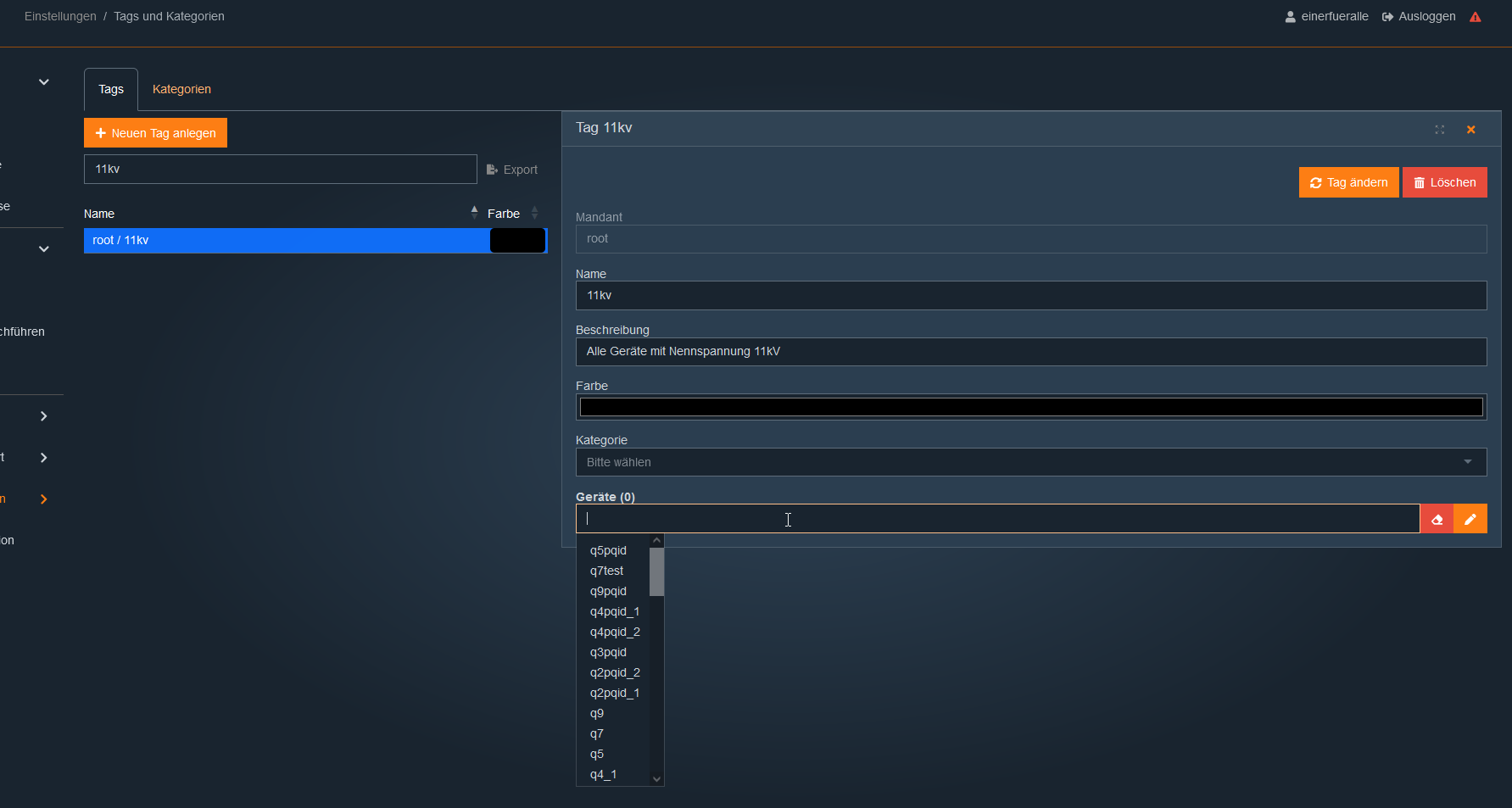
Klicke auf "+ Neue Kategorie anlegen".
Gib einen Namen für die neue Kategorie ein, z. B. "Spannungsebene".
Trage eine eindeutige Beschreibung ein, z. B. "Kategorie zur Festlegung der Spannungsebene".
Wähle den Mandanten, für den die Kategorie verfügbar sein soll, z. B. "root".
Weise der Kategorie eine Farbe zu, z. B. "Schwarz".
Im Bereich der Kategorien kann der Benutzer unter #1 die systemweite Reihenfolge der hierarchischen Auflistung festlegen.

Vorgehensweise:
In das Feld #1 klicken → Alle verfügbaren Kategorien werden eingeblendet.
Die gewünschte Kategorie im Dialogfeld eingeben.
Die gewünschte Kategorie auswählen.
Nicht benötigte Kategorien gegebenenfalls entfernen.
Beispiel:

Mit diesen Einstellungen würden sämtliche Auswahldialoge in der folgenden Reihenfolge sortiert:
Nennspannung
Gerätename
Zugehörige Slaves im Modbus-Master-Betrieb
Diese standardisierte Hierarchisierung sorgt für eine einheitliche und logische Sortierung in der gesamten Anwendung.
Um einen neuen Tag hinzuzufügen, sind folgende Schritte auszuführen:
Auf "# Neuen Tag anlegen" klicken.
Einen Namen für das neue Tag eingeben, zum Beispiel "11kV".
Eine eindeutige Beschreibung eintragen, wie zum Beispiel "Alle Geräte mit Nennspannung 11kV".
Den Mandanten auswählen, für den das Tag verfügbar sein soll, zum Beispiel "root".
Dem Tag eine Kategorie zuweisen, wie zum Beispiel "Spannungsebene".
Dem Tag eine Farbe zuweisen, zum Beispiel "Schwarz".
Nach dem Erstellen des Tags kann es in der Tabelle gefunden und durch Klicken darauf die zugehörigen Geräte zugewiesen werden. Dies ermöglicht eine effiziente Verwaltung und Klassifikation der Geräte basierend auf den definierten Tags.
Die Seite Lizenz Management zeigt die aktuell im System hinterlegte WebPQ-Lizenz und ist die zentrale Stelle zum Austauschen oder Reaktivieren der Lizenz.
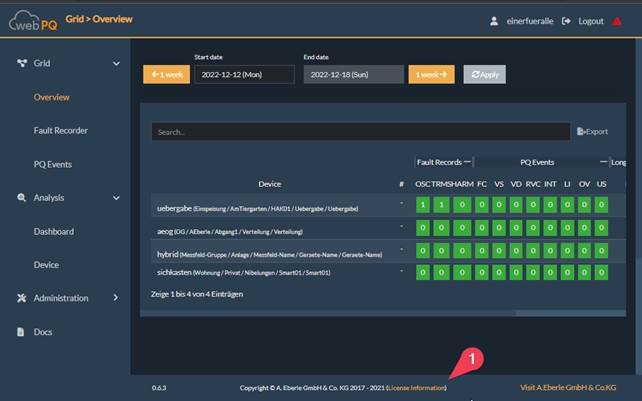
Die Seite ist in erster Linie fuer Administratoren mit Berechtigung zur Lizenzverwaltung relevant. Normale Benutzer sehen zwar die Auswirkungen einer fehlenden oder inaktiven Lizenz, koennen die notwendigen Schritte aber nicht selbst abschliessen.
WebPQ verwendet eine signierte JSON-Lizenzdatei, die ueber den Lizenzprozess von A. Eberle bereitgestellt wird.
Der Dateiname enthaelt typischerweise das Produkt, Auftragsinformationen und einen Zeitstempel. Diese Datei sollte sicher aufbewahrt werden, da sie bei Updates, Verlaengerungen oder Supportfaellen erneut benoetigt wird.
Beispiel:
License-WebPQ Basic-2025-12-10T11_40_43.408Z.json
Im Bereich Lizenz Management kann ueber + Lizenz hinzufuegen eine neue JSON-Lizenzdatei geladen werden.
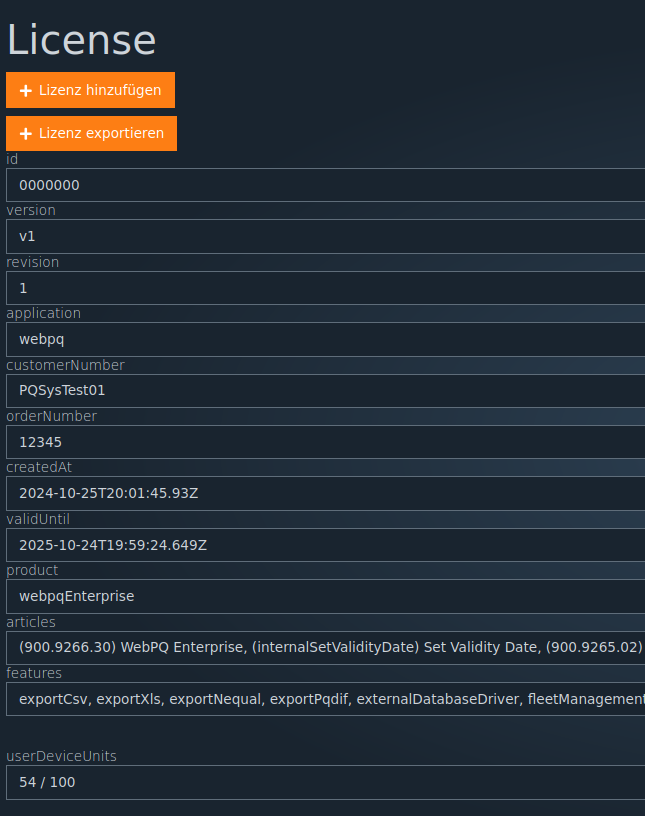
Vorgehensweise:
Ueber Durchsuchen die neue JSON-Lizenzdatei auswaehlen.
Den angezeigten Lizenzinhalt bestaetigen.
Die Lizenz in WebPQ speichern.
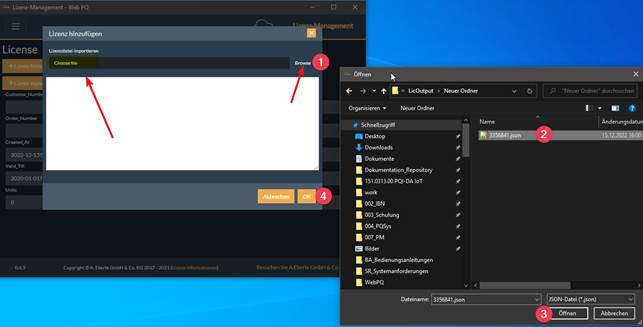
Wenn die neue Lizenz zu einer anderen Lizenz-ID gehoert als die im System bereits gespeicherte Aktivierung, zeigt WebPQ vor dem Austausch einen Warnhinweis an. Dieser Hinweis bedeutet, dass das System fuer diese neue Lizenz erneut aktiviert werden muss.
Wird eine Lizenz aktualisiert, behaelt aber dieselbe Lizenz-ID, kann die vorhandene Aktivierung erhalten bleiben.
Seit WebPQ 2.1 muss die Installation zusaetzlich zur Lizenzdatei auch aktiviert werden.
Die Aktivierung ist an die Hardware gebunden:
WebPQ erzeugt eine LicenseActivationRequest.json fuer den aktuellen Host.
Diese Anfrage wird im Aktivierungsportal unter https://activate-license.powerquality.cloud hochgeladen oder eingefuegt.
Das Portal liefert einen Aktivierungs-Token oder eine Aktivierungsdatei zurueck.
Dieser Aktivierungs-Token wird in WebPQ eingefuegt oder die Aktivierungsdatei dort importiert.
Die Aktivierungsanfrage kann in WebPQ direkt in die Zwischenablage kopiert oder als Datei gespeichert werden.
Wenn die aktuell gespeicherte Aktivierung nicht mehr zur Hardware des Hosts passt, meldet WebPQ einen Hardware-Konflikt und verlangt eine erneute Aktivierung.
Nachdem eine Lizenz hinterlegt, aber noch nicht aktiviert wurde, gewaehrt WebPQ eine Frist von bis zu 30 Tagen.
Administratoren mit Berechtigung zur Lizenzverwaltung erhalten den Aktivierungsdialog und koennen die Aktivierung selbst abschliessen.
Andere Benutzer sehen nur einen Hinweis, dass sie einen Administrator kontaktieren muessen.
Nach Ablauf der Frist blockiert WebPQ die Anwendung, bis eine gueltige Aktivierung eingespielt wurde.
Die Aktivierung ist an den Hardware-Fingerprint des Hosts gebunden. Wenn der Host umgezogen, ersetzt oder relevant geaendert wird, ist die gespeicherte Aktivierung nicht mehr gueltig.
Dann ist wie folgt vorzugehen:
In WebPQ eine neue Aktivierungsanfrage erzeugen.
Diese ueber das Aktivierungsportal erneut aktivieren.
Falls die bisherige Aktivierung noch auf die alte Hardware gebucht ist, den Support von A. Eberle kontaktieren, damit die Aktivierung zurueckgesetzt wird.
Anschliessend den Aktivierungsprozess mit der zurueckgesetzten Lizenz wiederholen.
WebPQ unterscheidet zwischen:
der Gueltigkeit der aktuell hinterlegten Produktlizenz fuer den laufenden Betrieb, und
dem Zeitraum, in dem Patches und Software-Erweiterungen installiert werden duerfen.
Bei Standardlizenzen sind Updates im Regelfall 12 Monate ab Kauf abgedeckt. Wenn dieser Update-Zeitraum abgelaufen ist, kann die installierte Software weiterlaufen, WebPQ zeigt dann aber einen Warnhinweis an, dass Patches und Software-Erweiterungen nicht mehr durch die aktuelle Lizenz abgedeckt sind.
Administratoren koennen diesen Warnhinweis voruebergehend ausblenden. Nach einer laengeren Zeitspanne wird er erneut angezeigt.
Wenn danach eine neuere Version installiert werden soll, ist eine verlaengerte Lizenz oder ein erneuerter Wartungsvertrag erforderlich.
Einige Produktvarianten, insbesondere SaaS-orientierte Lizenzen, koennen als unendliche Lizenz ausgegeben werden. In diesem Fall wird die Lizenz ohne kalendarisches Ablaufdatum gespeichert.
Fuer Benutzer bedeutet das:
die Lizenzgueltigkeit endet nicht zu einem konkreten Datum,
statt eines normalen Ablaufdatums wird die Lizenz dauerhaft gueltig dargestellt,
Aktivierung und produktbezogene Feature-Pruefungen gelten dennoch weiterhin.
Wenn fuer ein Update eine erneuerte oder andere Lizenz benoetigt wird, sollte zunaechst die neue JSON-Lizenz geladen werden, entweder waehrend des Updateprozesses oder anschliessend in der Lizenzverwaltung.
Wenn die neue Lizenz eine andere Lizenz-ID als die bisherige besitzt, ist damit zu rechnen, dass WebPQ anschliessend eine erneute Aktivierung verlangt.
Der installationsseitige Aktivierungsablauf ist im Installationskapitel beschrieben.
Die aktuell verwendete Lizenzdatei sollte verfuegbar bleiben.
Bei Supportanfragen sollte die in WebPQ sichtbare Lizenz-ID notiert werden.
Bei Host-Migration oder Hardwaretausch sollte explizit angegeben werden, dass eine Reaktivierung notwendig ist.
Fuer die Verlaengerung der Update-Berechtigung benoetigt A. Eberle die aktuelle Lizenzinformation beziehungsweise die Lizenz-ID.
In den Datenschutzeinstellungen besteht die Möglichkeit, unternehmensspezifische Datenschutzrichtlinien in der Software zu hinterlegen.
Die Software bietet mehrsprachige Vorlagen, um die genauen Umstände der Speicherung und Verarbeitung von Daten im System zu dokumentieren.
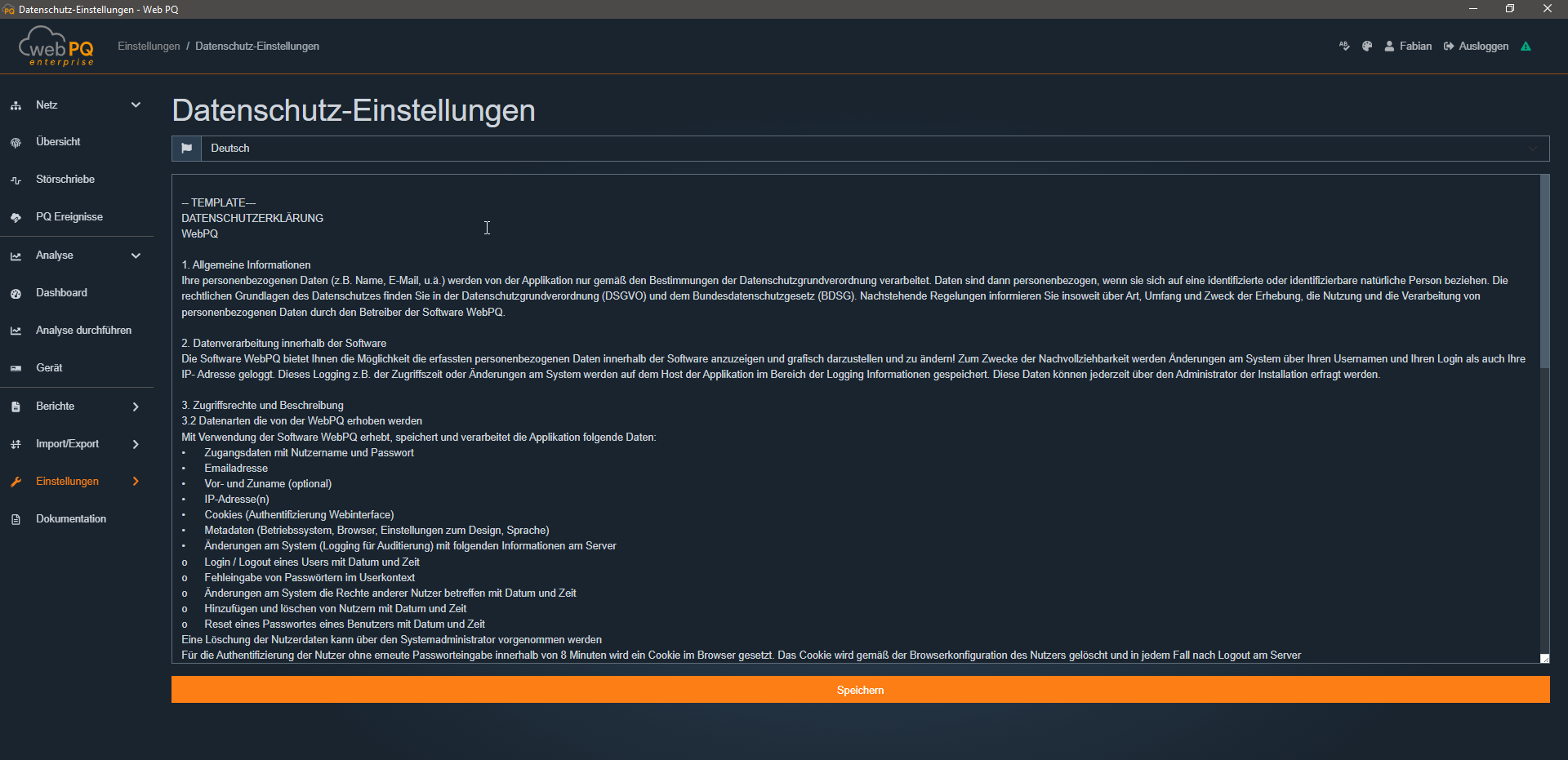
Benutzer können die Datenschutzrichtlinien direkt im Editor mehrsprachig bearbeiten und durch Speichern im System hinterlegen.
Nach der Speicherung wird die aktualisierte Datenschutzvereinbarung automatisch als Standard angewendet.
Sie ist sowohl im Login-Bereich als auch im Footer der Software einsehbar.
Die Anwendung WebPQ lädt in der Regel eine große Menge an Daten, um eine umfassende und detaillierte Darstellung der Inhalte zu ermöglichen. Sollte es jedoch zu einem Fehler kommen, beispielsweise wenn die Verbindung zum Server unterbrochen wird, kann es passieren, dass der Browser keine weiteren Daten mehr nachladen kann. In einem solchen Fall kann es hilfreich sein, die Taste F5 oder die Tastenkombination STRG + R zu drücken. Dadurch wird die Webseite neu geladen und eine erneute Abfrage an den Server gesendet, sodass die Datenverbindung wiederhergestellt und die Inhalte erneut geladen werden können.
Um einen reibungslosen Betrieb im Browser zu gewährleisten, sollten Cookies auf dem verwendeten PC erlaubt sein. Der Cache sollte zumindest für die Anwendung „WebPQ“ persistent gespeichert bleiben. Im „local storage“ speichert die Anwendung WebPQ Meta-Daten und kundenspezifische Einstellungen, wie die des „Analyse Cockpits“, lokal. Dies verhindert unnötige Datentransfers vom Server zum Client und ermöglicht schnelle Analysen. Werden die Cookies nach Verlassen des Browsers gelöscht, sind Einstellungen nicht persistent und müssen möglicherweise erneut vorgenommen werden. Um dies zu verhindern, empfehlen wir, Ausnahmeregeln im Browser für die Anwendung festzulegen.
Vorgehensweise (Beispiel anhand des Browsers „Firefox“):
Öffnen der Einstellungen im Browser
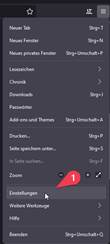
Wechsel in die Einstellungen „Datenschutz und Sicherheit“
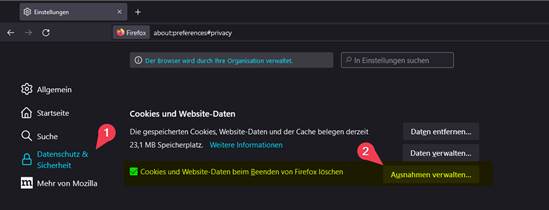
Ist das Häkchen „Cookies und Website-Daten beim Beenden von Firefox löschen“ gesetzt, wird der „local storage“ beim Beenden des Browsers gelöscht und der oben genannte Fall kann eintreten. Es empfiehlt sich, eine Ausnahme für die Anwendung (Domain) hinzuzufügen.
Der WebPQ-Service kann über die Kommandozeile mit der Erweiterung --console gestartet werden. Durch diese Option werden alle Logausgaben direkt in der Konsole angezeigt, anstatt in einer separaten Logdatei gespeichert zu werden. Dies kann besonders nützlich sein, um Fehler oder wichtige Systemmeldungen in Echtzeit zu überwachen und schnell auf Probleme zu reagieren. So können Administratoren oder Entwickler unmittelbar sehen, welche Prozesse im Hintergrund ablaufen und gegebenenfalls direkt eingreifen.
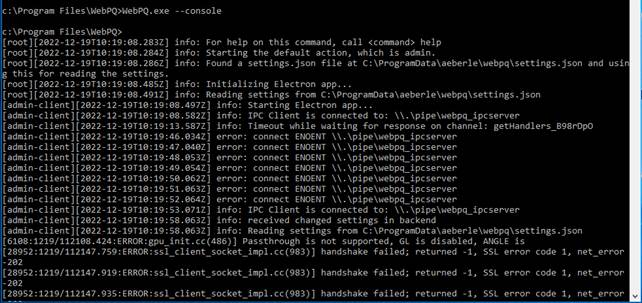
Die Anwendung WebPQ protokolliert standardmäßig sämtliche Ereignisse der verschiedenen Prozesse in das im WebPQ-Backend angegebene Verzeichnis.
Im Standard ist das Log-Verzeichnis unter Windows hier zu finden:C:\ProgramData\aeberle\webpq\logs
WebPQ unterscheidet folgende Log-Typen:
WebPQService.err.log
→ Enthält Log-Einträge des Windows-Services
Ordner Services
→ Beinhaltet Logs der verschiedenen Prozesse innerhalb der Anwendung
Ordner audit
→ Speichert auditierbare Ereignisse, wie z. B.:
Benutzeranmeldungen am System
Falsche Passworteingaben
Änderungen am Benutzer- und Rechtemanagement
Diese Audit-Logs dienen der Nachvollziehbarkeit und Sicherheit, indem sie alle relevanten Änderungen und Aktivitäten im System dokumentieren.
Um die Anzahl der gespeicherten Logfiles zu begrenzen, kann im System eine maximale Speicherdauer in Tagen für das Logging festgelegt werden.
settings.jsonDie Einstellungen zur Logfile-Aufbewahrungsdauer befinden sich in der Datei settings.json.
Standardmäßig werden Logfiles für 50 Tage gespeichert.
Der relevante Parameter zur Begrenzung lautet:
"pruneLogsAfterDays": 50
Der WebPQ Service muss für die Aktivierung am Server einmalig neu gestartet werden
Um auch am Client Zugriff auf die Logfiles zu erhalten, gibt es im Bereich "Syslog" die Möglichkeit, alle Logfiles aus dem System herunterzuladen.
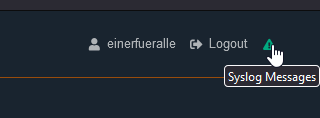
Über den Button "Download Logfiles" können sämtliche Logfiles direkt aus dem System heruntergeladen werden. Zusätzlich kann über den Button "Download Audit Logfiles" ein spezielles Logfile mit userspezifischen Angaben heruntergeladen werden.
| Die Verfügbarkeit des Buttons "Download Audit Logfiles" hängt von den Benutzerrechten ab. Je nach Berechtigung kann der Button ein- oder ausgeblendet sein. |
| Hinweis |
Standardmäßig sendet WebPQ zusätzliche HTTP-Sicherheitsheader, die eine Einbettung der Anwendung in ein fremdes IFrame verhindern. Dieses Verhalten ist die sichere Voreinstellung und schützt insbesondere vor Clickjacking.
Für Sonderfälle im On-Premise-Betrieb kann die Einbettung bei Bedarf über die settings.json abgestuft konfiguriert werden.
Der relevante Parameter lautet:
"allowEmbeddingInIframe": false | "same-origin" | true
Beispiel in der settings.json:
"http": {
  "httpAccessLogging": false,
  "allowEmbeddingInIframe": "same-origin"
}
Hinweise:
Standardwert ist false; dadurch werden X-Frame-Options: DENY und Content-Security-Policy: frame-ancestors 'none' gesetzt.
Der Wert "same-origin" setzt X-Frame-Options: SAMEORIGIN und Content-Security-Policy: frame-ancestors 'self'.
Der Wert true entfernt die Framing-Beschränkungen und sollte nur verwendet werden, wenn WebPQ bewusst in eine vertrauenswürdige übergeordnete Anwendung aus einer anderen Origin eingebettet werden soll.
Nach der Änderung muss der WebPQ Service am Server neu gestartet werden.
WebPQ kann zusätzlich den Header Strict-Transport-Security senden. Damit wird dem Browser mitgeteilt, dass die Anwendung nach einem einmal empfangenen Header für längere Zeit weiter über HTTPS aufgerufen werden soll.
Der relevante Parameter lautet:
"strictTransportSecurity": true
Beispiel in der settings.json:
"reverseProxy": {
  "https": {
    "strictTransportSecurity": true
  }
},
"http": {
  "httpAccessLogging": false,
  "allowEmbeddingInIframe": false
}
Hinweise:
In den HTTPS-only-Standardeinstellungen für On-Premise ist diese Option aktiviert.
Diese Einstellung sollte nur aktiv bleiben, wenn die Installation dauerhaft nur über HTTPS betrieben werden soll.
Wenn HTTP und HTTPS gleichzeitig aktiviert sind, sendet WebPQ diesen HSTS-Header auch bei true nicht.
Wenn Browser HSTS bereits zwischengespeichert haben und später wieder HTTP erlaubt werden soll, muss HTTPS erreichbar bleiben, bis der Browserzustand abgelaufen ist oder bewusst gelöscht wurde.
Dieser Abschnitt beschreibt den manuellen Umzug einer bestehenden WebPQ Installation von einem Quellsystem A auf ein Zielsystem B.
Die Anleitung ist für On-Premise-Installationen unter Windows gedacht, wenn ein Umzug Schritt für Schritt nachvollziehbar und kontrolliert durchgeführt werden soll.
Vor dem Umzug sicherstellen
Vor dem eigentlichen Umzug sollten mindestens diese Punkte geklärt sein:
Wo liegt die verwendete settings.json auf System A?
Welche Pfade sind dort für Daten, Exporte, Logs oder weitere WebPQ Inhalte eingetragen?
Ist auf System B dieselbe WebPQ Version und dieselbe Datenbankversion installiert wie auf System A?
Wird die Datenbank lokal auf System A betrieben?
Liegt der Master Encryption Key von System A vor?
Sind Zertifikate, private Schlüssel oder besondere Zugangsdaten separat dokumentiert?
Typische Standardwerte sind:
settings.json: C:\ProgramData\aeberle\webpq\settings.json
WebPQ Dienst: WebPQService
lokale Datenbank: WebPQDatabase
Wenn Dienste über die Windows-Eingabeaufforderung gestoppt oder gestartet werden sollen, muss das cmd-Fenster als Administrator gestartet werden.
Schritt 1: System A identifizieren
Die aktive settings.json auf System A ermitteln.
Alle in der settings.json referenzierten relevanten Ordner notieren.
Prüfen, ob WebPQDatabase lokal vorhanden ist oder ob eine externe Datenbank verwendet wird.
Den Master Encryption Key von System A für den späteren Eintrag auf System B bereitlegen.
Schritt 2: Dienste auf System A anhalten
WebPQService stoppen.
Falls lokal vorhanden, WebPQDatabase stoppen.
Sicherstellen, dass keine weiteren Prozesse mehr in die zu sichernden Ordner schreiben.
Beispiel in einer als Administrator gestarteten Windows-Eingabeaufforderung:
net stop WebPQService
net stop WebPQDatabase
Dadurch wird vermieden, dass während des Kopiervorgangs ein inkonsistenter Zustand entsteht.
Schritt 3: Daten von System A sichern
Folgende Inhalte sollten 1:1 kopiert werden:
settings.json
die in settings.json referenzierten WebPQ Ordner
falls lokal vorhanden der PostgreSQL data Ordner der Instanz WebPQDatabase
Empfohlen ist ein klar strukturierter Transferordner oder ein ZIP Paket, damit auf System B nichts vergessen wird.
Schritt 4: System B vorbereiten
WebPQ auf System B installieren.
Die benötigten Dienste auf System B prüfen.
Vorhandene WebPQ Dienste auf System B stoppen.
Sicherstellen, dass auf den Zielpfaden ausreichende Rechte und freier Speicher vorhanden sind.
Beispiel in einer als Administrator gestarteten Windows-Eingabeaufforderung:
net stop WebPQService
net stop WebPQDatabase
Schritt 5: Daten auf System B zurückkopieren
Die gesicherte settings.json an die vorgesehene Position auf System B kopieren.
Die gesicherten WebPQ Ordner an ihre Zielorte kopieren.
Falls lokal betrieben, den PostgreSQL data Ordner an den Datenbankpfad von System B kopieren.
Wenn die Ordnerstruktur auf System B abweicht, müssen die Pfadangaben in der settings.json an System B angepasst werden.
Schritt 6: Master Encryption Key auf System B setzen
Der Master Encryption Key muss auf System B in die settings.json übernommen werden.
Der relevante Eintrag ist:
masterEncryptionKey.plain
Das ist wichtig, damit die migrierten Daten auf System B wieder entschlüsselt werden können.
Schritt 7: Zusatzthemen kontrollieren
Vor dem ersten Start auf System B sollten zusätzlich geprüft werden:
Zertifikate und private Schlüssel
Datenbankzugangsdaten
Rechte auf Ordnern und Dateien
Netzfreigaben oder UNC Pfade
Hostnamen, Firewall-Regeln oder Reverse-Proxy-Einstellungen
Schritt 8: Dienste auf System B starten
Falls lokal vorhanden, zuerst WebPQDatabase starten.
Danach WebPQService starten.
Die WebPQ Anwendung auf Erreichbarkeit und Grundfunktion testen.
Beispiel in einer als Administrator gestarteten Windows-Eingabeaufforderung:
net start WebPQDatabase
net start WebPQService
Schritt 9: Funktion nach dem Umzug prüfen
Nach dem Start von System B sollten mindestens diese Punkte kontrolliert werden:
startet WebPQ ohne Fehlermeldung
sind historische Daten sichtbar
können neue Daten verarbeitet werden
funktionieren Exporte, Logs und Hintergrundprozesse
gibt es Hinweise auf fehlende Zertifikate oder Entschlüsselungsprobleme
Typische Fehler nach dem Umzug
Der Master Encryption Key wurde nicht übernommen
Dann können bestimmte Daten auf System B nicht korrekt entschlüsselt werden.
Die Datenbankdaten wurden nicht mitgenommen
Dann startet die Anwendung möglicherweise, aber historische Daten fehlen.
Die Pfade in der settings.json passen nicht zu System B
Dann werden Datenordner, Exportpfade oder weitere Inhalte nicht gefunden.
Zertifikate oder Schlüssel fehlen
Dann können verschlüsselte Verbindungen oder externe Integrationen nach dem Umzug fehlschlagen.
Für WebPQ gibt es in der Praxis drei sinnvolle Backup-Strategien. Welche Variante geeignet ist, hängt vor allem davon ab, wie einfach oder wie ausfallsicher die Installation ausgelegt werden soll.
Diese Variante eignet sich besonders für einfache Installationen, bei denen die WebPQ-Anwendung auf Laufwerk C: und die Datenbank auf Laufwerk D: derselben virtuellen Maschine installiert sind.
Bei dieser Vorgehensweise wird die komplette virtuelle Maschine einschließlich aller eingebundenen Datenträger gesichert. Dadurch werden in einem Backup sowohl das Betriebssystem, die WebPQ-Installation, die Konfiguration, Benutzerdaten, Zertifikate und die Datenbank auf Laufwerk D: erfasst.
Vorteile:
Sehr einfache Wiederherstellung, wenn die gesamte Maschine ausfällt.
Die komplette Systemkonfiguration bleibt konsistent zusammen erhalten.
Gut geeignet, wenn eine Wiederherstellung auf denselben oder einen neuen Hypervisor möglichst schnell erfolgen soll.
Hinweise:
Es muss sichergestellt sein, dass das VM-Backup wirklich alle zu WebPQ gehörenden Datenträger einschließt, insbesondere das Datenlaufwerk D:.
Ein VM-Snapshot oder VM-Backup ersetzt keine fachlich geplante Aufbewahrungsstrategie mit mehreren Wiederherstellungspunkten.
Vor Updates oder größeren Systemänderungen sollte zusätzlich ein gezielter Sicherungspunkt erstellt werden.
Diese Variante ist für viele Produktivsysteme die empfehlenswerte Standardlösung. Dabei wird einerseits die Maschine oder virtuelle Maschine gesichert und andererseits die Datenbank mit einem eigenen Datenbank-Backup-Konzept abgesichert. Hinweise zur Einordnung regulärer Datenbanksicherungen finden Sie auch im Update-Kapitel unter Datenbanksicherungen und Backup-Spiegel.
Der Vorteil liegt darin, dass die Systemumgebung und die Datenbank getrennt wiederhergestellt werden können. Dadurch kann beispielsweise ein Server auf einen funktionsfähigen Stand zurückgesetzt werden, während die Datenbank auf einen aktuelleren oder gezielt ausgewählten Sicherungsstand wiederhergestellt wird.
Zu diesem Konzept gehören in der Regel:
Backup der WebPQ-Maschine oder der WebPQ-Systempartition.
Regelmäßige PostgreSQL-Backups mit definierter Aufbewahrung.
Separate Sicherung wichtiger Konfigurationsdateien, Zertifikate, Lizenzen und Schlüssel.
Diese Variante ist in der Regel robuster als ein reines Maschinenbackup, weil logische Fehler in der Datenbank oder versehentliche Änderungen gezielter behoben werden können.
Für Installationen mit erhöhten Anforderungen an Verfügbarkeit und kurze Ausfallzeiten empfiehlt sich ein erweitertes Konzept mit einem zusätzlichen PostgreSQL-Backup-Spiegel über Streaming Replication und ergänzenden klassischen Backups.
Der bestehende Backup-Spiegel wird dabei als laufend aktualisierte Kopie der Produktivdatenbank betrieben. Im Notfall kann der Backup-Server zum neuen Hauptserver hochgestuft werden. Die Details zur Einrichtung sind im Installationskapitel unter PostgreSQL Backup-Spiegel mit Streaming Replication beschrieben.
Wichtig ist dabei ausdrücklich:
Die Replikation erhöht die Ausfallsicherheit.
Die Replikation ersetzt keine klassischen Datenbank-Backups.
Für ältere Wiederherstellungspunkte und Schutz gegen Bedienfehler werden weiterhin reguläre Datenbanksicherungen benötigt.
Diese Variante ist die beste Grundlage, wenn die Wiederherstellung innerhalb weniger Stunden oder schneller erfolgen soll.
Für eine schnelle und vollständige Wiederherstellung sollte nicht nur das Backup selbst vorhanden sein, sondern auch ein klarer Wiederherstellungsablauf.
Empfohlen wird folgendes Vorgehen:
Die Backup-Strategie so wählen, dass Betriebssystem, WebPQ-Anwendung, Datenbank und Konfigurationsdaten gemeinsam oder abgestimmt wiederherstellbar sind.
Sicherstellen, dass zusätzlich zu den Datenbankdaten auch Zertifikate, Lizenzinformationen, Passwörter, Verbindungsdaten und exportierte Schlüssel sicher abgelegt sind.
Wiederherstellung regelmäßig testweise durchführen, damit im Ernstfall keine ungeklärten Schritte offen bleiben.
Backups außerhalb des produktiven Servers oder Rechenzentrums aufbewahren, damit sie auch bei Hardwareausfall oder Standortschaden verfügbar bleiben.
Je nach gewählter Strategie ergibt sich typischerweise folgender Wiederherstellungsweg:
Bei Möglichkeit 1 wird die komplette virtuelle Maschine aus dem letzten konsistenten Backup oder Snapshot wiederhergestellt.
Bei Möglichkeit 2 wird zunächst die Maschine oder der Server wiederhergestellt und anschließend die Datenbank aus dem vorgesehenen PostgreSQL-Backup eingespielt.
Bei Möglichkeit 3 wird im Notfall bevorzugt auf den Replikationsserver umgeschaltet und danach der ursprüngliche Hauptserver neu aufgebaut.
Für minimale Ausfallzeit ist Möglichkeit 3 in der Regel am besten geeignet. Für kleinere oder einfachere Installationen ist Möglichkeit 2 meist der beste Kompromiss zwischen Aufwand, Sicherheit und Wiederherstellungszeit. Möglichkeit 1 ist für einfache Einzelserver-Installationen praktikabel, sofern wirklich alle relevanten Datenträger und Konfigurationsdaten im VM-Backup enthalten sind.
Die Anwendung, die Sie verwenden, erfordert Zertifikate und Schlüssel im PEM-Format (Privacy-Enhanced Mail). PEM ist ein standardisiertes Format für die Speicherung und Übertragung von kryptografischen Daten, wie Zertifikaten, privaten Schlüsseln und öffentlichen Schlüsseln.
Was ist das PEM-Format?
Das PEM-Format ist ein Textformat, das kryptografische Daten kodiert und diese als Base64-kodierte Zeichenfolgen darstellt. Diese Daten sind von sogenannten "Begin"- und "End"-Markierungen umgeben, um die verschiedenen Typen von kryptografischen Informationen zu kennzeichnen.
Beispiel:
Ein Zertifikat im PEM-Format sieht folgendermaßen aus:-----BEGIN CERTIFICATE----- MIIDdzCCAl+gAwIBAgIEU1mW... ...klrjDffKwF2MnPxgt1h0DA== -----END CERTIFICATE-----
Ein privater Schlüssel im PEM-Format sieht folgendermaßen aus:-----BEGIN PRIVATE KEY----- MIIEvgIBADANBgkqhkiG9w0BAQEFAASCBKgwggSkAgEAAoIBAQ... ...jJTZMOyPyjxVrM52mf6w== -----END PRIVATE KEY-----
Warum PEM?
Das PEM-Format wird häufig verwendet, weil es leicht lesbar und einfach zu handhaben ist. Es ermöglicht das einfache Speichern von Zertifikaten und Schlüsseln in einer Textdatei, die in verschiedenen Anwendungen und Servern verwendet werden kann. Wie benutze ich Zertifikate und Schlüssel im PEM-Format?
Zertifikate und Schlüssel bereitstellen: Stellen Sie sicher, dass Sie die entsprechenden Zertifikate und Schlüssel im PEM-Format erhalten haben. Diese werden in der Regel von einer Zertifizierungsstelle (CA) oder einem Sicherheitssystem Ihrer IT bereitgestellt.
Dateien einbinden: Um die Zertifikate und Schlüssel in Ihrer Anwendung zu verwenden, müssen Sie sie in die entsprechenden Konfigurationsdateien einfügen oder den Pfad zu den Dateien in den Anwendungseinstellungen angeben.
Beachten Sie die Sicherheit: Stellen Sie sicher, dass private Schlüssel sicher gespeichert werden. Diese sollten niemals in unsicheren Bereichen abgelegt oder für unbefugte Benutzer zugänglich gemacht werden. Der private Schlüssel kann ausserdem mit einem Passwort Passphrase geschützt werden, um zusätzliche Sicherheit zu gewährleisten.
Verschlüsselung:
Falls der Schlüssel im PEM Format verschlüsselt ist, kann in der Anwendung ein Passwort eingegeben werden, um den Schlüssel zu entschlüsseln und zu verwenden.
Beispiel:
Ein verschlüsselter privater Schlüssel im PEM-Format könnte wie folgt aussehen:
-----BEGIN ENCRYPTED PRIVATE KEY----- MIIEpAIBAAKCAQEA7JzQ+opZX7bPmnB6BBQ5mQgCvZvXq4bD8+Gm3kmK2b7HLkn7 ... -----END ENCRYPTED PRIVATE KEY-----
In diesem Fall ist der private Schlüssel mit einer Passphrase verschlüsselt. Wenn jemand versucht, auf diesen Schlüssel zuzugreifen, wird die Passphrase abgefragt, um die Entschlüsselung zu ermöglichen.
Häufige Probleme:
Falsches Format: Wenn das Zertifikat oder der Schlüssel nicht im richtigen PEM-Format vorliegt, wird die Anwendung sie möglicherweise nicht akzeptieren. Stellen Sie sicher, dass Sie die Dateien korrekt erhalten haben.
Ungültige oder abgelaufene Zertifikate: Überprüfen Sie das Ablaufdatum und die Gültigkeit des Zertifikats, um sicherzustellen, dass es noch gültig ist.
Falls Sie weitere Fragen zu den Zertifikaten oder Schlüsseln im PEM-Format haben, wenden Sie sich bitte an den Support.
Die WebPQ-Software wird kontinuierlich weiterentwickelt. Innerhalb des Lizenzzeitraums von 12 Monaten sind Updates kostenfrei und können direkt über die Homepage
www.a-eberle.de heruntergeladen werden.
Es wird empfohlen, stets die aktuellste Version zu installieren, um Sicherheitslücken zu schließen und neue Funktionen zu nutzen. Für das Patch-Management stellt die Firma A. Eberle GmbH ein Kundenportal bereit:
https://www.a-eberle.de/news/anmeldung-kundenportal/
Das Update kann direkt über die Installationsroutine eingespielt werden. Hierzu sind administrative Rechte erforderlich.
Um das Update einzuspielen gehen Sie wie folgt vor:
Laden Sie die aktuellste Datei von der Homepage www.a-eberle.de herunter.
Starten Sie die Installationsroutine.
Folgen Sie den Anweisungen des Installationsassistenten.
Starten Sie die Software neu, um die Änderungen zu übernehmen.
Wenn die Update-Berechtigung der aktuell hinterlegten Lizenz bereits abgelaufen ist, kann das installierte System zwar weiter betrieben werden, für neuere Updates ist jedoch eine verlängerte Lizenz beziehungsweise ein erneuerter Wartungsvertrag erforderlich.
Wenn der Installer oder das laufende System eine neue Lizenz verlangt, laden Sie die erneuerte JSON-Lizenz und führen Sie die Aktivierung erneut durch, falls WebPQ dies anfordert.
| Sichern Sie vor jedem Update Ihre Datenbank, um Datenverlust zu vermeiden! |
| Hinweis |
Wenn die Datenbank per PostgreSQL betrieben wird, können Sie die Datenbank wie folgt sichern:
Öffnen Sie das Programm pgAdmin.
Klicken Sie mit der rechten Maustaste auf die Datenbank.
Wählen Sie Backup.
Wählen Sie den Speicherort und bestätigen Sie mit OK.
Ein laufend aktualisierter PostgreSQL-Backup-Spiegel über Streaming Replication kann die Ausfallsicherheit zusätzlich erhöhen. Diese Spiegelung ersetzt jedoch kein klassisches Backup vor Updates. Für Produktivsysteme wird empfohlen, einen Replikationsserver und zusätzliche reguläre Datenbanksicherungen zu kombinieren. Eine beispielhafte Einrichtung des Backup-Spiegels ist im Installationskapitel unter PostgreSQL Backup-Spiegel mit Streaming Replication beschrieben.
Bei Problemen oder Fragen wenden Sie sich an den A. Eberle Support:
Serviceadresse:
A. Eberle GmbH & Co KG
Frankenstraße 160
D-90461 Nürnberg
Regelmäßige Updates gewährleisten die Sicherheit und optimale Leistung der Software.
A. Eberle gewährleistet, dass dieses Produkt für die Dauer von 12 Monaten ab Kaufdatum aktualisierbar bleibt. Siehe hierzu auch Lizenzmanagement
Die Gewährleistung umfasst keine Schäden, die durch folgende Ursachen entstehen:
Unfälle
Missbrauch
Abnormale Betriebsbedingungen
Um die Gewährleistung in Anspruch zu nehmen, kontaktieren Sie bitte A. Eberle GmbH & Co. KG in Nürnberg.
A. Eberle GmbH & Co. KG
Frankenstraße 160
D-90461 Nürnberg
Tel.: +49 (0) 911 / 62 81 08-0
Fax: +49 (0) 911 / 62 81 08 99
E-Mail: info@a-eberle.de
Hinweis: Die folgenden Seiten enthalten die Versionshinweise der Software WebPQ und der REST API. Bitte beachten Sie, dass diese Versionshinweise möglicherweise nicht immer den aktuellen Stand der Softwareversion widerspiegeln. Bei Software-Updates kann es vorkommen, dass die vorliegende Beschreibung in einigen Punkten nicht mehr zutrifft. In diesem Fall wenden Sie sich bitte direkt an uns oder nutzen Sie die aktuelle Version der Versionshinweise, die Sie auf unserer Internetseite www.a-eberle.de finden.
Herausgeber:
A. Eberle GmbH & Co. KG
Frankenstraße 160
D-90461 Nürnberg
| Gerätetyp | DSP / Hardware | Eingänge | Firmware-Version / Datum | Hinweise |
|---|---|---|---|---|
| PQI-D(A) | DSP 100 MHz | 8 Spannungseingänge | 2.1.03 (02.06.2021) | |
| PQI-D(A) | DSP 100 MHz | 4 Strom, 4 Spannung | 3.1.01 (07.05.2014) | |
| PQI-D(A) | DSP 200 MHz | 8 Spannungseingänge | 4.0.07 (10.05.2011) | |
| PQI-D(A) | DSP 200 MHz | 4 Strom, 4 Spannung | 5.0.16 (09.04.2014) | |
| PQI-D(A) | DSP 300 MHz | 4 Strom, 4 Spannung | 7.0.04 (07.07.2015) | |
| PQI-DA smart | Gen 1, 2 , 3 | 4 Strom, 4 Spannung | >= 3.4.4 | Webserver aktiviert |
| PQI-DE | Gen 1, 2 , 3 | 4 Strom, 4 Spannung | >= 3.4.4 | Webserver aktiviert |
| PQI-LV | Gen 1, 2 , 3 | 4 Strom, 4 Spannung | >= 3.4.4 | Webserver aktiviert |
Patches für die eingesetzte PostgreSQL-Datenbank werden über einen separaten Update-Prozess bereitgestellt. Sie finden die aktuellen Patches im Downloadcenter unter „WinPQ“ in der Rubrik „PostgreSQL Patches“ sowie im Programmverzeichnis unter /PostgreSQL Update/ im Update-Ordner der WebPQ-Installation. Die Vollversion der WebPQ Systemsoftware enthält stets die zum Veröffentlichungszeitpunkt aktuellste Datenbankversion.
Ab diesem Update wird die Verwendung von PostgreSQL v18.6 empfohlen.
Verbesserungen
[#11896] Installations- und Wartungsbefehle können auf Windows-Servern auch ohne verfügbaren Electron-GPU-Prozess ausgeführt werden.
Verbesserungen
[#9853] [#11747] PQID-Ereignis- und Störschriebauslesungen werden nach Neustarts und Lesefehlern wieder an der zuletzt erfolgreich importierten Position fortgesetzt.
Verbesserungen
[#11594] Neue PQI-DE-Geräte im Security Mode können den initialen Parameterdownload im Geräteassistenten wieder abschließen.
[#11473] [#11508] [#11474] [#11330] PQID-Auslesungen verwenden nach Tabellenumschlägen die richtige aktive Tabelle und Fortsetzungsposition.
Sicherheitsrelevante Inhalte und Anpassungen
Die folgenden Sicherheitsupdates wurden vorsorglich umgesetzt; ein direkter Produktbezug ist nicht bekannt.
[#11597] [#11598] [#11599] [#11600] [#11602] [#11607] [#11611] [#11612] [#11613] [#11617] CVE-2026-69198, CVE-2026-18446, CVE-2026-54272, CVE-2026-13697, CVE-2026-16728, CVE-2026-69192, CVE-2026-14643, CVE-2026-15157, CVE-2026-16729 und CVE-2026-69152: Sicherheitsfix.
Verbesserungen
[#11460] Automatisierte Störschrieb- und ITIC-Berichte warten auf relevante Dateiimporte und können passende PQ-Ereignisse direkt aus dem Berichtszeitraum verwenden.
[#11419] Automatisierte Störschrieb-PDFs können optionale ITIC- oder FRT-Analysen ausgeben und erzeugen die zusätzlichen Seiten zuverlässiger.
[#11273] SmartLog-PQ-Ereignisse ohne eigene Nennspannungsangaben werden für ITIC- und FRT-Auswertungen korrekt importiert.
[#11071] PQID-Auslesungen berücksichtigen zusätzliche Datenklassen wie 200-ms- und 1-s-Werte.
[#11170] Der RS232.ini-Import kann Verbindungen nun auch bestehenden PQI-D(A)-Geräten zuordnen.
[#10985] SmartLog-Dateien mit 4-Byte-Float-Feldern werden korrekt gelesen, auch wenn die Zieldatenbank ein 64-Bit-Feld verwendet.
[#10991] Browser laden nach einem WebPQ-Update die aktuellen CSS- und JavaScript-Dateien zuverlässiger nach.
[#11121] Lizenzreaktivierungen nach Updates funktionieren wieder zuverlässig.
[#11153] Farbeinstellungen im Analysis Cockpit zeigen die betroffenen Datentypen wieder korrekt an.
[#10945] Kopien von Berichtseinstellungen können gespeichert und direkt weiterbearbeitet werden.
Sicherheitsrelevante Inhalte und Anpassungen
Die folgenden Sicherheitsupdates wurden vorsorglich umgesetzt; ein direkter Produktbezug ist nicht bekannt.
[#11300] CVE-2026-55603, CVE-2026-55602, CVE-2026-5078, CVE-2026-5079, CVE-2026-5038, CVE-2026-9679, CVE-2026-12151, CVE-2026-41907, GHSA-cmwh-pvxp-8882 und GHSA-p6gq-j5cr-w38f: Sicherheitsfix.
[#11373] CVE-2026-59880, CVE-2026-59879, CVE-2026-13676, CVE-2026-13149, CVE-2026-12590, CVE-2026-59869, CVE-2026-59871, CVE-2026-59873, CVE-2026-59874, CVE-2026-59875 und CVE-2026-12644: Sicherheitsfix.
Weitere Verbesserungen
[#10484] Bestehende PQID-Verbindungen können beim Anlegen weiterer PQID-Geräte wiederverwendet werden.
[#10856] PQID-Geräte können zuverlässiger aus bestehenden Verbindungen angelegt werden.
[#10831] Zusätzliche Langzeit-Datenklassen aus PQID-Dateien werden nun beim Import berücksichtigt.
Weitere Verbesserungen
[#10683] Neue COMTRADE-Exporte können Störschriebe gezielt auswählen.
[#10810] COMTRADE-Exporte entfernen nicht mehr passende Störschriebe automatisch, wenn Geräte abgewählt werden.
[#10360] Exporte können erneut erzeugt werden, wenn ein Exportlauf wiederholt werden soll.
[#10384] Mehrere Benutzer können in einem Vorgang gelöscht werden.
[#10440] PQID-Verbindungen aus rs232server.ini können vor dem Scan aus- und wieder abgewählt werden.
[#10361] PQID-Modul und native PQID-Hilfsprozesse schreiben Meldungen in die WebPQ-Protokollierung.
[#10098] Abgelaufene Demolizenzen blockieren den normalen Start und erlauben berechtigten Benutzern den direkten Import einer Ersatzlizenz.
[#10616] Der PQID-Langzeitdatenimport vermeidet doppelte Daten, konvertiert Rohstatuswerte korrekt und setzt Auslesungen zuverlässiger fort.
[#10636] Beim Verknüpfen bestehender PQID-Geräte werden Messdatentabellen mit den pqidata-Metadaten abgeglichen.
[#10247] Der Störschrieb-Import vermeidet doppelte tabname-/recid-Kombinationen in historisch uneinheitlichen Datenbeständen.
[#10694] Störschriebberichte im Querformat werden wieder lesbar ausgegeben.
[#10695] Feste Farben werden beim PDF-Export von Störschrieben korrekt berücksichtigt.
[#10627] Der Login-Ablauf öffnet beim Start keine parallelen Login-Dialoge mehr.
[#10655] Die Bereinigung alter Auslösebedingungen erfolgt gebündelt und robuster für größere Datenbestände.
[#10651] Generierte Kubernetes-, SaaS- und Entwicklungs-Konfigurationen setzen die öffentliche Anwendungsadresse über externalUrl.
Sicherheitsrelevante Inhalte und Anpassungen
[#10584] CVE-2026-44705, CVE-2026-44979 und CVE-2026-44974: Sicherheitsfix.
[#10669] CVE-2026-34077, CVE-2026-40181, CVE-2026-42342, CVE-2026-42211, CVE-2026-33245 und CVE-2026-33244: Sicherheitsfix.
[#10624] Der Zugriff auf aktuelle Lizenzfunktionen ist nun authentifiziert.
Leitticket / thematische Referenz
[#9912] Dokumentation und Zusammenfassung der wesentlichen, seit w-2.1.1 ergänzten WebPQ-Funktionen. Für diese Version konnten keine separat gekennzeichneten Epic-Issues für 2.2.0 ermittelt werden; daher wird das übergreifende Leitticket als Referenz verwendet.
Neuigkeiten, Features und Verbesserungen
PQI-D Support: Der Support für PQI-D-Geräte wurde erweitert. Dazu gehören die Anlage von PQI-D-Geräten, die Übernahme erkannter Gerätedaten sowie die Unterstützung der Auslesevorgänge von PQI-D-Geräten.
WinPQ-Geräteimport: Der Import vorhandener WinPQ-Geräte wurde ausgebaut und enger an die aktuelle Geräteverwaltung angebunden.
PQ-Box-Integration: PQ-Box-Daten lassen sich mit gemeinsamer Datenklassenlogik und klarerer Zuordnung in WebPQ integrieren.
COMTRADE-Import: Der COMTRADE-Import steht als eigener Importweg zur Verfügung und deckt Add-on-Sichtbarkeit, Gerätezuordnung, unterstützte Dateigruppen sowie Importprotokollierung ab.
Kartenansicht: Die Kartenansicht wurde funktional erweitert und für Einrichtung, Filterung und Navigation klarer nutzbar gemacht.
Gruppen-Dashboards: Gemeinsame Dashboards für Gruppen wurden erweitert, damit Inhalte strukturierter geteilt und gepflegt werden können.
Sprachunterstützung: Die unterstützten Oberflächensprachen wurden erweitert beziehungsweise aktualisiert. WebPQ unterstützt damit den internationalen Einsatz noch breiter.
FFT-Analyse: Die FFT-Analyse wurde für historische Daten und Live-Daten ausgebaut.
Analyse kundenspezifischer Grenzwerte: Die Auslastungsanalyse für kundenspezifische Grenzwerte wurde erweitert und klarer in die Analyse integriert.
DFR- und PQ-Ereignisse: Die Arbeit mit Störschrieben und PQ-Ereignissen wurde in Auswahl, Auswertung und Weiterverarbeitung verbessert.
Analyse-Dashboard kopieren und einfügen: Kopierte Dashboard-Tabs können als auswählbare Analysen eingefügt werden, und eingefügtes JSON einer einzelnen Analyse kann einen neuen Dashboard-Tab erstellen.
Automationsaufgaben: Automationsaufgaben können Geräte nun sowohl direkt als auch über Tags und Tag Kategorien adressieren.
Reporting und Druck: Reports und Druckausgaben berücksichtigen mandantenspezifische Logos und Seitenformate.
Exportsystem: Automatisierte Exporte erscheinen in derselben Exportübersicht wie manuelle Exporte.
Datensynchronisation (OT / IT Bridge): Die Synchronisation zwischen OT- und IT-Systemen wurde unter dem Produktnamen OT / IT Bridge dokumentarisch präzisiert.
OAuth-Anmeldung: Die Anmeldung über OAuth wurde für aktuelle Anmelde- und Zustimmungsprozesse erweitert.
Lizenzaktivierung: Die Lizenzaktivierung wurde mit Grace-Period- und Reaktivierungslogik an den aktuellen Produktstand angepasst.
Geräteeinstellungen und Parametrierung: Geräte-Metadaten, Verbindungstests, Zeitzonen-Neuberechnung und schema-basierte Parametereditoren wurden weiter verbessert. Für PQ Smart wurden zusätzlich das Import-/Export-Verhalten und der Umgang mit Wandlerfaktoren erweitert.
Swagger/OpenAPI für Administratoren: Der administrative Zugriff auf Swagger/OpenAPI wurde präzisiert und in die aktuelle Sicherheitslogik eingeordnet.
Weitere wichtige Erweiterungen
Exportverwaltung: Noch nicht abgeschlossene Exporte werden bereinigt; bereits abgeschlossene ältere Exporte bleiben erhalten und können weiterhin heruntergeladen werden.
COMTRADE-Import: Warnungen, Fehlerfälle und die Einbindung des COMTRADE-Imports in den allgemeinen Importbereich wurden erweitert.
Exportdiagnose: Fehlgeschlagene Exporte sind im Exportbereich und über passende Syslog-Einträge nachvollziehbar.
ParaExpress-Parametrierung:PQI-DA- und PQI-D-Geräte können nun direkt aus der Anwendung über eine eigene ParaExpress.exe parametriert werden. Dieser Weg steht für alle Firmwareversionen zur Verfügung.
Wichtige Fehlerbehebungen
Druck und Berichte: Die Seitennummerierung in PDF-Berichten funktioniert wieder korrekt, und Berichte werden erst erzeugt, wenn die benötigten Report-Elemente vollständig geladen sind.
Automationsaufgaben: Historische Störschriebe werden nach Änderungen an der Geräte-Zeiteinstellung wieder zuverlässig versendet.
Exportbetrieb: Die Nachvollziehbarkeit fehlgeschlagener Exporte im Exportbereich und über passende Syslog-Einträge wurde verbessert. Das erleichtert die Fehleranalyse im laufenden Betrieb.
JSON-Einfügen im Analyse-Dashboard: Ungültiges oder nicht lesbares JSON wird nun direkt im Einfügedialog gemeldet, und Tab-Zeiträume aus kopierten Tabs bleiben beim Import von Analysen in einen anderen Tab erhalten.
Sicherheitsrelevante Inhalte und Anpassungen
Zutreffende bzw. release-relevante Security Issues:
[#9729] CVE-2026-33894: als release-relevant eingestufter Sicherheitsfix im Zusammenhang mit Zertifikatsprüfung.
[#9872] GHSA-6v7q-wjvx-w8wg: relevanter Sicherheitsfix für eine eingesetzte Laufzeitabhängigkeit.
Nicht zutreffende bzw. nicht release-relevante Security Issues:
[#9726] CVE-2026-33895: nicht release-relevant, da der betroffene Ed25519-Verifizierungspfad in WebPQ nicht genutzt wird.
[#9728] CVE-2026-33891: nicht release-relevant, da kein erreichbarer Codepfad mit ungeprüftem Zero-Input zu BigInteger.modInverse() festgestellt wurde.
[#9730] CVE-2026-33896: nicht release-relevant, da pki.verifyCertificateChain() in WebPQ nicht verwendet wird und Vertrauensprüfungen über X509Certificate.verify laufen.
Sicherheitsrelevante Inhalte und Anpassungen
Non -critical security issues fixed in this release:
[#9801] CVE-2026-35042 - Sicherheitsfix
[#9802] CVE-2026-34950 - Sicherheitsfix
[#9872] GHSA-6v7q-wjvx-w8wg - Sicherheitsfix
Weitere Verbesserungen
[#9513] Initialisierungs-/Migrations-Kommandozeilen-Skript hinzugefügt für Migration von Docker Containern
[#9508] Docker-Image-Tags um Release-Branch-Präfix erweitert
[#9593] Lizenzaktivierung nach Lizenupdate oder Lizenupgrade optimiert
[#9459] Fehler beim Löschen von Geräten behoben – Statement Timeout optimiert
Sicherheitsrelevante Inhalte und Anpassungen
[#9627] CVE-2026-33036: Sicherheitsfix - Severity: Medium (4.9) - see Security Advisories
[#9729] CVE-2026-33894: Sicherheitsfix - see Security Advisories
Non -critical security issues fixed in this release:
[#9402] CVE-2026-27837: Sicherheitsfix
[#9426] CVE-2026-2359: Sicherheitsfix
[#9425] CVE-2026-3304: Sicherheitsfix
[#9453] GHSA-qffp-2rhf-9h96: Sicherheitsfix
[#9462] CVE-2026-3520: Sicherheitsfix
[#9463] CVE-2026-27601: Sicherheitsfix
[#9464] CVE-2026-29063: Sicherheitsfix
[#9549] CVE-2026-27904: Sicherheitsfix
[#9551] CVE-2026-27903: Sicherheitsfix
[#9550] CVE-2026-31808: Sicherheitsfix
[#9550] CVE-2026-30951: Sicherheitsfix
[#9550] CVE-2026-31802: Sicherheitsfix
[#9580] CVE-2026-32630: Sicherheitsfix
[#9651] CVE-2026-33349: Sicherheitsfix
[#9704] CVE-2026-33672: Sicherheitsfix
[#9706] CVE-2026-33671: Sicherheitsfix
[#9731] CVE-2026-33916: Sicherheitsfix
[#9732] GHSA-c7w3-x93f-qmm8: Sicherheitsfix
[#9727] CVE-2026-33750: Sicherheitsfix
[#9728] CVE-2026-33891: Sicherheitsfix
[#9726] CVE-2026-33895: Sicherheitsfix
[#9730] CVE-2026-33896: Sicherheitsfix
Neuigkeiten, Features und Verbesserungen
[#9383] Geräte-Zählroutine für Lizenzprüfung optimiert für UU Geräten
[#9293] API-Lizenzprüfung für REST API optimiert
[#9328] Verbesserungen bei Messwerten im Import mit Infinity Werten
Sicherheitsrelevante Inhalte und Anpassungen
[#9281] CVE-2026-2003: PostgreSQL oidvector offenbart einige Bytes des Speichers – Sicherheitsfix
[#9282] CVE-2026-2004: PostgreSQL intarray – fehlende Validierung des Eingabetyps für Selektivitätsschätzer führt zur Ausführung beliebigen Codes – Sicherheitsfix
[#9283] CVE-2026-2005: PostgreSQL pgcrypto – Heap-Pufferüberlauf führt zur Ausführung beliebigen Codes – Sicherheitsfix
[#9285] CVE-2026-2006: PostgreSQL – fehlende Validierung der Länge von Multibyte-Zeichen führt zur Ausführung beliebigen Codes – Sicherheitsfix
[#9286] CVE-2026-2007: PostgreSQL pg_trgm – Heap-Pufferüberlauf schreibt Muster in den Serverspeicher – Sicherheitsfix
Neuigkeiten, Features und Verbesserungen
[#8927] Automationsaufgaben: Fehler beim Erstellen von Aufgaben für benutzerdefinierte Grenzwertgruppen behoben.
[#8799] Drucken: Die Seitennummerierung (Pagination) funktioniert wieder korrekt.
[#6357] Automationsaufgaben: Historische Störschriebe werden nach Änderungen an der Geräte-Zeiteinstellung wieder zuverlässig versendet.
[#8980] Syslog: Zu lange Zeichenketten werden automatisch auf zulässige Längen gekürzt.
[#9001] PQSmart: filelink-Parameter lassen sich wieder speichern.
[#8884] Tag-Einstellungen: Falsches Linkziel korrigiert.
[#9089] Modbus-Clients: Eine Zeitzone muss nicht mehr zwingend angegeben werden.
[#9098] Sprachdateien aktualisiert (Chinesisch, Französisch, Deutsch, Englisch).
[#9090] PQI-DA smart: Beim Wandlerfaktor wird nun auch ein negatives Vorzeichen unterstützt.
Sicherheitsrelevante Inhalte und Anpassungen
Alle nicht-kritischen Sicherheitsprobleme wurden in diesem Release behoben:
[#8986] Sicherheitsupdate: CVE-2025-65945 und CVE-2025-13466 behoben.
[#9049] Sicherheitsupdate: CVE-2025-15284 behoben.
[#9050] Sicherheitsupdate: CVE-2025-59057, CVE-2026-22029, CVE-2026-21884, CVE-2026-22030 und CVE-2025-68470 behoben.
[#9122] Sicherheitsupdate: CVE-2026-23950 behoben.
Neuigkeiten, Features und Verbesserungen
[#8905] Verbindungen mit Nullstellen in IP-Adressen werden korrekt verarbeitet
[#8903] Sicherheitsupdate: CVE-2025-12758 behoben (Severity: Low)
[#8889] Sicherheitsupdate: CVE-2025-66400 behoben (Severity: Low)
[#8888] Sicherheitsupdate: CVE-2025-64756 behoben (Severity: Low)
[#8888] Import von Event-Dateien mit fehlerhaften Daten robuster gestaltet
[#8797] Fortschrittsanzeige für Datenbank-Migration hinzugefügt
[#8722] Automationsaufgaben: Geräte können auch ohne Vorlage ausgewählt werden
[#8922] Ein Problem mit den Artikelnummern von PQI-DE-Geräten behoben. Parameter werden jetzt zuverlässig und korrekt in den Gerätevoreinstellungen gespeichert.
Neuigkeiten, Features und Verbesserungen
[#8838] Sicherheitsupdates: Behebung der Schwachstellen CVE-2025-12816, CVE-2025-66031 und CVE-2025-66030
[#8725] Verbesserte Navigation beim Verlassen der Dashboard-Ansicht (Routing)
[#8733] Optimierte Migrationslogik für Dashboard-Widgets
[#8820] Live-Daten Kachelansicht: Verbesserte Auswahl der Messdaten nach Logout/Login
Neuigkeiten, Features und Verbesserungen
LDAP-Authentifizierung: WebPQ unterstützt jetzt die LDAP-Authentifizierung und ermöglicht so eine nahtlose Integration mit unternehmensweiten Identitätsmanagement-Systemen für sichere und zentralisierte Benutzerzugriffe.
Microsoft SQL Datenbank-Support: WebPQ unterstützt jetzt Microsoft SQL-Datenbanken und erweitert damit die Einsatzmöglichkeiten sowie die Integration in bestehende IT-Infrastrukturen.
PQDIf-Export (IEEE 1159): Störschriebe als auch Langzeitdaten können im PQDIf-Format gemäß IEEE 1159 exportiert werden – sowohl als Automationsaufgabe als auch manuell. Dies gewährleistet Kompatibilität mit Third Party Systemen und vereinfacht den Datenaustausch.
Kundenspezifische Grenzwerte für Überwachung & Automation: Eigene Schwellenwerte für Überwachungs- und Automationsaufgaben definieren, um eine maßgeschneiderte Überwachung und automatisierte Reaktionen auf spezifische betriebliche Anforderungen zu ermöglichen.
FRT - Kurven - Neue FRT-Kurven (Fault Ride Through) für die Analyse und Bewertung der Grid codes weltweit gemäß aktueller Normen und Standards. - Hinzunahme der VDE-AR4110 sowie VDE-AR4120 Type 1 und Type 2 sowie internationaler Grid Codes.
Live-Daten Kachelansicht: Neue hierarchische Kachelansicht für Live-Daten bietet einen intuitiven Überblick über Geräte und deren Status für schnellere Entscheidungen und optimierte Abläufe sowie vereinfachte Navigation.
Syslog-Ereignisprotokoll: Nachverfolgung und Auditierung von Ausleseprozessen über das integrierte Syslog-Ereignisprotokoll für mehr Transparenz und Compliance im Systembetrieb.
Optimierte Performance für große Installationen: Deutliche Verbesserungen bei Ausleseprozessen sorgen für mehr Geschwindigkeit und Skalierbarkeit bei umfangreichen Installationen.
Erweiterte Sprachunterstützung: WebPQ bietet jetzt umfassende Sprachupdates und unterstützt Spanisch, Französisch, Italienisch, Polnisch, Niederländisch, Chinesisch und weitere Sprachen – für weltweite Einsatzmöglichkeiten.
Grafischer Editor für Parametrierung: Ein leistungsstarker überarbeiteter grafischer Editor für die Geräteparameter vereinfacht die Konfiguration. Verbesserte Unterstützung für SCADA, MQTT, P-Sense und neue Gerätetemplates inklusive.
Lizenzaktivierung & Dongle-Mechanismus: Verbesserte Lizenzverwaltung mit neuem Aktivierungs- und Dongle-Mechanismus.
Zahlreiche Verbesserungen & Fehlerbehebungen: Dieses Major Release enthält eine Vielzahl von Optimierungen und Bugfixes, die Stabilität, Zuverlässigkeit und Benutzererlebnis weiter erhöhen.
Sicherheitsrelevante Inhalte und Anpassungen
Alle Bibliotheken wurden zum Release den neuesten Stand gebracht, um Sicherheitslücken zu schließen und die Systemstabilität zu gewährleisten (Electron, Backend, Frontend).
Neuigkeiten, Features und Verbesserungen
[#8071] Problem mit leeren Störschrieb-PDFs behoben, wenn Serverzeit nach Gerätezeit
[#7989] Statistik wird nun effizienter berechnet, um die Systemlast zu reduzieren.
[#7902] Automation Tasks mit vielen Ausführungen können nun ebenfalls gelöscht werden.
[#7887] Fehler beim Import von WinPQ-Geräten in den Verbindungsdaten wurde behoben.
[#7875] Logfiles können wieder korrekt gelesen werden, doppelte EOF-Markierungen werden ignoriert.
[#7866] Verbindungsabbrüche werden nun korrekt abgefangen und geprüft.
[#7814] Fehler beim Laden des Live-Pegel-Zeitdiagramms wurde korrigiert.
[#7854] Automation Tasks bleiben beim Upgrade von Version 2.0.9 auf 2.0.10 erhalten.
[#7729] Benutzer können auch bei vielen Ausführungen von Automation Tasks wieder gelöscht werden.
[#7714] Unberechtigte Nutzer sehen keine Geräte mehr in den Einstellungen und Automations-Aufgaben.
[#7691] Anzeige des Heap Dumps in der Oberfläche wurde entfernt.
[#7773] Die Störschriebliste berücksichtigt jetzt auch Sonntage während der Zeitumstellung korrekt.
[#7781] Der Fortschrittsbalken im Analyse-Cockpit bleibt nicht mehr hängen.
[#7611] Die hinterlegte COM-Schnittstelle für DCF-Zeitsignale wurde korrigiert.
Neuigkeiten, Features und Verbesserungen
[#7696] IEC61000-2-4 Normvorlagen für Geräte und System auf aktuellen Stand gebracht.
[#7727] Logging verbessert – auch bei eingeschränkten Speicher wird das Logging zuverlässig durchgeführt.
[#7679] WebPQ-Oberflächensprachen aktualisiert für noch einfachere Bedienung.
[#7667] „Dirty Check“ erkennt Änderungen an Normvorlagen zuverlässiger.
[#7672] Windows-Dienst verhindert doppelte Ausführung in komplexen Systemumgebungen.
[#7680] Berichte für Geräte >150 kV werden nun korrekt erstellt.
[#7641] Achsenbeschriftungen in Zeitdiagrammen im Reporting übersichtlicher.
[#7664] SSH-Tunnel mit Keep-Alive für schnellere Reaktion bei Verbindungsabbrüchen.
[#7691] Heap Dump Funktion im Backend eingeführt, um Speicherprobleme einfach und schneller zu diagnostizieren.
Sicherheitsrelevante Inhalte und Anpassungen
[#7762] fixes CVE-2025-7338
Neuigkeiten, Features und Verbesserungen
[#7630] Logging des Heap Limits für spezielle Windows-Systeme hinzugefügt, um die Systemleistung zu überwachen.
[#7575] Verbesserung der Darstellung von Messwerten bei NAN-Werten, um die Darstellung von Maximalwerten zu ermöglichen
[#7499] Verbesserungen im Rechtemanagenemt der Automation Tasks
[#7632] Die Zeitzoneneinstellungen für Geräte wurde Mandatory gesetzt, um eine konsistente Zeitzonenverarbeitung zu gewährleisten.
Neuigkeiten, Features und Verbesserungen
[#7592] Die Electron App nutzt den Arbeitsspeicher effizienter, um eine stabile und zuverlässige Nutzung zu gewährleisten.
[#7536] Die Statistikberechnung erfolgt nun auf Basis der UTC-Zeit, um eine konsistente Zeitbasis zu gewährleisten.
[#7416] PQI-D Geräte werden ab sofort zuverlässig im Alarming über Automationsaufgaben berücksichtigt.
[#7419] Live-Werte werden im aktuellsten Firefox Browser ohne Einschränkungen angezeigt.
Neuigkeiten, Features und Verbesserungen
[#7534] Die Anzahl der Datenbankzugriffe bei der Berechnung der Statistik wurde weiter reduziert, um die Performance zu steigern.
[#7512] Verbesserungen beim Umgang mit Zeitzonen: Auch bei Geräten ohne gesetzte Zeitzone werden die Daten jetzt korrekt verarbeitet.
[#7539] Die Statistikberechnung berücksichtigt nun auch Geräte in der aktuellen Woche mit den abgelaufenen Quantilen.
[#7533] Der Import von Messdaten wurde optimiert, sodass weniger Datenbankzugriffe erforderlich sind.
Sicherheitsrelevante Inhalte und Anpassungen
[#7463] Sicherheitsupdate: Die Komponente Multer wurde auf Version 2.0.1 aktualisiert.
Neuigkeiten, Features und Verbesserungen
[#7314] Die Performance bei der Berechnung der Statistikdaten im Zusammenhang mit dem Import von Messdaten wurde durch eine Reduktion paralleler Zugriffe weiter verbessert.
[#7429] Die Systemleistung auf Systemen mit SATA-Festplatten konnte durch gezielte Optimierungen gesteigert werden.
[#7435] Die Verwaltung vieler Messgeräte in der Konfiguration von Automationsaufgaben wurde vereinfacht und beschleunigt.
[#7232] Die Funktion zum Versand von Reports wurde erweitert, sodass Berichte nun auch an Empfänger außerhalb des Systems versendet werden können.
Neuigkeiten, Features und Verbesserungen
[#7314] Datenreduktion beim Auslesen von Messdaten im Import durch Prüfung der Zeitstempel optimiert
[#7316] Datenpunktbegrenzung in der Anzeige von Messdaten optimiert
[#7276] C runtime DLLS für die Installation der PostgreSQL Datenbank aktualisiert
[#7215] Installer - Restriktionen für die Installation in vorhandenen Systemumgebungen verbessert
[#7242] SSH tunnel Fehlerhandling bei instabilen Verbindungen optimiert
[#7162] Eingabe von Grenzwerten in den Harmonischen - REGEX optimiert
Sicherheitsrelevante Inhalte und Anpassungen
[#6195] Alle Bibliotheken wurden aktualisiert
[#7328] PostgreSQL Verbindung - SSL Einstellungen wurden nicht korrekt übernommen (Details in Security Advisories)
[#7347] Denial of Service durch Speicherlecks aus nicht geschlossenen Streams im Upload Tenant, Import und Fleetmanagement - CVE-2025-47935 & CVE-2025-47944 (Details in Security Advisories)
Neuigkeiten, Features und Verbesserungen
[#7160] Export von Störschrieben als PDF verbessert
[#7141] Trigger für PQI-D Datenbanktabellen optimiert
[#7126] WinPQ Geräte Integration - Optimierung beim automatischen Import
[#6334] Anzahl an Analysen in Berichten erhöht
Neuigkeiten, Features und Verbesserungen
[#7085] Optimierung beim Erstellen von Berichten – Migration wird nun vor der Berichtserstellung durchgeführt.
[#7068] Hinzufügen der Migration bestehender Binärdatentabellen aus WinPQ.
[#7023] Verbesserungen im Flottenmanagement – Optimierte Verwaltung von Lizenzen.
[#6984] Anpassung des Begrüßungstextes in E-Mails an die jeweilige Lizenzversion.
[#6983] Optimierung des Routings.
[#6979] Problem mit doppeltem Laden der Berichtsvorschau behoben – die Vorschau wird nun nur einmal geladen.
[#6967] Anzeige der fehlenden Nummern der Harmonischen für PQ-Ereignisse ergänzt.
[#6900] Korrektur bei Analyse-Tabs – Das Löschen eines einzelnen Tabs entfernt nun zuverlässig den Platzhalter im Fenster.
[#6957] Problem beim Drucken aufgrund selbst signierter Zertifikate in Verbindung mit Bildern behoben.
[#6743] Verbesserung der Geräteparameter-Templates – Vorlagen, die zuvor nicht kompatibel waren, wurden angepasst.
[#7097] Behebung von Problemen mit recId als BigInt-Spalten in Creca/Crecb-Tabellen aus vorhandenen WinPQ-Datenbanken mit anderen DB Schema
[#6958] Fehler beim Speichern von Änderungen ohne aktiven SMTP-Server behoben.
[#7044] Stabilisierung des Auslesens von Messdaten bei Geräten mit schlechtem QoS
Neuigkeiten, Features und Verbesserungen
[#6939] Routing für Störschriebe aus Netz Übersicht optimiert
[#6884] Pegel-Zeitdiagramm - X- Achsen-Beschriftung wurde optimiert
[#6880] Option zur Deaktivierung der Überprüfung von Gültigkeit der Zertifikate von externen SMTP Servern hinzugefügt
[#6875] Analyse speichern über Dashboard optimiert
[#6874] Show Hierarchy" Button in Historical Data Power Quality entfernt
[#6873] Verlinkung von Live Daten in das Analysis Cockpit bei Supraharmonischen optimiert
[#6829] Dirty check für SMTP Konfigurationen verbessert
[#6897] Paralleler Uplaod in die Datenbank - Parameter aktiviert
Sicherheitsrelevante Inhalte und Anpassungen
[#6195] Alle Bibliotheken wurden aktualisiert
Neuigkeiten, Features und Verbesserungen
[#6814 / #6804 / #6747 / #6711 / #6494 / #6746 / #6816] Übersetzungen und Dokumentationen aktualisiert
[#6780] Email wird wieder an CC & BCC Empfänger gesendet
[#6774] Die relative Zeiteinstellung bleibt nun nach dem "Reset-Zoom" im Diagramm erhalten.
[#6756] Die Live-Datenanzeige unter Analyse/Geräte wurde verbessert.
[#6755] Das Anlegen eines SSH-Gerätes mit Radius-Authentifizierung wurde optimiert.
[#6753] Der WinPQ Device Wizard initialisiert jetzt korrekt.
[#6745] Die Funktion „Vergleich mit anderen Parametersätzen“ funktioniert wieder.
[#6742] Binäre Eingänge werden nun in den Live-Daten korrekt an die Geräteklassen angepasst.
[#6735] Der Knopf für "Hierarchie anzeigen" ist im Geräte-Dialog wieder verfügbar.
[#6718] Das Pop-up-Menü, das mit dem Export verknüpft ist, funktioniert jetzt zuverlässig. Das Störschriebe-Fenster wurde überarbeitet.
[#6677] Die Einstellungen für das Protokollieren auf der Geräte-Synchronisierungsseite wurden verbessert.
[#6614] Die Gerätebezeichnungen in den Live-Anzeigen wurden klarer gestaltet.
[#6598] Die Firmware-Version wird beim Auslesen von PQI-DA smart Geräten nun korrekt übernommen.
[#6597] Verbesserte Fehlermeldungen bei Exporten und Drucken.
[#6551] Im Datumsdialog der Analyse ist jetzt die Eingabe eines Kommas zugelassen.
[#6499] Der manuelle Export funktioniert nun auch nach einem Wechsel von CSV zu Nequal und zurück.
[#6474] Abgelaufene Passwörter beeinträchtigen Exporte nicht mehr.
[#6431] Beim Datenimport wurde die Zeitzone im Logging hinzugefügt.
[#6400] Verbesserungen im Speicherhandling bei der Parametrierung und dem Hochladen auf den Server.
Sicherheitsrelevante Inhalte und Anpassungen
[#6195] Alle Bibliotheken wurden aktualisiert
Initiale Version
Kompatibel mit WinPQ ab Version V7.2.0
API Änderungen
Die API wurde auf ihren öffentlichen Teil eingeschränkt und an ein Versionierungsschema angepasst. Dadurch haben sich die Endpunkt-Pfade geändert. Siehe unten für jeden Endpunkt.
Die meisten Endpunkte, die zuvor POST und GET unterstützten, wurden größtenteils auf POST beschränkt. Die Endpunkte, die die Abfrage von Messdaten betreffen, wurden bezüglich der Start-/Enddaten geändert. Die Startdaten sind jetzt ausgeschlossen, die Enddaten sind eingeschlossen.
Die meisten Fehlerantworten fügen jetzt ein 'subCode'-Feld hinzu, das eine allgemeine Problembeschreibung wie 'NOT_AUTHORIZED' oder 'INVALID_PARAMETER' enthält. Dieses Feld kann einfach vom API-Client überprüft werden, um entsprechend zu reagieren.
Änderungen pro API-Endpunkt
/analytics/rawtimeseries -> /api/v1/analytics/rawtimeseries
Nur POST statt POST/GET.
Parameter: Der zuvor optionale timeFormat Parameter wurde entfernt. Alle Zeiten werden nun immer als ISO-UTC-Datumszeichenketten zurückgegeben. start wird exklusiv, end inklusiv interpretiert.
Antwort: Die Antwortstruktur bleibt wie zuvor, der Zeitstempel ist eine ISO-UTC-Datumszeichenkette.
Laufzeitaspekte: Die zulässigen Abfrageintervalle wurden je nach abgefragter dataClass diversifiziert, um größere Intervalle für Datenklassen mit niedrigerer Auflösung zu ermöglichen. Weitere Details finden sich in der Swagger/OpenAPI-Beschreibung.
/analytics/recordings -> /api/v1/analytics/recordings
Nur POST.
Parameter: Der zuvor optionale serverSidePaging Parameter wurde entfernt. Start- und Endzeiten werden exklusiv/inklusiv interpretiert.
Antwort: Die vorherige Struktur { result: row[] } wurde abgeflacht – es wird nun { data: row[] } zurückgegeben. In den einzelnen Zeilen (row) wurden die Werte für device, plant, field, grouping, transnostic entfernt.
Laufzeitaspekte: Keine Änderungen.
/analytics/getpqevents -> /api/v1/analytics/getpqevents
Nur POST.
Parameter: Der zuvor optionale serverSidePaging Parameter wurde entfernt.
Antwort: Die vorherige Struktur { result: row[] } wurde abgeflacht – es wird nun { data: row[] } zurückgegeben. In der einzelnen Zeile (row) werden die Felder reca und recb nur eingeschlossen, wenn ein Bezug zu einem Störungsdatensatz besteht. Zusätzlich gibt es ein neues Feld dataext (falls verfügbar), das zusätzliche Daten abhängig vom Ereignistyp enthält.
/analytics/version -> /api/version
GET bleibt unverändert.
Parameter: Keine Änderungen.
Antwort: Keine Änderungen.
Laufzeitaspekte: Keine Änderungen.
/authenticate/user -> /api/v1/authenticate/user
Nur POST.
Parameter: Ein optionaler refresh Parameter wurde hinzugefügt, der ignoriert werden kann.
Antwort: Keine Änderungen.
Laufzeitaspekte: Keine Änderungen.
/master-data/user/getuser -> /api/v1/device/getdevices
Dieser Service ersetzt die Funktionalität von /master-data/user/getuser, um die Liste der verfügbaren Geräte abzufragen. Die Struktur ist jedoch anders als zuvor. Hier wird nicht der Benutzer abgefragt, sondern alle Geräte, auf die der anrufende Benutzer Zugriff hat. Es ist wichtig, zu überprüfen, ob der Eintrag userPermissions.readMeasurements.isGranted für ein zurückgegebenes Gerät wahr ist, bevor Messdaten für dieses Gerät abgefragt werden.
Nur POST.
Parameter: Keine.
Antwort: IDeviceV1[] mit permissions-Attribut.
Laufzeitaspekte: Keine Änderungen.
Initiale Version